


MacBook Air 的型号众多,不同年份的机型拆机难度和内部结构差异很大。最重要的一点是:在开始之前,请务必确认您的具体型号。
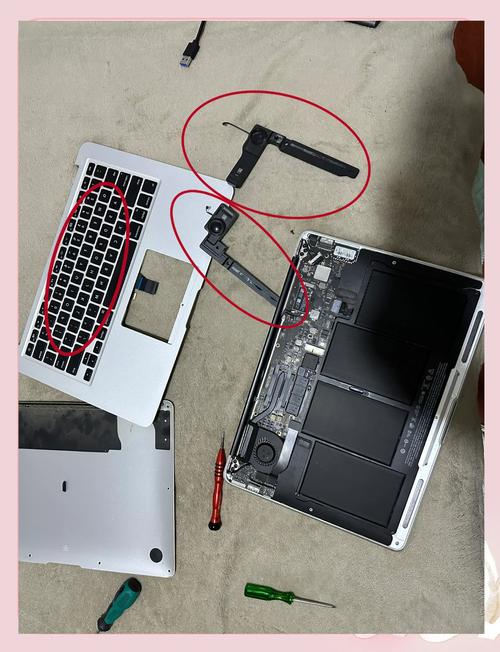
(图片来源网络,侵删)
第一步:确认您的 MacBook Air 型号
这是最关键的一步,因为不同型号的螺丝、电池、屏幕和风扇设计完全不同。
- 如何查看型号?
- 在 macOS 系统中,点击左上角的苹果菜单 > “关于本机”,即可看到您的型号,
A2341(2025款 M1)。 - 在机身后壳底部也能找到型号标签。
- 在 macOS 系统中,点击左上角的苹果菜单 > “关于本机”,即可看到您的型号,
常见拆机难度区分:
-
最简单:带触控栏的蝶式键盘款 (2025-2025款,如 A2179, A2341)
- 特点: 无风扇、电池胶水较少、结构相对简单,适合新手入门练习。
-
中等:带散热风扇的 Intel 款 (2025-2025款,如 A1466, A1932)
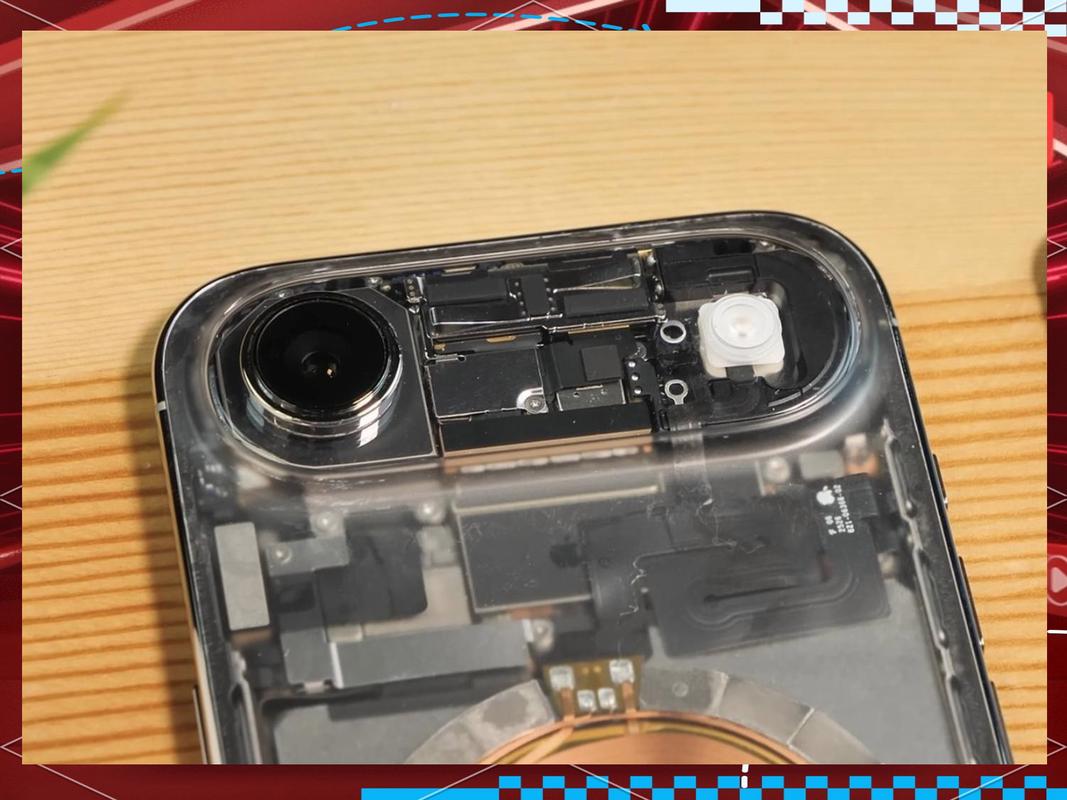 (图片来源网络,侵删)
- 特点: 有风扇、电池用胶水固定较多、需要断开更多排线,需要更谨慎。
-
最难:无风扇 Intel 款 (2025及更早款,如 A1465)
- 特点: 屏幕排线设计复杂,电池拆解极其困难,非常考验技巧。不推荐新手尝试。
第二步:寻找高质量的视频教程
根据您确认的型号,在以下平台搜索关键词,可以找到大量由专业维修人员和爱好者制作的视频教程。
推荐搜索关键词 (请替换 您的型号):
MacBook Air 您的型号 拆机MacBook Air 您的型号 battery replacement(更换电池)MacBook Air 您的型号 SSD upgrade(升级固态硬盘)MacBook Air 您的型号 keyboard replacement(更换键盘)MacBook Air 您的型号 fan replacement(更换风扇)
推荐视频平台:
- YouTube: 首选平台,搜索结果最丰富,视频质量高,有慢动作、特写和详细解说,推荐频道如
iFixit,Louis Rossmann,MacFixIt等。 - Bilibili (B站): 国内资源丰富,有大量中文教程,讲解清晰,评论区常有经验分享。
- iFixit 官网: 提供极其详细的图文拆解指南,是视频教程的完美补充,可以随时查阅。
第三步:通用拆机准备与核心步骤
无论您拆哪个型号,以下准备工作和大致流程是通用的。
🛠️ 准备工具
- 精密螺丝刀套装: 必备! Mac 使用大量不同规格的十字螺丝(Pentalobe螺丝用于底部固定,普通十字螺丝用于内部),建议购买一套包含 PH000, PH00, PH0000 等规格的螺丝刀。
- 吸盘和塑料撬棒/拨片: 用于分离屏幕后盖和分离塑料卡扣。金属工具极易划伤内壳,务必使用塑料工具!
- 镊子: 用于夹取小螺丝和操作 delicate的排线。
- 防静电手环: 强烈推荐! 防止静电损坏敏感的电子元件。
- 干净、宽敞、光线充足的工作台。
- 磁吸托盘或小盒子: 用于分类存放拆下的螺丝,防止混淆和丢失。不同位置的螺丝长度不同,绝对不能装混!
⚠️ ⚠️ 极其重要的注意事项 ⚠️
- 断电!断电!断电! 拆机前务必完全关机并拔掉所有电源线。
- 保修失效: 自行拆机会立即使您的设备失去官方保修资格。
- 数据备份: 在进行任何可能影响硬盘的操作前,请务必备份所有重要数据。
- 风险自负: 拆机有损坏设备的风险,请量力而行。
- 电池安全: 尤其是旧款 Mac,电池可能已鼓胀,如果发现电池有鼓包迹象,请立即停止操作并寻求专业帮助,避免发生危险,处理电池时要格外小心,避免刺穿。
第四步:以 2025 款 M1 MacBook Air (A2341) 为例的拆机流程概览
这是目前最主流、最适合新手的机型。
视频教程通常会展示以下步骤:
- 准备工作: 关机、断电、准备工具。
- 移除底部螺丝:
- 使用 Pentalobe 螺丝刀 拧下底部两脚架上的螺丝。
- 使用 PH000 螺丝刀 拧下其余 10 颗十字螺丝。
- 关键: 将所有螺丝按位置分开放好。
- 分离后盖:
- 用吸盘吸附在后盖一角,轻轻向上拉。
- 用塑料拨片沿着后盖边缘慢慢滑动,卡扣会“咔哒”一声弹开,从天线位置开始分离。
- 注意: 后盖与机身之间有电池排线,分离时不要用力过猛。
- 断开电池连接:
- 找到电池排线的接口,用撬棒小心地将其从主板上断开。这是拆机第一步要做的操作,确保安全!
- 移除电池:
M1 Air 的电池是用胶带固定的,用塑料拨片小心地划开胶带,慢慢将电池从机身上分离下来,这个过程需要耐心,避免损坏电池外壳。
- 移除风扇/散热模组 (如果存在):
拧下固定风扇的螺丝,拔掉风扇的电源线,然后取出整个散热模组。
- 移除主板:
- 拧下固定主板的螺丝,并断开连接屏幕、电池、无线网卡等的所有排线。
- 小心地将主板从机身上取下。
- 移除其他组件:
根据您的目的(如更换 SSD 或键盘),继续拆解相应的部件,SSD 固定架、键盘排线等。
- 安装与回装:
- 按照相反的顺序进行安装,确保所有排线都插紧,所有螺丝都拧到正确的位置。
- 最后装回后盖时,确保所有卡扣都已对齐,再轻轻合上。
第五步:推荐资源
- iFixit - MacBook Air A2341 (M1, 2025) 拆解指南: iFixit 官网链接
这里有最权威的图文步骤,每个螺丝和排线都有标注,是视频教程的绝佳搭档。
- Louis Rossmann (YouTube): 以“怼”苹果政策和提供深度维修教程闻名,他的视频技术细节非常丰富。
- Bilibili 搜索: 直接搜索“MacBook Air M1 换电池”等,能找到大量中文UP主录制的详细视频。
总结建议:
- 先看视频,再看图文: 先完整看一遍视频,对整体流程有个概念。
- 准备工具,再动手: 不要等拆到一半才发现缺工具。
- 慢就是快: 拆机过程中遇到卡住的地方,不要硬来,用塑料撬棒仔细探索,找到卡扣。
- 拍照记录: 在断开复杂的排线或移除部件前,用手机拍一张照片,方便回装时参考。
祝您拆机顺利!


