


录像的核心功能与模式
360智能摄像机的录像功能非常灵活,主要分为以下几种模式,您可以根据自己的需求进行设置:
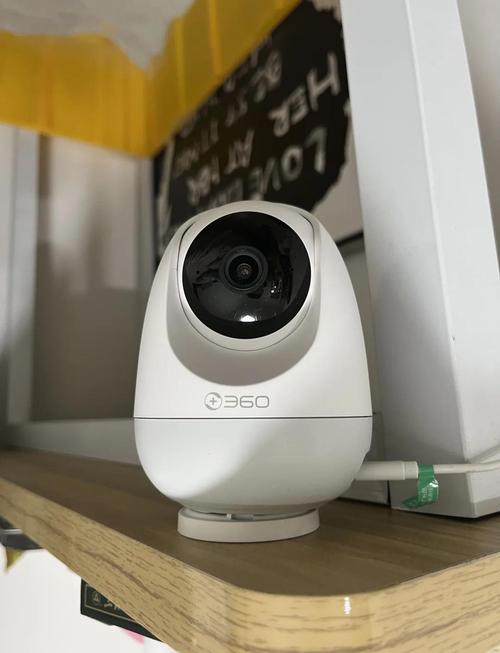
(图片来源网络,侵删)
移动侦测录像
这是最常用、最智能的模式。
- 工作原理:当摄像机检测到画面中有人、宠物或车辆等移动物体时,会自动触发录像。
- 优点:
- 节省存储空间:只在有事件发生时录像,避免了录制大量无意义的空白画面。
- 重点突出:方便您快速回顾关键时刻。
- 及时通知:通常可以配合“事件通知”功能,当有移动侦测时,App会立即推送消息到您的手机。
- 设置建议:建议在绝大多数情况下保持开启,可以调整“灵敏度”来避免因树叶晃动、光影变化等引起的误报。
全时录像
也称为“持续录像”或“24小时录像”。
- 工作原理:摄像机像传统监控摄像头一样,不间断地录制视频。
- 优点:
- 无遗漏:录制所有画面,不会错过任何细节。
- 缺点:
- 存储空间消耗巨大:对SD卡或云存储空间的要求非常高。
- 后期查看困难:需要在海量视频中寻找特定片段。
- 适用场景:
- 需要全天候监控的店铺、仓库、办公室。
- 对安全要求极高,希望不放过任何细节的家庭。
事件录像
这是“移动侦测录像”的进阶版,通常由AI识别触发。
- 工作原理:摄像机不仅能检测到移动物体,还能通过AI算法识别出具体是什么,如“人形”、“宠物”、“车辆”等,只有当识别到您关注的目标时,才会触发录像。
- 优点:
- 精准高效:极大减少了因宠物、光影、天气等引起的误报。
- 分类清晰:在App中,录像会按“人形”、“宠物”、“车辆”等分类,方便查找。
- 设置建议:这是目前最推荐的智能录像模式,能有效提升监控体验。
定时录像
- 工作原理:您可以设定一个或多个时间段,让摄像机在这些时间段内进行全时录像。
- 优点:
- 按需录制:比如可以设置为只在夜间(如22:00 - 6:00)进行全时录像,既保证了夜间安全,又节省了白天的存储空间。
- 适用场景:针对特定时段(如家人上班、孩子放学后)加强监控。
录像的存储方式
录像文件需要存储在某个地方,360智能摄像机主要支持以下三种存储方式:
(图片来源网络,侵删)
本地存储 (使用MicroSD卡)
- 如何操作:将一张符合要求的MicroSD卡插入摄像机底部的卡槽即可。
- 卡要求:
- 容量:建议使用16GB至256GB的卡,256GB的卡可以录制约15-30天的移动侦测录像(取决于事件频率)。
- 速度等级:建议使用 Class 10 或 U3 及以上的高速卡,确保录像流畅稳定。
- 类型:建议使用耐用的 高耐久性卡。
- 优点:
- 成本低:只需购买一次SD卡。
- 隐私性好:录像直接在本地设备上,不依赖网络。
- 回看速度快:局域网内回看录像延迟低。
- 缺点:
- 有被盗风险:如果摄像机被物理破坏或盗走,SD卡也会丢失。
- 寿命有限:SD卡有写入次数限制,长期使用后可能出现损坏。
云端存储 (360云存储)
- 如何操作:在360智能摄像机的App中,开通云存储服务,通常按月或按年付费。
- 优点:
- 安全无忧:即使摄像机被破坏或SD卡损坏,录像依然安全地保存在云端服务器上。
- 远程回看方便:无论身在何处,只要有网络,就能随时查看录像。
- AI事件智能分类:云端存储通常与AI事件录像深度结合,查找录像非常方便。
- 缺点:
- 需要持续付费:长期来看成本较高。
- 依赖网络:网络不好时,录像上传可能延迟或失败。
- 有延迟:从事件发生到云端录像可用,通常有几秒到十几秒的延迟。
NAS网络存储
- 如何操作:在家庭局域网中,您需要有一台支持NFS或SMB协议的NAS设备,在摄像机的设置中,找到“存储设置”或“NAS设置”,添加您的NAS地址和账户信息即可。
- 优点:
- 数据自控:录像存储在自己家里的NAS上,隐私性高。
- 容量大且成本低:NAS可以挂载多块大容量硬盘,总体拥有成本低于长期订阅云存储。
- 数据安全:可以配置NAS的RAID磁盘阵列,防止单块硬盘损坏导致数据丢失。
- 缺点:
- 设置复杂:需要用户具备一定的网络和NAS知识。
- 仅限局域网访问:在家外查看NAS上的录像需要做复杂的端口映射或使用DDNS服务,操作门槛高。
如何设置与查看录像
设置录像步骤 (以360智能App为例)
- 打开App:确保您的手机和摄像机连接在同一个Wi-Fi下。
- 进入设备:在App首页点击您的摄像机设备,进入实时画面。
- 进入设置:点击右上角的“...”或“设置”图标(齿轮状)。
- 找到“存储管理”或“事件设置”:
- 选择存储方式:在这里选择“SD卡存储”或“云存储”。
- 格式化SD卡:如果是新卡,首次使用需要格式化。
- 设置录像模式:在“事件设置”或“移动侦测”选项中,选择您想要的模式(如“人形追踪”、“移动侦测”、“全时录像”等)。
- 调整灵敏度:对于移动侦测或AI事件,可以调整其灵敏度级别(低、中、高)。
- 保存设置:完成设置后,点击“保存”或“确定”。
如何查看录像
- 打开App,进入您的摄像机实时画面。
- 点击时间轴图标:通常在App界面的底部或侧边栏,有一个类似“时间轴”或“回放”的图标。
- 选择查看方式:
- 事件列表:这是最快捷的方式,App会自动将AI识别的“人形”、“宠物”、“车辆”等事件分类列出,您只需点击想看的事件即可。
- 日历视图:按日历选择日期,查看那一天的所有录像。
- 时间轴滑动:在时间轴上左右滑动,可以像看视频一样快进或倒退查看任意时刻的录像。
- 播放与下载:
- 在播放录像时,可以暂停、快进、截图。
- 通常可以下载录像到手机相册中,方便保存或分享。
常见问题与注意事项
-
Q: 录像不清晰怎么办?
- 检查网络:确保Wi-Fi信号强且稳定,可以尝试将摄像机靠近路由器测试。
- 检查分辨率设置:在App设置中,检查视频分辨率是否设置为最高(如2K/3K/4K)。
- 检查SD卡:劣质或已满的SD卡可能导致录像卡顿或画质下降,建议更换一张高质量的新卡。
-
Q: SD卡提示“已满”或“读写失败”?
- 清理录像:在App的“存储管理”中,可以手动删除旧的录像文件,或设置自动覆盖最旧的录像。
- 格式化SD卡:在格式化前请确保已备份重要录像,格式化可以解决文件系统错误问题。
- 更换SD卡:如果SD卡已使用多年,可能已达到寿命极限,建议更换新卡。
-
Q: 移动侦测总不灵敏/总误报?
- 调整灵敏度:在设置中找到“移动侦测灵敏度”,尝试调整不同级别。
- 设置侦测区域:在画面上划定一个或多个重点侦测区域,只监控这些区域内的移动,可以有效减少误报。
- 开启AI事件:如果您的摄像机支持,强烈建议使用“人形侦测”代替普通的“移动侦测”,过滤掉大量无效信息。
-
Q: 录像没有声音?
 (图片来源网络,侵删)
- 检查麦克风权限:确保App有访问手机麦克风的权限(虽然不影响摄像机录音,但有时是App功能完整性的体现)。
- 检查摄像机设置:在App的摄像机设置中,确认“音频录制”功能是开启状态。
- 检查摄像机本身:部分型号在夜间红外模式下会自动关闭麦克风以节省功耗,这是正常现象。
希望这份详细的指南能帮助您完全掌握360智能摄像机的录像功能!如果您有更具体的问题,可以随时提出。


