


TCL智能电视连接电脑终极指南:告别线缆束缚,畅享大屏盛宴(附HDMI/无线/投屏全方案)
** 还在为TCL智能电视如何连接电脑看电影、玩游戏、办公而烦恼?本文作为资深维修与内容专家,将为您提供一份从入门到精通的终极连接指南,无论您是追求极致画质的HDMI有线党,还是崇尚便捷的无线投屏派,都将在这里找到最适合您的解决方案,彻底解决连接难题,释放大屏潜力。
(图片来源网络,侵删)
引言:为什么你的TCL智能电视需要连接电脑?
在家庭娱乐中心不断升级的今天,一台TCL智能电视早已超越了单纯“看节目”的功能,它可以是:
- 私人影院巨幕: 在1080P甚至4K分辨率下,体验电影院的沉浸感。
- 游戏竞技舞台: 将PC游戏大作的画面投射到更大的屏幕,操作更爽快,视觉更震撼。
- 高效办公助手: 将电脑屏幕镜像到电视,进行会议演示、数据分析或远程办公,事半功倍。
- 创意展示平台: 向家人朋友分享高清照片、视频剪辑作品,效果远胜手机小屏。
“连接”这道看似简单的门槛,却常常让许多用户望而却步,别担心,作为您的专属专家,我将手把手教您如何打通任督二脉,让您的TCL智能电视与电脑无缝对接。
有线连接(HDMI线)—— 稳定为王,画质巅峰
这是最传统、最稳定、也是画质损失最小的连接方式,尤其适合对画面延迟和清晰度有极高要求的用户,如游戏玩家和影音发烧友。
【准备工作】
- 一根高质量的HDMI线: 建议选择HDMI 2.0或更高版本,以支持4K@60Hz的高刷新率,确保画质和流畅度。
- 一台带有HDMI输出接口的电脑: 几乎所有台式机和笔记本电脑都具备此接口。
- 一台带有HDMI输入接口的TCL智能电视: 绝大多数现代电视都配置了多个HDMI接口。
【详细操作步骤】
第一步:物理连接
(图片来源网络,侵删)
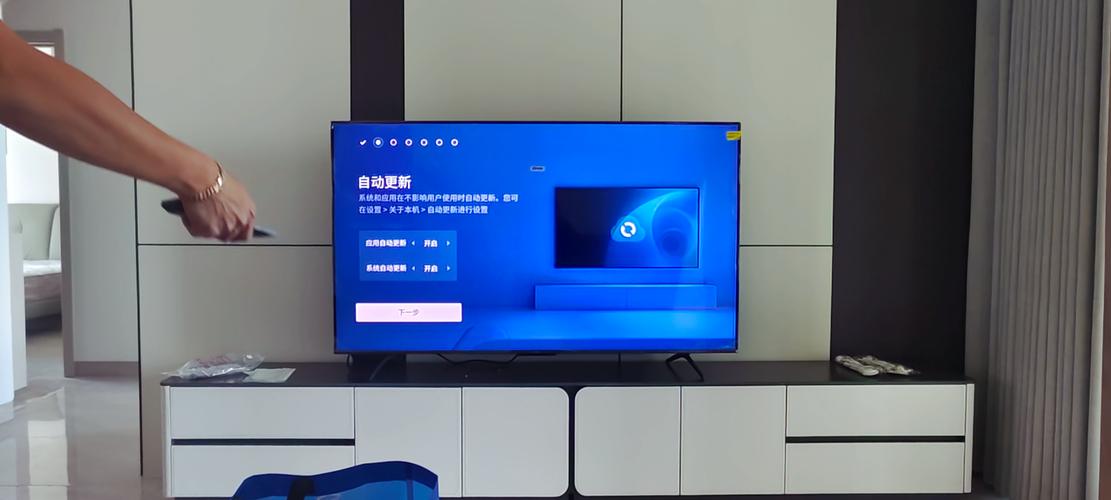
- 将HDMI线的一端牢固地插入电脑的HDMI输出口。
- 将HDMI线的另一端插入TCL智能电视侧边或背板的任意一个HDMI输入口。
第二步:电视端设置(关键!)
- 打开电视并切换信源: 使用您的TCL遥控器,按下“信号源”或“输入”按钮。
- 选择正确的HDMI接口: 屏幕上会显示所有可用的输入源(如“HDMI 1”、“HDMI 2”等),您需要选择刚刚插入HDMI线的那一个接口,电视屏幕可能会显示“无信号”。
- (高级设置)优化画质:
- 进入电视的“设置” > “图像”菜单。
- 在“高级设置”中,将“HDMI增强”或类似选项开启,这有助于提升电脑显卡输出的信号质量。
- 如果您是游戏玩家,请将“画面模式”切换至“游戏”或“电脑”模式,以降低输入延迟。
第三步:电脑端设置
- Windows系统:
- 快捷键法: 同时按下
Win+P键,屏幕右侧会弹出“投影”选项栏。- 仅电脑屏幕: 电视不显示。
- 复制: 电视与电脑显示完全相同的内容。
- 扩展: 电视作为电脑的第二个屏幕,可以拖放窗口,互不干扰(最常用)。
- 仅第二屏幕: 电视显示内容,电脑屏幕关闭。
- 设置菜单法: 右键点击桌面,选择“显示设置”,在“多显示器”下拉菜单中,选择您想要的显示模式(“复制”或“扩展”),您还可以拖拽屏幕图标,调整电视和电脑的相对位置。
- 快捷键法: 同时按下
- macOS系统:
- 点击屏幕左上角的“苹果菜单” > “系统偏好设置” > “显示器”。
- 系统会自动识别电视,您可以选择“镜像显示器”(复制)或“排列”标签页下的“将菜单栏和此程序坞移至:[您的电视名称]”(扩展模式)。
【专家级故障排查】
- 问题: 电视显示“无信号”,但电脑已连接。
- 诊断: 检查HDMI线是否插紧,两端接口是否有灰尘或损坏,尝试更换一个HDMI接口,如果使用笔记本电脑,确保按下了
Fn+ 功能键(如F4、F10)切换了显示输出。
- 诊断: 检查HDMI线是否插紧,两端接口是否有灰尘或损坏,尝试更换一个HDMI接口,如果使用笔记本电脑,确保按下了
- 问题: 电视有画面,但分辨率很低,字体模糊。
- 诊断: 这是分辨率未正确匹配导致的,进入电脑的“显示设置”,将分辨率手动调整为与电视原生分辨率一致(如3840x2160),如果选项中没有,请点击“高级显示设置”,检查显卡驱动是否已更新至最新版本。
无线连接(Wi-Fi投屏)—— 便捷至上,自由无界
对于追求简洁、不希望被线缆束缚的用户,无线投屏是绝佳选择,TCL智能电视内置了成熟的投屏协议,操作非常简便。
【准备工作】
- 确保网络环境: 电脑和TCL智能电视必须连接到同一个Wi-Fi网络下,这是无线投屏成功的前提。
- 开启电视投屏功能:
- 使用TCL遥控器,找到并按下“投屏”或“屏幕镜像”按钮(通常在遥控器中部或功能区)。
- 电视会自动搜索并显示可连接的设备列表,如果未显示,请检查电视网络设置。
【详细操作步骤】
对于Windows 10/11用户:
(图片来源网络,侵删)
- 连接电视:
- 点击电脑右下角的“网络”图标。
- 选择“移动热点和网络投影” > “连接”。
- 在设备列表中,选择您的TCL智能电视并点击连接。
- 快速投屏(推荐):
- 按下
Win+K键,打开“快速投射”侧边栏。 - 电视会出现在可用设备列表中,点击它,即可开始无线投屏,同样支持“复制”和“扩展”模式。
- 按下
对于macOS用户:
- 确保电视处于可被发现状态(已打开投屏功能)。
- 点击屏幕右上角的“控制中心”图标。
- 在“屏幕镜像”选项中,点击它并从列表中选择您的TCL智能电视。
对于安卓手机/平板用户:
- 通常只需从上向下滑动,打开通知中心,找到“屏幕镜像”或“投屏”功能,选择电视即可。
【专家级故障排查】
- 问题: 电脑搜索不到电视。
- 诊断: 首要检查点:是否在同一Wi-Fi下? 重启电脑和电视的路由器,部分情况下,在电视上手动关闭再重新打开“投屏”功能可以解决问题。
- 问题: 投屏后画面卡顿、延迟严重。
- 诊断: 这通常是网络带宽不足或信号干扰,请将路由器放置在电视和电脑之间,减少障碍物,尝试将2.4GHz频段切换到5GHz频段(速度更快,但穿墙能力稍弱),或关闭其他占用大量带宽的设备(如下载、在线视频)。
DLNA/AirPlay(内容流媒体)—— 精准推送,按需播放
此方案与屏幕镜像不同,它不是将整个电脑屏幕投射出去,而是将电脑上特定的图片、音乐或视频文件“推送”到电视上进行播放,电脑可以作为“服务器”,电视作为“播放器”。
【DLNA(安卓/Windows通用)】
- 电视端: 确保电视的“多媒体”或“智能互联”功能已开启,处于待连接状态。
- 电脑端:
- Windows 11: 打开“照片”或“电影和电视”应用,选择一个媒体文件,点击“...”菜单,选择“播放到设备”,然后选择您的TCL电视。
- 第三方软件: 如Kodi (XBMC), Plex, BubbleUPnP等,可以搭建更强大的家庭媒体中心。
【AirPlay(苹果生态专属)】
如果您使用的是Mac或iPhone/iPad,TCL部分新款智能电视也支持AirPlay。
- 电视端: 进入“设置” > “通用” > “AirPlay”,开启并设置连接密码。
- Mac端: 同样使用
Win+K(快捷键)或“控制中心”的“屏幕镜像”功能,选择“仅电视”即可将特定应用(如Apple TV+, Safari浏览器中的视频)或整个屏幕投出。
终极总结与建议
| 连接方式 | 优点 | 缺点 | 适用场景 |
|---|---|---|---|
| HDMI有线 | 画质最佳、零延迟、稳定可靠 | 需要布线、不够灵活 | 4K/8K电影欣赏、PC游戏、专业设计、办公演示 |
| 无线投屏 | 操作便捷、无需布线、自由移动 | 依赖Wi-Fi、可能有延迟和卡顿 | 日常视频浏览、照片分享、PPT演示、手机投屏 |
| DLNA/AirPlay | 精准推送、节省电脑资源、支持后台播放 | 非屏幕镜像、功能相对单一 | 播放本地音乐库、观看特定视频文件、家庭背景音乐 |
作为您的专家,我的建议是:
- 如果您是追求极致体验的用户: 请毫不犹豫地选择 HDMI有线连接,这是保证画质和性能的最优解。
- 如果您是追求便捷和随性的用户: 无线投屏 是您的首选,只要网络环境良好,日常使用完全足够。
- 如果您只想分享某个特定文件: 尝试 DLNA/AirPlay,它更精准,也更省电。
希望这份详尽的指南能帮助您成功连接TCL智能电视与电脑,开启全新的家庭娱乐与工作新篇章,如果仍有疑问,欢迎在评论区留言,我将竭诚为您解答!


