


自行拆开 Surface Book 2 的任何部分(屏幕、键盘底座、电池等),都会立即导致官方保修失效。
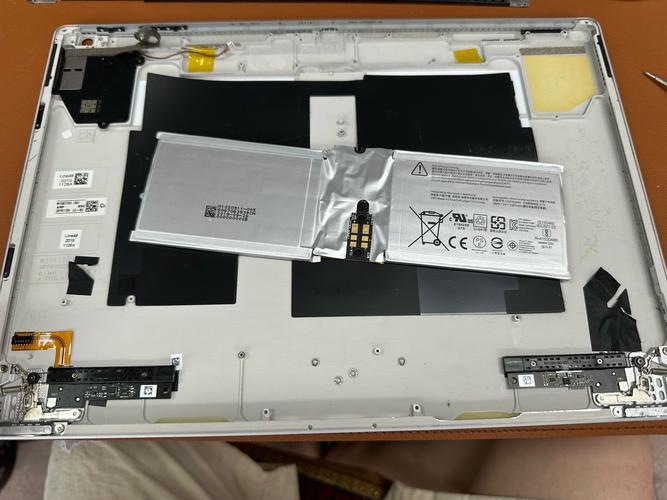
(图片来源网络,侵删)
详细解释与分析
为什么拆机会导致保修失效?
这主要基于两个核心原因:
- 保修条款: 微软的官方保修条款中明确规定,任何未经授权的拆卸、修改或尝试维修行为,都会使产品的保修资格作废,这是全球电子产品制造商的通用做法。
- 产品结构: Surface Book 2 采用的是独特的二合一设计,屏幕和键盘底座通过精密的接口和机械结构连接,这种设计极其复杂,内部集成了高度定制化的组件,
- 屏幕部分: 除了屏幕本身,还集成了 CPU、GPU、内存(在部分型号中)、电池和散热系统。
- 键盘底座: 包含了另一个独立的 GPU(在独显型号中)、硬盘、电池、接口和复杂的连接线缆。
- 精密接口: 屏幕和底座之间的连接器不仅有数据传输功能,还负责供电和信号传输,非常脆弱。
任何非专业人士的拆解操作,都极易对设备造成永久性物理损坏。
拆机可能导致的“连锁反应”
即使你只是想更换一个简单的零件(SSD),也可能引发一系列问题:
- 物理损坏: 拆卸过程中可能划伤屏幕、拉断排线、损坏外壳卡扣,导致屏幕无法正常连接、键盘失灵或机身松动。
- 密封失效: Surface 的屏幕和键盘底座之间有密封胶,用于防尘和增加结构强度,拆开后,很难完美还原,可能导致进灰或屏幕晃动。
- 软件问题: 系统可能会检测到硬件的“篡改”,导致驱动异常、性能下降,甚至无法通过 Windows 的正版验证。
- 电池安全风险: Surface Book 内部有多个电池,拆解不当有起火或爆炸的风险。
微软如何检测设备是否被拆机?
技术人员在检查设备时,会采用多种方法来判断:
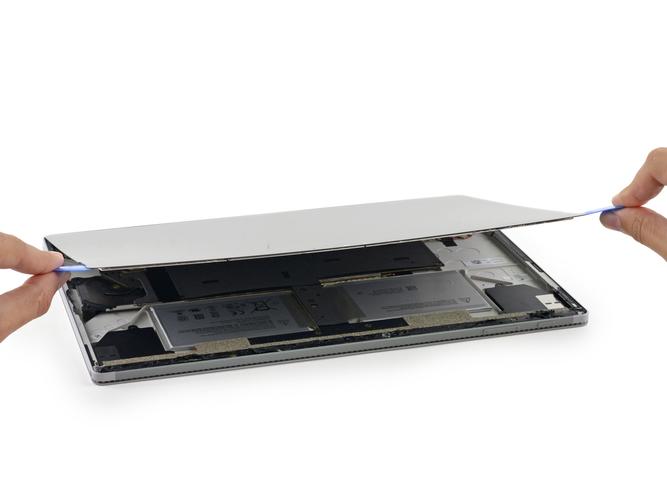
(图片来源网络,侵删)
- 物理检测: 检查机身螺丝是否有拧动痕迹、外壳是否有撬动或划痕、内部排线是否错位或断裂,螺丝孔周围通常有特殊的涂层或标记,一旦拧动就会破坏。
- 软件检测: 设备内部固件或诊断工具可能会记录硬件的异常状态,例如检测到非原厂配件或传感器读数异常。
- 密封标签: 虽然不像手机那样普遍,但在一些关键部位也可能有防拆标签。
一旦确认设备被拆开,维修中心通常会拒绝提供保修服务,并可能要求您支付全额检测和维修费用。
如果你真的需要维修,正确的做法是什么?
既然不能自己拆,那么遇到问题该怎么办?
联系微软官方支持
这是最正规、最安全的方式。
- 方式: 访问微软官方网站的“支持”页面,通过在线聊天、电话或预约“上门维修”服务。
- 优点:
- 保证保修: 在保修期内,官方会免费维修或更换有缺陷的部件。
- 使用原厂配件: 维修所使用的均为微软原厂配件,质量和兼容性有保障。
- 专业技术: 微软认证的技术人员了解设备结构,能进行专业维修。
使用第三方维修服务(风险自担)
如果你已经过了保修期,或者官方维修费用过高,可能会考虑第三方维修。
- 优点: 费用可能更低,维修速度可能更快。
- 巨大风险:
- 彻底失去官方保修: 一旦让第三方拆机,即使之前在保修期内,也会立刻失效。
- 配件质量无保障: 第三方使用的可能是非原厂、质量参差不齐的配件,可能导致设备稳定性下降或寿命缩短。
- 维修水平不一: 维修人员的技术水平难以保证,可能造成二次损坏,维修成本反而更高。
- 数据安全: 在送修前,务必备份所有重要数据。
自己动手的风险与收益(极不推荐)
对于 Surface Book 2 这样结构精密的设备,DIY 维修的收益远低于风险。
- 可能的收益: 省下一笔维修费,获得一些维修经验。
- 巨大的风险:
- 彻底报废: 很有可能在拆解过程中将设备彻底搞坏,最终花费比官方维修更高的代价。
- 人身伤害: 拆解过程中可能接触到高压电路(如电池),有触电风险。
- 失去所有保障: 不仅失去保修,而且如果设备损坏严重,连回收价值都没有了。
总结与建议
| 操作 | 保修状态 | 风险等级 | 建议 |
|---|---|---|---|
| 官方维修 | 有效 | 低 | 首选方案,在保修期内,任何问题都应联系微软官方。 |
| 第三方维修 | 立即失效 | 高 | 谨慎选择,仅适用于已过保且对设备风险有充分认知的用户。 |
| 自行拆机 | 立即失效 | 极高 | 强烈不推荐,对于普通用户来说,弊远大于利,极易造成无法挽回的损失。 |
最后的忠告: Surface Book 2 是一台设计精良但维修难度极高的设备,请珍惜它,遇到问题时,永远将官方支持放在第一位,自己动手拆解,很可能让你从一个“小问题”变成一个“大麻烦”。


