


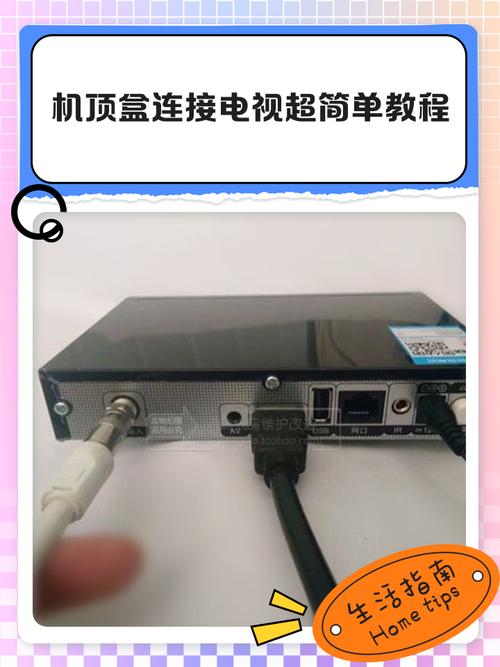
下面我将为您提供一个超详细的图文式指南,包含准备工作、安装步骤、常见问题排查以及一些实用技巧。
(图片来源网络,侵删)
第一部分:准备工作 (工欲善其事,必先利其器)
在开始之前,请确保您已经准备好以下几样东西:
- 网络机顶盒: 您购买的机顶盒本体。
- 智能电视: 已经通电并可以正常使用的电视。
- 高清线 (HDMI线): 这是最重要的连接线! 它用于将机顶盒和电视连接起来,传输高清视频和音频,请检查您的机顶盒和电视上有几个HDMI接口,通常是梯形的。
- 机顶盒电源适配器: 俗称“充电头”,用于给机顶盒供电。
- 遥控器: 机顶盒自带的遥控器。
- 网络连接: 确保您的家庭Wi-Fi已经设置好,并且知道Wi-Fi的名称(SSID)和密码。
第二部分:详细安装步骤 (一步一步来)
整个过程可以分解为三大步:连接硬件 -> 连接网络 -> 开始使用。
连接硬件 (物理连接)
这是最直观的一步,就像拼积木一样把设备连接起来。
-
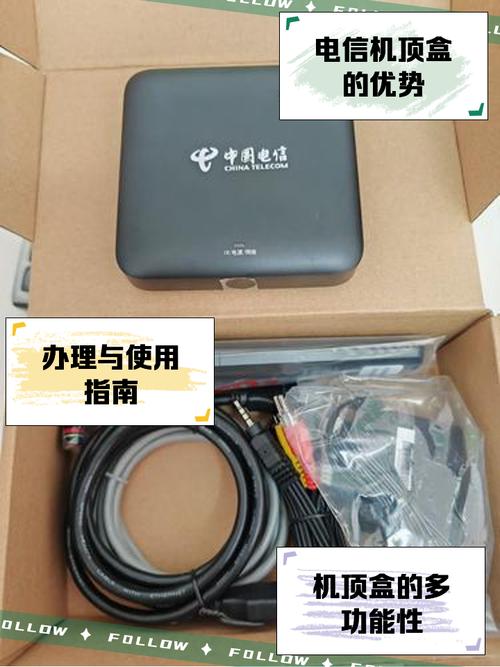
连接机顶盒和电视
 (图片来源网络,侵删)
- 找到机顶盒上的 HDMI输出口 (通常标注 "HDMI OUT" 或 "HDMI")。
- 找到电视侧边或背面任意一个 HDMI输入口 (通常标注 "HDMI 1", "HDMI 2", "AV IN" 等)。
- 将 高清线 (HDMI线) 的一端插入机顶盒的HDMI输出口,另一端插入电视的任意一个HDMI输入口。
-
连接机顶盒电源
- 将机顶盒电源适配器的一端插入机顶盒的 电源接口 (通常是圆形的接口)。
- 将电源适配器的另一头插入墙上的电源插座。
完成硬件连接! 您会看到机顶盒的指示灯亮起,表示它已经通电。
连接网络 (让机顶盒“活”起来)
现在需要让机顶盒连接到互联网,这样才能观看在线内容。
-
切换电视信号源
 (图片来源网络,侵删)
- 拿起 电视遥控器,找到一个名为 “信号源”、“Source”、“Input”、“TV/AV” 的按钮,它通常位于遥控器的中心或顶部。
- 按下这个按钮,电视屏幕上会弹出一个信号源列表,"电视"、"视频"、"HDMI 1"、"HDMI 2"、"AV" 等。
- 反复按此按钮,直到电视屏幕上显示出机顶盒的开机画面。 您需要确认刚才插的是电视的哪一个HDMI接口,然后选择对应的信号源,如果插在 "HDMI 2" 口,就把电视信号源切换到 "HDMI 2"。
-
选择网络连接方式
- 机顶盒开机后,会自动进入初始设置界面,根据提示,选择您的网络连接方式。
- 推荐方式:Wi-Fi连接
- 选择 "Wi-Fi连接"。
- 在列表中找到您家的Wi-Fi名称(SSID),点击它。
- 输入您的Wi-Fi密码,然后点击连接。
- 备用方式:有线连接 (更稳定)
- 如果您的路由器离机顶盒不远,强烈推荐使用网线连接。
- 准备一根两头都是水晶头的网线,一端插入机顶盒的 "LAN" 或 "以太网" 接口,另一端插入路由器的任意一个LAN口。
- 选择 "有线连接" 或 "自动检测",机顶盒会自动获取网络。
-
等待网络连接成功
机顶盒会自动检测网络,成功后屏幕上会提示“网络已连接”。
开始使用 (进入新世界)
- 登录/激活账号
连接网络后,机顶盒可能会引导您登录或绑定一个账号,这通常是为了同步您的观看记录、收藏和应用,您可以使用手机号注册,或者根据机顶盒品牌的要求进行操作。
- 授权电视
某些视频平台(如爱奇艺、腾讯视频)的TV版应用,可能需要您在手机App上扫码授权,或者通过短信验证码来激活电视端的使用权限,请按照屏幕提示操作。
- 尽情观看!
完成以上步骤后,您就可以使用机顶盒遥控器,自由地观看您想看的电影、电视剧和综艺了!
第三部分:常见问题与解决方法 (遇到别慌)
问题1:电视屏幕上显示“无信号”怎么办?
- 原因1:电视信号源没选对。
- 解决: 重新按电视遥控器的“信号源”按钮,切换到您插入机顶盒的那个HDMI接口。
- 原因2:HDMI线没插好或损坏。
- 解决: 检查HDMI线两端是否都插紧了,可以尝试拔下来重新插一次,或者换一个HDMI接口试试,如果可能,换一根HDMI线测试。
- 原因3:机顶盒没开机或没电。
- 解决: 检查机顶盒电源指示灯是否亮起。
问题2:有图像但没有声音?
- 原因1:电视静音了。
- 解决: 按一下电视遥控器上的“音量+”或“静音”键。
- 原因2:电视音频设置问题。
- 解决: 进入电视的“设置” -> “声音” -> “音频输出”,检查是否选择了正确的输出模式(如“自动”、“HDMI-ARC”或“立体声”)。
- 原因3:HDMI线质量问题。
- 解决: 尝试更换一根质量较好的HDMI线。
问题3:网络连接失败或很卡怎么办?
- 原因1:Wi-Fi信号弱。
- 解决: 将机顶盒尽量放在离路由器近、无遮挡的地方,或者使用有线连接,这是最稳定的方式。
- 原因2:Wi-Fi密码错误。
- 解决: 重新输入密码,注意区分大小写。
- 原因3:路由器问题。
- 解决: 尝试重启一下路由器(拔掉电源,等待30秒再插上)。
第四部分:实用小贴士
- 遥控器万能学习: 很多机顶盒遥控器都具备“学习”功能,可以学习电视遥控器的“电源”和“音量”键,这样用一个遥控器就能控制电视和机顶盒,非常方便,请查阅您的机顶盒说明书了解具体操作方法。
- 清理后台: 如果感觉机顶盒卡顿,可以按遥控器上的“菜单”或“设置”键,找到“应用管理”或“任务管理器”,关闭一些不用的后台程序,可以显著提升流畅度。
- 定期更新: 机顶盒和电视的系统会不定期更新,以修复漏洞和增加新功能,建议在设置中检查并安装更新。
希望这份详细的指南能帮助您顺利完成安装!祝您观影愉快!


