


惠普 ProBook 4530s 是一款非常经典的商务笔记本,拆机清理风扇、更换硅脂或升级硬件(内存、硬盘、无线网卡)相对来说比较容易,因为它的主要组件都在同一块大底盖下面。
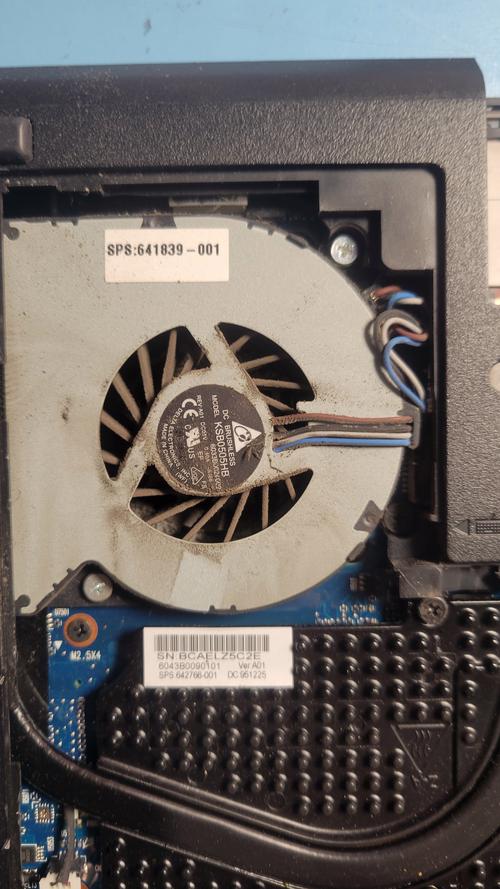
(图片来源网络,侵删)
以下是详细的拆机步骤和注意事项:
准备工作
- 工具:
- 十字螺丝刀(PH0 或 PH00 规格)。
- 撬棒(塑料的最好,防止划伤外壳)或废旧银行卡。
- 收纳盒(用来放螺丝,防止丢失)。
- 安全第一:
- 关机,拔掉电源适配器。
- 拆卸电池(这是最重要的一步)。
第一步:拆卸电池和光驱
- 滑动笔记本背面的电池锁定扣,取出电池。
- 观察电池仓附近,你会看到光驱(DVD刻录机)旁边有一颗小螺丝(通常旁边有一个小光盘图标或箭头),拧下这颗螺丝。
- 用手扣住光驱挡板,直接将光驱抽出来。
第二步:拆卸内存/无线网卡盖板(可选,但建议先拆)
- 在电池仓内部,你会看到有两个小螺丝固定着一个小盖板(内存盖板)。
- 拧下这两颗螺丝,取下盖板。
- 在这里你可以看到内存条和无线网卡,如果你只是升级内存,拆到这里就够了。
- 注意:主风扇通常不在这个小盖板下面,而是在下面要拆的大底盖下面。
第三步:拆卸底部大底盖
这是拆机最关键的一步。
- 将笔记本翻转过来,底盖边缘有一圈螺丝。拧下底盖边缘的所有螺丝。
- 提示:4530s 的螺丝孔很多,建议用手机拍照记录位置,或者按位置摆放在桌面上,有些螺丝可能隐藏在橡胶脚垫下面,但通常 4530s 的螺丝都是裸露的。
- 拧下所有螺丝后,底盖可能仍然很紧。
- 从光驱位的缺口处开始,用撬棒轻轻撬开卡扣。
- 沿着边缘慢慢划一圈,听到“咔哒”声后,底盖就可以取下来了。
第四步:内部操作(清理风扇/更换硅脂/拆主板)
打开底盖后,你可以直接看到风扇、硬盘、无线网卡和大部分主板。
A. 清理风扇和更换硅脂
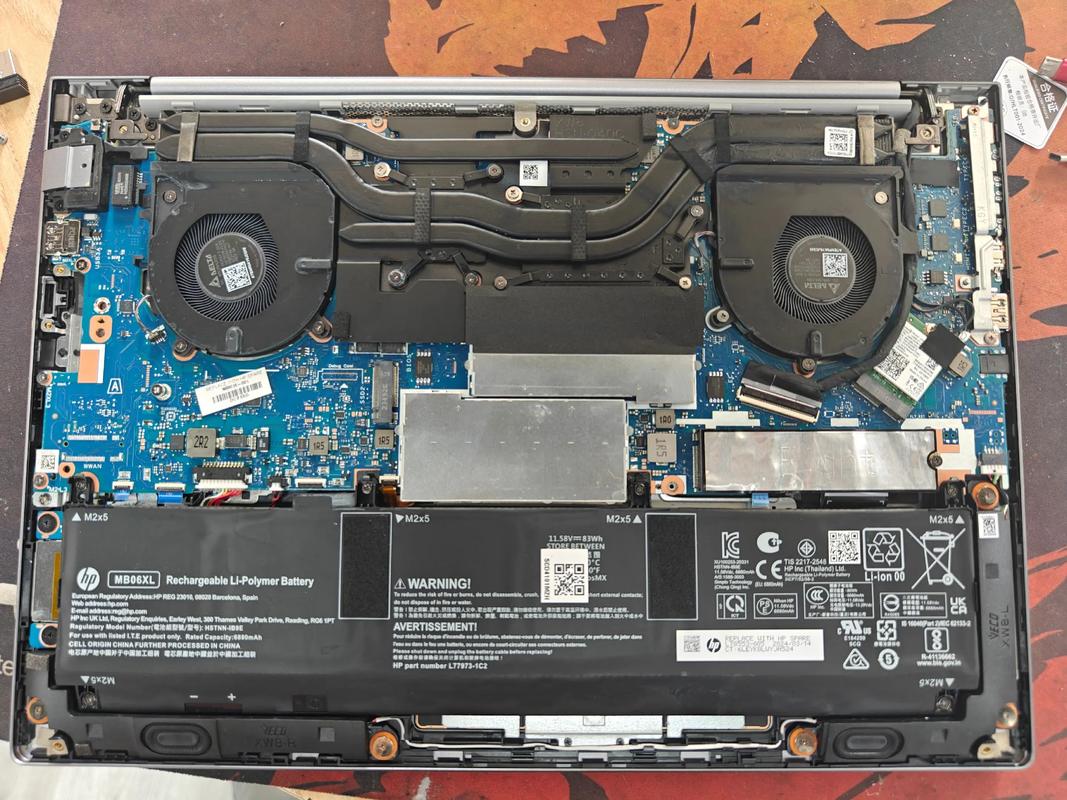
(图片来源网络,侵删)
- 你会看到风扇由几颗螺丝固定,拔掉风扇连接到主板的电源排线(非常重要,别硬扯)。
- 拧下固定风扇的螺丝(通常是3-4颗)。
- 取下风扇,你可以清理扇叶上的灰尘。
- 如果要更换硅脂,你需要拧下连接在散热铜管上的螺丝(通常在CPU和显卡芯片上方),轻轻掀起散热模组,擦掉旧硅脂,涂抹新硅脂。
B. 拆卸硬盘 (HDD)
- 硬盘通常有一个金属支架。
- 拧下固定硬盘支架的螺丝。
- 将硬盘向反方向平移拔出接口,然后取出。
C. 拆卸主板 (如果需要完全拆解) 如果你需要更换主板、CPU(如果是可插拔版本)或 DC 接口:
- 断开所有可见的排线:键盘排线、触摸板排线、电源按钮排线、扬声器线、屏幕排线。
- 拧下固定主板的螺丝(通常螺丝头旁边有白色的小箭头标记)。
- 小心地将主板从光驱位缺口处取出。
第五步:拆卸键盘和掌托 (C面)
通常不需要拆键盘就能换风扇,但如果你需要维修触摸板或电源板:
- 键盘上方(电源按钮附近)通常有卡扣,用撬棒从顶部顶开卡扣。
- 键盘会弹起,将其翻转过来。
- 重要:键盘背面有一根排线连接主板,先解锁排线扣(通常是棕色或黑色的压条,往上轻轻掀开),拔出排线,再取下键盘。
- 拆下键盘后,拧下掌托(C面壳)下方的螺丝,即可分离掌托。
⚠️ 重要注意事项
- 螺丝规格:惠普电脑的螺丝长短可能不一致,特别是光驱位螺丝和底部螺丝。千万不要强行拧入长螺丝到短螺丝孔中,否则会顶穿主板或外壳。
- 排线脆弱:拔排线时,不要直接拉线材部分,要捏住插头部分,如果是锁扣式排线(ZIF),要先轻轻掀开锁扣(通常向上翻起约1-2毫米),排线就会自然松脱。
- 防静电:操作前摸一下金属物体(如水龙头、机箱)释放手上的静电。
对于 ProBook 4530s:
- 简单维护(清灰/换内存):只需拆掉底盖即可,难度低。
- 深度拆解:需要拔掉光驱、键盘,难度中等。
祝你拆机顺利!如果有哪一步卡住了,通常是漏了一颗螺丝或者有卡扣没撬开。


