


ThinkPad L580 是一款定位商务的笔记本,拆机相对比较容易,主要用于升级内存(它有两个内存插槽)、硬盘以及清理灰尘。
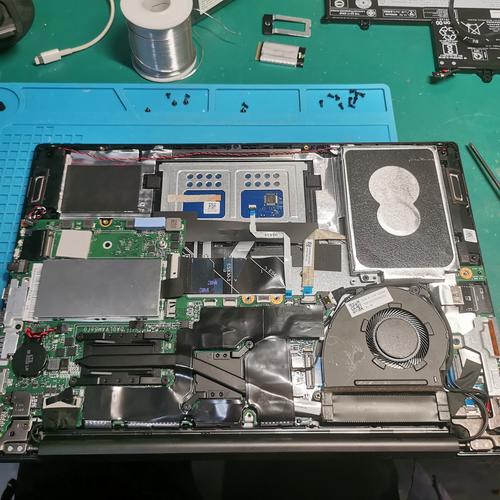
(图片来源网络,侵删)
以下是 ThinkPad L580 的拆机教程和步骤:
⚠️ 拆机前注意事项
- 保修问题:如果你的机器还在保修期内,请确认拆机是否会影响保修(ThinkPad 通常允许用户自行升级内存和硬盘,但建议先查阅保修条款)。
- 数据备份:虽然拆机一般不影响硬盘数据,但操作前备份重要数据是个好习惯。
- 工具准备:
- 螺丝刀:通常是十字(Phillips #0 或 #00),有些地方可能需要一字。
- 撬棒/吉他拨片:用于撬开外壳,避免划伤。
- 防静电措施:摸一下金属物体释放静电,或者戴防静电手环。
🔧 拆机步骤
第一步:断电与移除电池
这是最重要的一步,防止短路烧毁主板。
- 关闭电脑,合上盖子。
- 翻转机身,底部朝上。
- 松开底壳螺丝:L580 的底壳螺丝通常是不可拆卸的设计(拧松后会挂在底壳上,不会掉出来),但请务必确认螺丝已经完全拧松(感觉螺丝空转)。
- 撬开底壳:螺丝松开后,用撬棒沿着机身底部的缝隙轻轻划一圈,卡扣就会松开。
- 移除电池排线:打开底壳后,第一件事是找到电池与主板的连接线,轻轻拔掉(通常是插拔式或带有提手)。按住电源键 5-10 秒释放主板余电。
第二步:内部组件拆解(如需取下主板)
如果你只是升级内存或加硬盘,只需打开后盖即可,不需要拆下主板,如果你需要清理风扇或更换硅脂,可能需要进一步拆解:
- 断开其他连接线:
- 触控板连接线。
- 键盘连接线(如果需要拆键盘)。
- 屏幕连接线。
- 注意:这些排线的接口通常有锁扣,拔之前需要先轻轻掀起锁扣,不要硬拔。
- 移除主板螺丝:主板上有几颗固定螺丝,将其拧下。
- 取出主板:轻轻将主板从机身中取出(可能需要稍微抬起一端),注意主板背面可能还有排线连接。
第三步:清理与维护(针对风扇)
- 风扇清理:如果风扇积灰,可以用刷子轻轻清理,或者用吹气球吹走灰尘。
- 更换硅脂:如果要给 CPU 换硅脂,需要拧下散热模组(热管和风扇)的螺丝。注意螺丝顺序,通常标有 1-2-3-4 的数字,拧松时要按对角线顺序,拧紧时也是按顺序和扭矩拧回,防止压裂芯片。
🔄 组装还原
按照相反的顺序进行组装:
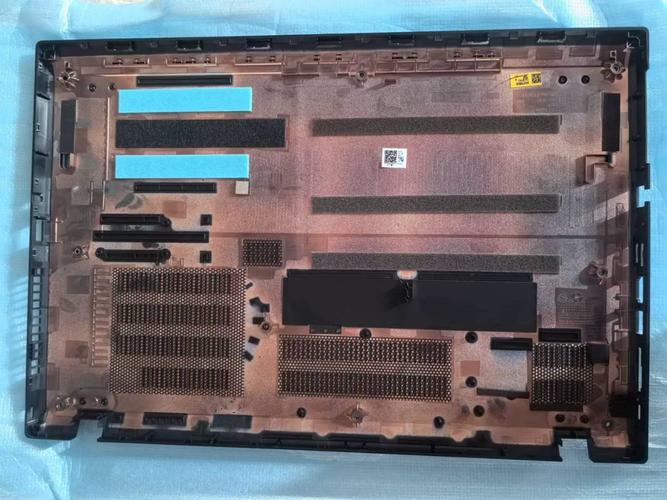
(图片来源网络,侵删)
- 放回主板,拧紧主板螺丝。
- 连接所有排线(键盘、触控板、屏幕等)。
- 连接电池排线。
- 盖上底壳,按压边缘听到卡扣闭合的声音。
- 拧紧底壳螺丝。
💡 升级建议 (L580 常见升级)
- 内存 (RAM):L580 通常有两个 DDR4 SO-DIMM 插槽,支持最高 32GB (16GB x 2) DDR4 2400MHz 或 2666MHz 内存。
- 硬盘 (Storage):
- 通常有一个 M.2 NVMe SSD 插槽(系统盘)。
- 可能还有一个 2.5英寸 硬盘位(取决于具体配置,可能需要购买硬盘排线和支架)。
如果你在拆机过程中遇到卡扣过紧的情况,切勿使用蛮力,检查是否有未拧松的螺丝或隐藏的卡扣。


