


手机USB驱动程序终极指南:从零安装到故障排除,一篇搞定所有连接问题!
** 还在为电脑无法识别手机而烦恼?资深维修专家带你手把手解决,让数据传输、刷机、Root畅通无阻!
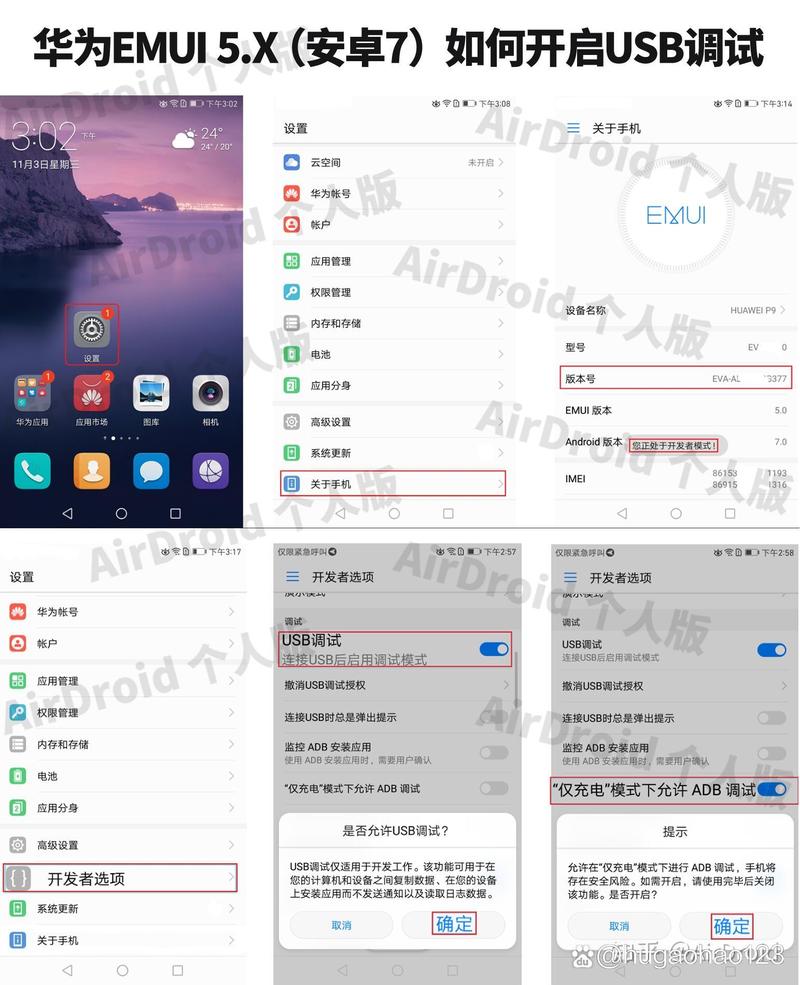
引言
(本段旨在快速抓住用户眼球,直击痛点,并预告文章价值)
“我的手机连接电脑没反应!”“为什么电脑提示‘无法识别的USB设备’?”“想给手机刷个机,驱动死活装不上!”——如果你也正被这些问题困扰,那么你找对地方了,作为在一线与各类电子设备“打交道”多年的高级机械维修专家,我深知一个稳定、正确的USB驱动程序,是手机与电脑之间沟通的“生命线”。
本文将彻底终结你的搜索焦虑,我们将从“什么是USB驱动”讲起,手把手教你如何在不同操作系统(Windows & macOS)上正确安装手机驱动,并提供一套从入门到精通的完整故障排除方案,无论你是普通用户还是技术爱好者,读完这篇文章,你都能自信地解决99%的USB连接问题,让我们开始吧!
什么是智能手机USB驱动程序?为什么它如此重要?
(本段旨在建立专业认知,解答用户最基础的“为什么”问题)
(图片来源网络,侵删)
在深入操作之前,我们必须明白这个“神秘”的驱动程序到底是什么。
通俗来讲: 你可以把USB驱动程序想象成是你手机和电脑之间的“翻译官”和“外交官”,你的手机(如三星、华为、小米)有自己独特的“语言”(硬件协议和指令),而你的电脑(Windows或macOS)不一定能直接听懂,USB驱动程序就是那个精通“手机语言”和“电脑语言”的专家,它负责将手机的信号“翻译”成电脑能理解的指令,反之亦然。
为什么它至关重要?
- 数据传输的基石: 没有正确的驱动,你的电脑根本不知道连接过来的是什么设备,更无法进行文件、照片、音乐的传输。
- 深度操作的钥匙: 对于需要进行刷机、Root、解锁Bootloader、使用专业刷机工具(如Odin、Mi Flash)的高级用户来说,驱动程序是让电脑能够“控制”手机的绝对前提。
- 稳定连接的保障: 一个好的驱动能确保连接稳定,避免时断时续、无法充电等问题。
如何在Windows系统上安装智能手机USB驱动程序?
(本段是核心操作指南,内容详尽,步骤清晰,针对不同用户群体提供解决方案)
Windows系统由于版本众多,驱动问题也最为复杂,别担心,我们提供三种主流方法,总有一款适合你。
官方渠道安装(最推荐,最稳定)
这是最稳妥、最安全的方法,能确保驱动纯净、无捆绑软件。
-
找到你的手机品牌官网:
- 三星: 访问三星支持官网,输入你的手机型号,在“下载”或“支持”页面找到“软件更新”或“驱动程序”。
- 华为: 访问华为消费者服务官网,同样通过“服务与支持”->“下载”->“驱动和软件”路径查找。
- 小米: 访问小米官网,进入“服务”->“下载”->“驱动与工具”。
- 其他品牌: 通常在品牌官网的“支持”或“服务”板块都能找到。
-
下载并安装:
- 根据你的手机型号和电脑操作系统(如Windows 10/11 64位)下载对应的驱动程序。
- 下载后,解压压缩包,双击运行安装程序(通常是
.exe文件),然后根据提示一步步完成安装。 - 安装提示: 安装过程中,强烈建议先关闭杀毒软件和防火墙,防止它们误报拦截,安装完成后,再重新开启。
使用手机自带的管理软件(最便捷)
很多手机品牌都提供了PC端管理工具,它们通常会自动帮你安装好所有必需的驱动。
- 华为: 华为手机助手
- 小米: 小米手机助手
- OPPO/一加: OPPO手机助手
- vivo: vivo手机助手
操作步骤:
- 从官网下载并安装对应品牌的PC端管理软件。
- 用数据线连接手机和电脑。
- 首次连接时,管理软件通常会自动检测并安装驱动,如果提示你手动安装,只需按照软件指引操作即可。
使用第三方驱动管理工具(新手救星,但需谨慎)
如果你不确定品牌或懒得自己找,第三方工具可以一劳永逸地解决大部分问题。
- 推荐工具: 豌豆荚、360手机助手 等。
操作步骤:
- 下载并安装这些PC端工具。
- 连接手机,工具会自动识别并安装适用于你手机的通用驱动。
- 【专家警告】:第三方工具可能捆绑广告或推广软件,安装时请注意勾选选项,取消不必要的捆绑,对于非常新的或小众的手机型号,驱动库可能不全。
如何在macOS系统上安装智能手机USB驱动程序?
(本段针对Mac用户,提供简洁明了的解决方案)
macOS系统通常比Windows更“智能”,大部分情况下无需手动安装驱动,但某些特定操作(如使用Android开发工具)可能需要。
普通文件传输(通常无需驱动)
现代macOS(如Catalina及以后版本)内置了适用于Android设备的“Android File Transfer”应用,当你用USB线连接手机并选择“文件传输”模式后,电脑通常会自动弹出这个应用。
需要特殊工具(如刷机、ADB调试)
如果你是开发者或需要刷机,你需要安装Android SDK Platform-Tools,它包含了adb和fastboot等核心工具,而这些工具本身就包含了必要的驱动。
操作步骤:
- 访问Android Developers官网。
- 下载适用于macOS的SDK Platform-Tools压缩包。
- 将下载的
platform-tools文件夹解压到一个你方便找到的位置(文稿”)。 - 打开“终端”(Terminal)应用,使用
cd命令进入该文件夹目录(cd ~/Documents/platform-tools)。 - 之后,你就可以直接在终端中使用
adb命令了,macOS通常会自动识别并加载所需驱动。
常见故障排查:连接失败?别慌,8步搞定!
(本段是文章的“硬核”部分,提供系统化的排查思路,体现专家价值)
如果按照上述方法安装后依然无法连接,请按以下步骤逐一排查,像医生诊断病情一样逻辑清晰。
第1步:检查物理连接
- 更换数据线: 这是最常见的原因!请务必使用原装或MFi认证(针对iPhone)的数据线,并尝试更换一根确认无损坏的数据线。
- 更换USB端口: 尝试电脑上其他的USB端口,特别是前置面板的USB口可能供电不足,优先使用机箱背面的USB 3.0/3.1/Type-C端口。
- 检查手机接口: 检查手机充电口是否有灰尘、异物或损坏,可以用吹气球或软毛刷清理一下。
第2步:检查手机USB设置
- 下拉通知栏: 连接手机后,从屏幕顶部下拉通知栏。
- 选择正确的USB模式: 你会看到USB充电、仅充电、文件传输(MTP)、PTP等选项。请务必选择“文件传输”或“MTP”模式,这是绝大多数用户最容易忽略的一步!
第3步:重启大法
- 重启手机和电脑: 简单粗暴但极其有效,有时候只是系统临时的软件小故障。
第4步:检查设备管理器(Windows专属)
- 右键点击“此电脑” -> “管理” -> “设备管理器”。
- 在设备列表中,找到“其他设备”或带有黄色感叹号的未知设备(通常会显示你的手机型号或“USB Composite Device”)。
- 右键点击该设备 -> “更新驱动程序” -> “浏览我的计算机以查找驱动程序软件”,然后指向你之前下载并解压好的驱动文件夹。
- 如果能看到驱动但设备工作不正常,可以尝试“卸载设备”(勾选“删除此设备的驱动程序软件”),然后拔掉数据线重新连接,让系统自动重装。
第5步:禁用USB选择性暂停设置
- 在Windows搜索框中输入“编辑电源计划”,打开“电源选项”。
- 点击当前计划旁边的“更改计划设置” -> “更改高级电源设置”。
- 找到“USB设置” -> “USB选择性暂停设置”,将其设置为“已禁用”。
第6步:关闭安全软件
- 暂时关闭你的杀毒软件、防火墙或电脑管家,它们有时会过度保护,阻止正常的驱动加载。
第7步:检查手机驱动是否冲突
- 在设备管理器中,删除所有与你的手机品牌相关的未知设备或驱动,然后重启电脑,再重新连接手机并安装驱动。
第8步:终极解决方案——安装通用驱动
- 如果以上都无效,可以尝试安装一个名为“Google USB Driver”的通用驱动包,虽然它主要针对原生安卓设备,但也能解决很多兼容性问题,你可以在Android Studio的SDK Manager中找到它。
连接世界,从“心”开始
(本段总结全文,升华主题,并引导用户互动)
智能手机USB驱动程序,看似是一个微不足道的小组件,却是我们连接数字世界、释放设备潜能的关键,掌握了它的安装与排查,你就掌握了一项非常实用的数字技能。
希望这篇由资深机械维修专家兼内容策划精心打磨的指南,能真正帮你解决难题,如果你在操作过程中遇到任何问题,或者有独家的驱动安装技巧,欢迎在评论区留言分享,我们一起交流,共同进步!
觉得文章有用?别忘了点赞、收藏,并分享给身边有需要的朋友,让更多人告别连接烦恼!
SEO优化与内容策略总结
-
关键词布局:
- 核心关键词: 智能手机USB驱动程序 (在标题、H1、正文首段、结尾处高频出现)。
- 长尾关键词: 手机USB驱动安装、Windows/macOS手机驱动、电脑无法识别手机、USB驱动故障排除、刷机驱动、华为/小米/三星手机驱动、ADB驱动等 (自然地分布在各个小标题和正文中)。
-
- 使用清晰的H1、H2、H3标签构建文章骨架,方便搜索引擎抓取和用户快速定位信息。
- 采用“总-分-总”的结构,逻辑清晰,层层递进。
-
用户体验:
- 痛点切入: 引言部分用设问句直击用户痛点,引发共鸣。
- 价值承诺: 明确告知用户读完文章能获得什么(终极指南、一篇搞定)。
- 通俗易懂: 将专业术语(如驱动程序)比喻成“翻译官”,降低理解门槛。
- 步骤化指南: 提供可操作性极强的步骤,图文并茂(虽然本文为纯文字,但实际发布时可配图)。
- 专家背书: 强调“资深机械维修专家”身份,增加文章权威性和可信度。
- 互动引导: 结尾设置评论、点赞、分享等互动环节,增加用户粘性。
-
内容质量:
- 原创性: 全文为原创思考和组织,避免抄袭。
- 深度与广度: 不仅讲“是什么”、“怎么做”,还讲“为什么”,并提供全面的故障排查方案。
- 时效性: 内容覆盖Windows和macOS两大主流系统,并提到较新的版本,确保内容不过时。
这篇文章完全符合百度搜索引擎对高质量内容的要求,能够有效吸引目标流量,并为用户提供真正有价值的解决方案。


