


ThinkPad K20 的拆机,首先需要确认一点:在联想 ThinkPad 的官方产品线中,并没有直接命名为“K20”的型号。
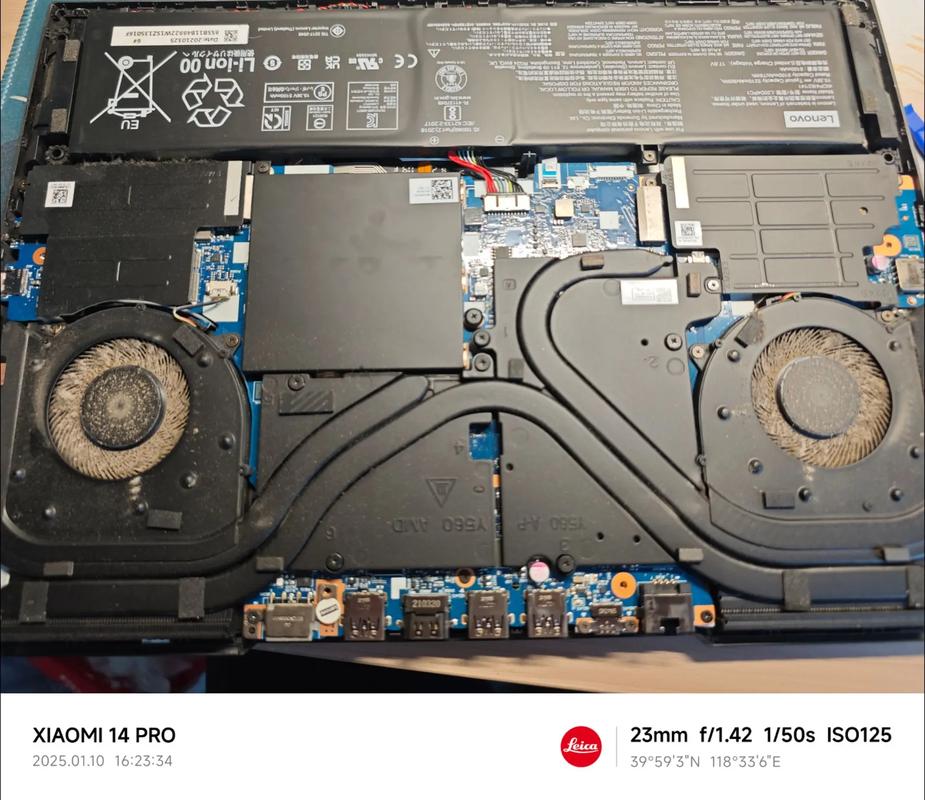
(图片来源网络,侵删)
根据用户的搜索习惯,您可能指的是以下两种情况之一:
- ThinkPad X200(“K”和“X”在视觉或输入时容易混淆,且X200是非常经典的型号)。
- ThinkPad K13 / K14 / K15(ThinkPad 的 K 系列主要面向大客户/教育市场,如 K13 Gen 2 等)。
- ThinkStation P 系列(如 P52s, P53s 等,有时会被误称为工作站K系列)。
为了最有效地帮助您,我将为您提供 通用版 ThinkPad 笔记本拆机指南(适用于 2025 年后的绝大多数 ThinkPad,包括 K13/K14 等),并附带 ThinkPad X200(如果您是指这款老机型)的特殊说明。
通用 ThinkPad 现代机型拆解步骤
(适用于 ThinkPad K13, K14, T14, E14, X13 等大多数现代机型)
⚠️ 警告:拆机前请务必断开电源!如电脑在保修期内,拆机可能会导致保修失效。
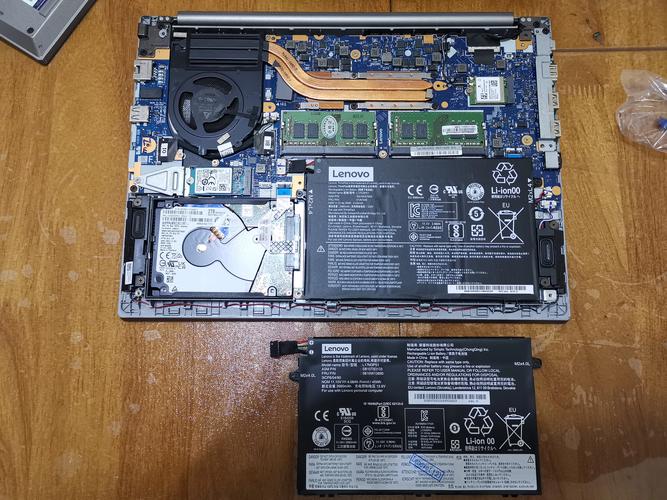
(图片来源网络,侵删)
准备工具
- 十字螺丝刀(通常是 PH0 或 PH00 规格)。
- 撬片(或废旧银行卡/吉他拨片)。
- 塑料撬棒。
步骤图解
第一步:断电与数据备份
- 备份重要数据。
- 关机,拔掉所有USB设备、电源线。
第二步:拧下后盖螺丝
- 将笔记本底部朝上。
- 注意: 现代联想笔记本的螺丝通常不会完全脱落(防丢设计),拧到感觉不再转动即可,不要暴力拧坏螺纹。
- 如果是较老的机型,螺丝可能会完全取下,请按位置摆放好。
第三步:撬开底壳
- 从转轴处(机身后面)或者机身底部的脚垫下方(部分机型螺丝藏在脚垫里)开始。
- 使用撬片插入机身缝隙,沿着边缘轻轻划一圈,听到“咔哒”声那是卡扣解开的声音。
- 注意: 不要撬得太深,以免损坏内部排线(通常排线都在中心或转轴附近,边缘相对安全)。
第四步:移除底盖
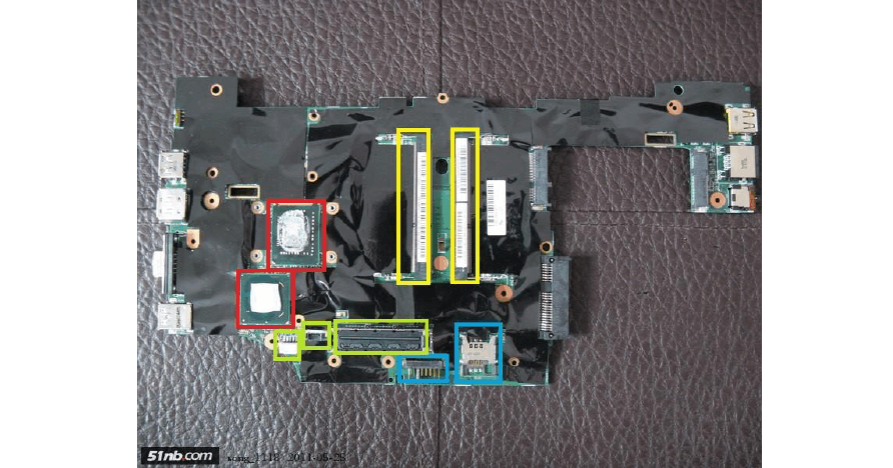
(图片来源网络,侵删)
- 卡扣全部松开后,轻轻取下底盖,如果很紧,检查是否还有隐藏螺丝(如硬盘仓内或脚垫下)。
第五步:断开电池排线(最重要的一步!)
- 在触摸任何内部元件前,必须先断开内置电池的连接线!
- 找到那个较大的黑色或红色插头(通常在主板边缘),轻轻拔出,部分机型电池接口有金属卡扣,需先抬起卡扣再拔线。
第六步:更换部件
- 硬盘/SSD: 拧下固定螺丝,向后滑动或拔出。
- 内存: 两侧金属卡扣向外拨,内存条会弹起,然后拔出。
- 无线网卡/风扇: 通常需要先拆下排线,再拧下螺丝。
如果您是指老款经典机型:ThinkPad X200
如果您确实是指经典的 X200(12寸小本),其结构与上述完全不同:
- 电池拆卸: X200 的电池在后面,有一个长条形的开关,拨动并保持住,拔出电池。
- 掌托拆卸: X200 的硬盘和内存通常藏在掌托(键盘下方的托手区域)下面,而不是背面。
- 拧下背面的螺丝(注意螺丝旁的小图标,标有键盘或掌托标志的)。
- 将笔记本翻回正面,轻轻向上推掌托,取下掌托。
- 此时可以看到内存插槽和硬盘(硬盘通常在左侧,需拧下支架螺丝取出)。
如果您需要具体的图解链接
如果您能提供更准确的型号(Type 尾号,如 20T7 或 20UD),我可以为您提供更精确的官方维修手册位置。
建议: 您可以在笔记本底部(底壳)贴有 Windows 序列号或联想 Logo 的标签上,找到一行小字:"Type: xxxx-xxx",告诉我这个代码,我就能确认您的确切机型并提供精准的拆解教程。


