


“智能卡资源管理器”并不是一个独立的、可以直接双击运行的程序名称,它通常是操作系统(如 Windows)自带的一个系统组件或服务,负责管理和系统所有智能卡读卡器的通信,它的核心作用是:
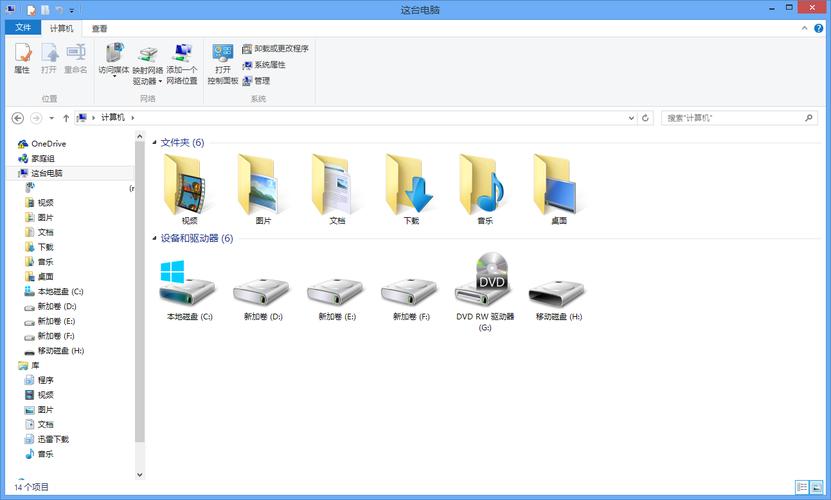
- 加载驱动程序:为连接到电脑的智能卡读卡器安装和加载正确的驱动。
- 管理连接:检测读卡器的插拔、连接状态。
- 提供接口:为其他应用程序(如网银客户端、数字证书管理工具、登录系统等)提供一个统一的接口来访问智能卡和读卡器。
“运行”它通常意味着启动或管理这个服务,或者通过系统工具来访问它。
以下是不同操作系统下的操作方法:
在 Windows 系统中操作(最常见)
在 Windows 中,您主要通过“服务”管理器和“计算机管理”来与智能卡资源管理器交互。
通过服务管理器启动或检查服务
这是最直接的方法,可以确保智能卡服务正在运行。
-
打开“服务”窗口:
- 按下键盘上的
Win + R键,打开“运行”对话框。 - 输入
services.msc,然后按回车。
- 按下键盘上的
-
找到智能卡服务: 在服务列表中,找到以下几个与智能卡相关的关键服务:
- Smart Card:这是核心服务,负责管理智能卡读卡器,确保其“状态”为“正在运行”,“启动类型”为“自动”。
- Plug and Play:即插即用服务,负责自动检测读卡器硬件,通常这个服务默认是开启的。
- Windows Biometric Service:如果你的智能卡支持指纹等生物识别功能,这个服务也需要运行。
-
启动或修改服务:
- 如果服务未运行,右键点击它,选择“启动”。
- 如果希望它开机自动运行,右键点击 -> “属性”,在“常规”选项卡中,将“启动类型”设置为“自动”。
通过计算机管理查看读卡器状态
这个方法可以让你直观地看到系统是否识别到了你的智能卡读卡器。

-
打开“计算机管理”:
- 在桌面上的“此电脑”上右键点击,选择“管理”。
- 或者按下
Win + X键,然后选择“计算机管理”。
-
找到设备管理器:
在左侧的导航栏中,展开“系统工具” -> “设备管理器”。
-
检查读卡器:
- 在设备管理器列表中,找到并展开“智能卡读卡器”类别。
- 如果你的读卡器被正确识别,它会在这里显示为一个设备。
- 如果设备上有一个黄色感叹号 (!),表示驱动程序有问题或设备未被正确识别。
使用管理控制台
这是一个更高级的工具,但可以让你更精细地管理策略。
- 打开“运行”对话框:
Win + R。 - 输入
mmc并回车,打开一个空白的“控制台”窗口。 - 添加管理单元:
- 点击“文件” -> “添加/删除管理单元”。
- 在“可用的管理单元”列表中,找到“智能卡”并点击“添加”。
- 在弹出的对话框中,选择“本地计算机”,然后点击“完成”。
- 点击“确定”返回主窗口。
- 现在你就可以在这个控制台中管理本地计算机的智能卡策略了。
在 macOS 系统中操作
macOS 的智能卡管理方式与 Windows 不同,它集成在“钥匙串访问”(Keychain Access)工具中。
-
打开“钥匙串访问”:
你可以在“应用程序” -> “实用工具”文件夹中找到它。
-
访问智能卡设置:
- 打开“钥匙串访问”后,点击菜单栏的“钥匙串访问” -> “证书助理” -> “智能卡...”。
- 或者,直接在“钥匙串访问”的侧边栏中,查看是否有“智能卡”或“登录”相关的钥匙串。
-
管理证书:
通过这个界面,你可以查看智能卡中存储的数字证书、密钥等,并使用它们进行签名、加密或登录。
在 Linux 系统中操作
Linux 系统通常使用 pcscd (PC/SC Smart Card Daemon) 服务来提供智能卡资源管理功能。
-
检查
pcscd服务状态: 打开终端,输入以下命令:sudo systemctl status pcscd
- 如果服务未运行,可以使用以下命令启动并设置为开机自启:
sudo systemctl start pcscd
sudo systemctl enable pcscd
- 如果服务未运行,可以使用以下命令启动并设置为开机自启:
-
使用工具查看读卡器: 安装
pcsc-tools包后,可以使用pcsc_scan命令来检测系统是否识别到了读卡器。# 首先安装工具 (Debian/Ubuntu) sudo apt-get install pcsc-tools # 然后运行检测 pcsc_scan
如果读卡器被识别,它会列出读卡器的名称和状态。
常见问题与解决方法
如果你无法“运行”或使用智能卡资源管理器,通常是因为以下原因:
-
读卡器未连接或硬件故障:
- 检查:确认读卡器已正确插入USB口,并且电脑能识别到它(在设备管理器中能看到设备)。
- 解决:换一个USB口试试,或者在另一台电脑上测试读卡器是否正常。
-
驱动程序问题:
- 检查:在Windows的“设备管理器”中,智能卡读卡器设备是否有黄色感叹号或问号。
- 解决:
- 右键点击有问题的设备,选择“更新驱动程序”。
- 访问读卡器制造商的官方网站,下载并安装最新的驱动程序。
- 有时,Windows Update 也可能提供更新的驱动。
-
服务未启动:
- 检查:如上文所述,在
services.msc中查看“Smart Card”服务是否正在运行。 - 解决:手动启动该服务,并将其设置为“自动”启动。
- 检查:如上文所述,在
-
应用程序与驱动不兼容:
- 检查:你使用的具体智能卡应用(如网银客户端)是否要求特定版本的驱动或PC/SC组件。
- 解决:查看该应用的官方帮助文档,确保所有组件都已正确安装。
“运行智能卡资源管理器”不是一个简单的操作,它是一个系统层面的配置过程,对于普通用户来说,最核心的步骤是:
- 确保硬件(读卡器)已连接并被系统识别。
- 确保操作系统自带的智能卡服务(Windows的
Smart Card服务)正在运行。 - 如果使用特定应用(如网银),请确保已安装该应用要求的最新驱动程序。
通过以上方法,你应该能够成功管理和使用你的智能卡资源。


