


Alienware 14 深度拆机图文+视频指南:从入门到精通,解锁硬件升级与清灰秘籍 还在为你的Alienware 14性能衰退、散热不佳而烦恼?一份详尽的Alienware 14拆机视频/图文教程是关键!本文将以高级机械维修专家的视角,手把手教你安全、高效地拆解你的“外星人”,涵盖准备工作、详细步骤、风险规避、硬件升级指南及常见问题解答,让你彻底掌握爱机内部构造,轻松完成清灰、更换散热硅脂、加装SSD等操作。
前言:为何你的Alienware 14需要一次“深度体检”?
Alienware 14,作为昔日高端游戏本的代表,以其酷炫的设计和强劲的性能赢得了无数玩家的青睐,随着时间的推移和使用强度的增加,任何高性能硬件都会面临“衰老”的迹象:
- 散热风扇狂转,机身烫手如炭: 灰尘堵塞散热鳍片和风扇,导致导热效率急剧下降,CPU/GPU降频,游戏帧数暴跌。
- 开机慢如蜗牛,程序响应迟钝: 机械硬盘成为瓶颈,系统盘空间告急,影响整体使用体验。
- 渴望更强性能,硬件升级无门: 想要加装固态硬盘、升级内存,却被复杂的内部结构和缺乏指引而劝退。
一次专业的拆机维护与硬件升级就显得尤为重要,一份高质量的Alienware 14拆机视频或图文教程,就是你完成这一切的“手术刀”和“导航图”。
拆机前必备:知识、工具与心态准备
“工欲善其事,必先利其器”,在开始这场“外科手术”之前,请务必做好万全准备。
必备工具清单:
- 核心工具:
- 精密螺丝刀套装: Alienware 14主要使用Phillips #0(十字)和Torx T5/T6(星形)螺丝,请务必准备质量好的,避免滑丝。
- 塑料撬棒/薄卡片: 用于安全地撬开卡扣,避免划伤脆弱的A/C面外壳。
- 防静电手环: (强烈推荐!) 保护你昂贵的CPU、主板等精密元件免受静电损伤。
- 辅助工具:
- 磁吸托盘/小盒子: 分类收纳螺丝,防止丢失和混淆,不同位置的螺丝长度和规格不同,混用可能导致损坏。
- 高纯度异丙醇(IPA)和纤维布/棉签: 用于清洁散热模块和更换散热硅脂。
- 优质散热硅脂: 推荐信越7921、利民TF7等,导热性能优异,稳定性好。
- 新硬件(可选): 如你计划升级,提前准备好新的M.2 SSD、内存条等。
- 手套: 保持手部清洁,避免油脂污染内部元件。
知识与心态准备:
- 观看拆机视频: 在动手前,完整观看一遍你找到的Alienware 14拆机视频,对整体流程有一个宏观认识,做到心中有数。
- 备份重要数据: 拆机操作存在极小风险,请务必备份所有重要数据到云端或移动硬盘。
- 选择合适场地: 找一个光线充足、干净、宽敞且平坦的桌面。
- 保持耐心与细心: 拆机是精细活,切勿使用蛮力,遇到卡扣,多观察、多尝试,找到正确的方法。
Alienware 14 拆机核心步骤(图文精要)
(注:以下步骤为通用流程,具体请以你观看的 Alienware 14拆机视频 为准,不同批次可能存在细微差异。)
Step 1:彻底断电与移除所有部件
- 长按电源键30秒: 释放主板残余电量。
- 拔掉所有外接设备: 电源适配器、鼠标、键盘、显示器等。
- 移除电池: 翻转笔记本,找到电池锁扣,向外滑动将电池弹出。(这是最关键的安全步骤!)
Step 2:移除底部所有固定螺丝
- 将笔记本D面(底面)朝上放置。
- 使用合适的螺丝刀,卸下所有可见的螺丝。注意:
- 有些螺丝隐藏在脚垫或标签下,需要先用热风枪或吹风机加热软化后小心揭开。
- 立即将螺丝分类存放! 特别是内存盖、硬盘仓、风扇等区域的螺丝,切勿混淆。
Step 3:分离A/C面外壳
- 这是整个拆机过程中最具挑战性的一步,从边缘缝隙入手,用塑料撬棒沿着四周轻轻滑动,逐一解开卡扣。
- 重点区域: 转轴处、触摸板周围、屏幕边框的卡扣最为密集,需要格外小心,避免用力过猛导致卡扣断裂。
- 完全分离后,轻轻抬起C面(键盘面),你会看到连接排线的排线座。
Step 4:断开内部排线
- 拍照!拍照!拍照! 在断开任何排线前,用手机拍下其连接位置,方便后续安装。
- 使用指甲或撬棒的尖端,轻轻挑起排线座上的黑色/白色小卡扣,然后水平拔出排线。切勿直接垂直向上拉扯排线!
- 需要断开的常见排线包括:摄像头、触摸板、电源按钮、Wi-Fi天线等。
Step 5:移除键盘、掌托和主板
- 键盘通常有固定螺丝或卡扣,卸下后即可向上提起,并断开其下方连接的排线。
- 移除掌托(手托)部分,它通常也由螺丝和卡扣固定。
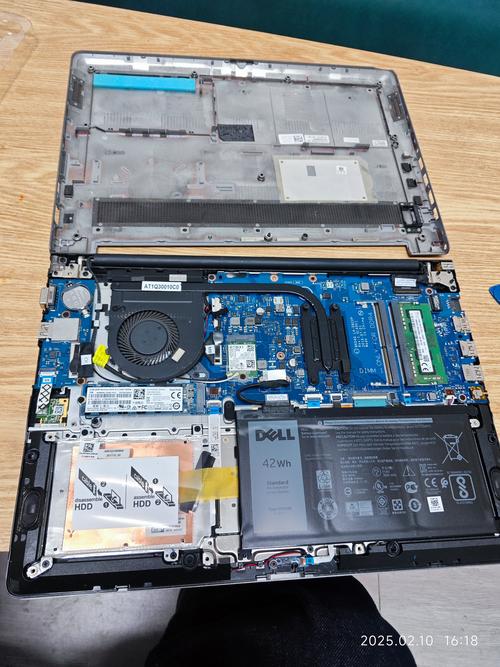
- 你应该能看到整个核心部件:主板、散热模组、内存、硬盘等。
Step 6:拆下散热模组(清灰与换硅脂核心)
- 记录螺丝位置! 散热模块的螺丝通常有不同长度,请务必按顺序拧下并标记。
- 拧下所有固定螺丝后,断开散热风扇的电源插头。
- 垂直向上取下整个散热模组。 如果感觉很紧,可以轻轻左右晃动,但切勿使用暴力。
- 清灰:
- 用吹气球或压缩空气罐,从里向外吹扫散热鳍片上的灰尘。
- 用棉签蘸少量异丙醇,清洁CPU/GPU芯片表面的旧硅脂。
- 涂抹新硅脂:
- 在CPU和GPU核心中央,挤米粒大小的新硅脂。
- 安装散热模块时,对准位置,均匀下压,让硅脂自然均匀铺满。切勿涂抹过厚!
Step 7:硬件升级(可选)
- 加装M.2 SSD: 找到主板上的M.2接口,拧下固定螺丝,以45度角插入SSD,然后压平,拧回螺丝。
- 升级内存: 拨开两侧内存插槽的卡扣,取出旧内存,按相同角度插入新内存,听到“咔哒”声即安装到位。
拆机视频资源哪里找?如何辨别优劣?
在百度搜索“alienware14 拆机视频”,你会找到大量结果,如何筛选出真正有价值的视频?
- 优质视频特征:
- 播放量高、评论积极: 这是最直接的筛选标准。
- UP主专业: 视频简介或主页中,UP主可能标注自己是“数码博主”、“硬件维修师”等,有相关领域的视频作品。
- 内容详尽: 视频不仅展示拆解过程,还会讲解工具、注意事项、难点解析,甚至包含升级指导。
- 清晰度高、光线好: 能清晰看到螺丝型号、卡扣位置、排线接口等细节。
- 有完整的逆操作流程: 不仅教你怎么拆,还教你如何正确装回去。
- 推荐关键词: 在搜索时,可以尝试使用更精确的词,如“Alienware 14 清灰换硅脂”、“Alienware 14 升级SSD教程”等,往往能找到针对性更强的视频。
高级维修专家:拆机常见问题与终极解决方案
-
问题:拆机后无法开机?
- 原因: ①忘记重装电池;②排线未插好或插反;③螺丝混用导致主板短路;④静电损坏。
- 解决方案: ①检查电池安装;②对照照片,逐一检查所有排线是否插紧、卡扣是否复位;③确保所有螺丝归位,特别是长螺丝不要装在短螺丝位;④断开所有电源,长按电源键放电后重试。
-
问题:屏幕显示异常或触摸板失灵?
- 原因: 对应的排线在拆装过程中松动或接触不良。
- 解决方案: 重新拆开对应区域,拔下并重新插拔排线,确保卡扣锁死。
-
问题:装回去后噪音更大,散热反而更差?
- 原因: ①散热硅脂涂抹不均或过多;②散热模块未压实;③清灰不彻底,有异物堵塞。
- 解决方案: ①重新清洁并涂抹适量硅脂;②确保所有散热螺丝按正确顺序和力度拧紧;③再次检查散热鳍片是否通畅。
从“动手”到“精通”,让外星人重焕新生
拆解Alienware 14,不仅仅是一次简单的维护,更是一次与顶级硬件“零距离”接触的体验,它考验的不仅是你的动手能力,更是你的耐心、细心和逻辑思维能力。
通过观看高质量的Alienware 14拆机视频,并遵循本文的专业指导,你完全可以成为一名合格的“家庭机械维修师”,成功清灰、换硅脂、升级硬件后,当你再次点亮那熟悉的“外星人”LOGO,感受着如丝般顺滑的流畅体验时,所有的努力都将化为满满的成就感。
就去搜索那份属于你的 Alienware 14拆机视频 ,开始你的硬件重生之旅吧!


