


拆解 MacBook Air 有一定风险,可能导致设备损坏或失去保修,请在操作前充分了解风险,并准备好合适的工具。
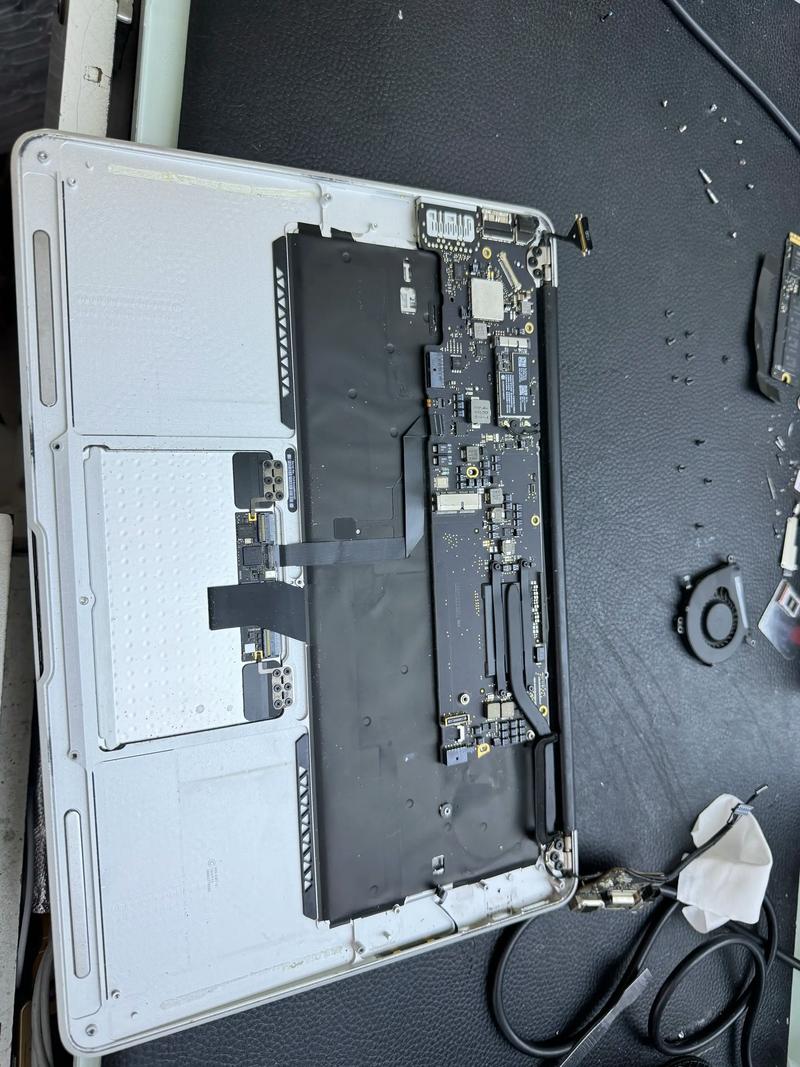
(图片来源网络,侵删)
MacBook Air (Mid 2012) 背部拆解图示
由于我无法直接上传图片,我将用文字和结构化的方式为您清晰地展示拆解过程和内部布局,您可以参考这些描述来寻找对应的图片。
第一步:准备工作
- 工具:
- T5 螺丝刀:用于拆卸底部螺丝。
- 塑料撬棒或卡片:用于安全地撬开外壳,避免划伤。
- 吸盘:对于 Air,吸盘不是必须的,但如果外壳很紧,可以辅助使用。
- 环境: 在一个干净、光线充足、柔软的表面上进行操作。
第二步:移除底部盖板 (Bottom Case)
这是拆解的第一步,也是最关键的一步。
-
放置电脑: 将 MacBook Air 翻过来,底部朝上。
-
拧下螺丝: 使用 T5 螺丝刀,拧下底部盖板上的 10 颗螺丝。
- 重要提示:
- 这些螺丝长度不同,请务必按位置和长度分类存放,混用螺丝可能会导致盖板无法合拢或损坏内部组件。
- 靠近内存插槽的两颗螺丝通常较长,其余的较短。
- 重要提示:
-
撬开盖板:
- 将塑料撬棒从 内存插槽旁的缝隙 插入,这里是卡扣最松的地方。
- 轻轻地、均匀地用力,沿着边缘滑动撬棒,依次松开周围的卡扣。
- 底部盖板是由许多卡扣固定的,需要耐心地一圈一圈撬开,不要用蛮力,以免卡扣断裂。
- 盖板松开后,就可以将其取下了。
第三步:内部组件布局图 (背面图)
一旦取下底部盖板,你就能看到 MacBook Air 的内部构造,以下是典型的 Mid 2012 款 Air 的内部布局图(从底部视角看):
图示组件详解:
-
电池 (Battery):
- 占据了内部大部分空间,呈黑色胶状包裹。
- ⚠️ 极度危险! MacBook Air 电池是胶粘固定的,并且容量大,电压高,拆卸不当有起火、爆炸风险,非专业人士强烈不建议自行拆卸或更换电池,如需更换,请务必找专业维修人员。
-
扬声器 (Speaker):
位于电池靠近屏幕 hinge (转轴) 的一侧,是一个黑色的网状部件。
-
风扇与散热模块 (Fan & Heatsink):
- 位于靠近屏幕 hinge 的另一侧,有一个小风扇。
- 风扇上面覆盖着散热片 (Heatsink),用于散热,风扇和散热片通常由几颗小螺丝固定。
-
SSD 固态硬盘 (SSD):
- 位于电池和机身外壳之间,被一个金属屏蔽罩覆盖。
- 屏蔽罩由几颗小螺丝固定,取下后即可看到 SSD,这是用户最常升级的部件之一。
-
内存条 (RAM / Memory):
- 位于主板的右上角(从底部看),被一个金属屏蔽罩覆盖。
- Mid 2012 款的内存是 焊死在主板上的,无法自行升级,这是一个非常常见的设计误解。
-
主板与无线网卡 (Logic Board & Wi-Fi Card):
- 主板位于机身中央,上面集成了 CPU、GPU 等核心芯片。
- 无线网卡通常插在主板的一个插槽上,用胶带固定,可以更换。
拆解总结与注意事项
- 主要升级点: 对于 Mid 2012 款 Air,用户唯一可行的硬件升级就是 SSD 固态硬盘,升级 SSD 可以显著提升电脑的启动速度和整体响应速度。
- 不可升级: 内存是焊死的,无法更换,CPU 和 GPU 也是集成在主板上,无法升级。
- 电池风险: 绝对不要自行拆卸电池,如果电池需要更换,请交给专业维修店处理,他们有专业工具和经验来安全地移除和安装新电池。
- 静电防护: 在操作前,请触摸一下金属物体以释放身上的静电,避免静电击穿主板上的精密电子元件。
- 螺丝管理: 再次强调,妥善保管所有螺丝,并记住它们的位置,这会让后续的组装工作顺利很多。
希望这份详细的图文说明能帮助您了解 MacBook Air (Mid 2012) 的内部结构,在进行任何操作前,请务必三思,并在线上搜索相关的视频教程(例如在 YouTube 上搜索 "MacBook Air Mid 2012 Teardown"),观看视频会让整个过程更直观。


