


Dell Latitude 7450 的拆机,首先需要确认您的具体型号,因为“7450”这个数字非常容易混淆:
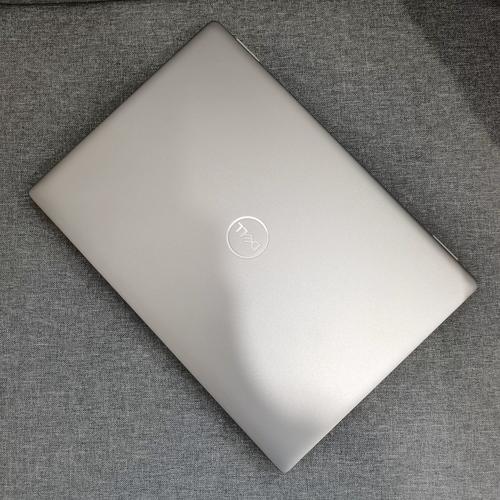
(图片来源网络,侵删)
- Dell Latitude 7440 (2025款):这是最新的轻薄商务本,主板类型通常为 Latitude 7450 (在任务管理器或BIOS中显示)。
- Dell Latitude 7480 / 7490:这是较旧的机型,用户有时会口误称为7450。
- 古老的 Latitude E7450:2025年左右的旧款。
鉴于目前(2025年)最新且常见的是第12/13/14代处理器的 14寸机型(即 7440,主板ID常显示为 7450),以下是基于该机型(以及大多数现代Dell Latitude商用本)的标准拆解步骤。
⚠️ 警告与准备工作
- 风险提示:自行拆机会导致保修失效,操作不当可能损坏主板。
- 数据安全:拆机前务必备份重要数据。
- 工具准备:
-
0 十字螺丝刀(PH0)
-
00 十字螺丝刀(PH00,有时用于SSD)
- 塑料撬棒
- 防静电手环(或触摸金属物体释放静电)
-
📝 拆机图解步骤
第一步:断电与安全
- 关机。
- 拔掉所有外接设备(USB、电源适配器等)。
- 释放残余电量:如果是内置电池,按住电源键 10-20 秒不放,确保主板灯熄灭。
第二步:拧下底部螺丝
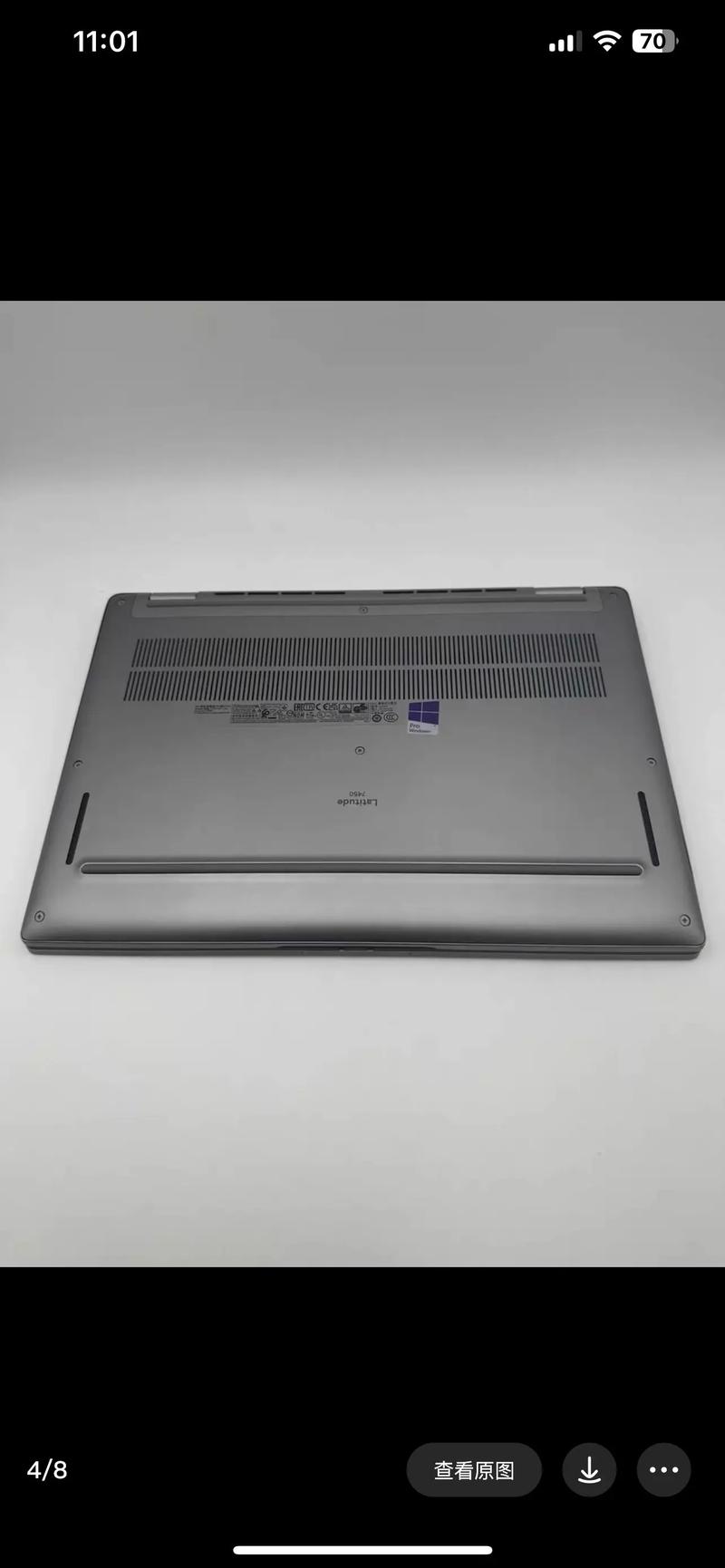
Latitude 7440/7450 的底面设计非常简洁。
- 将笔记本底面朝上放置。
- 卸下底盖上所有的螺丝。
- 注意:Dell 的螺丝孔旁边通常会有微小的键盘/鼠标图标指示螺丝用途,但如果是底盖螺丝,通常没有图标或统一分布,请将卸下的螺丝按位置摆放好,因为长短可能不同。
第三步:撬开底盖
- 螺丝全部卸下后,底盖依然是卡扣固定的。
- 从机身转轴处(后端)或者散热孔附近,使用塑料撬棒轻轻插入缝隙。
- 沿着机身边缘划一圈,听到“咔哒”声表示卡扣松开。
- 轻轻抬起后盖,注意不要用力过猛扯断可能存在的指纹识别排线(如果有侧边指纹识别模块,有些是连在底壳上的,有些在主板上,但7440通常没有这个问题)。
第四步:断开电池连接(最重要的一步!)
在触摸主板上的任何组件(如内存、硬盘)之前,必须先断开电池电源。
- 找到内部的大电池(黑色长方形块)。
- 顺着电池引出的红黑线找到主板上的接口(通常在主板中部或边缘)。
- 拔掉电池排线:捏住接口根部轻轻拔出,或者如果是插头式,垂直向上拔起。
第五步:升级/维护组件
此时您已经可以看到内部构造:
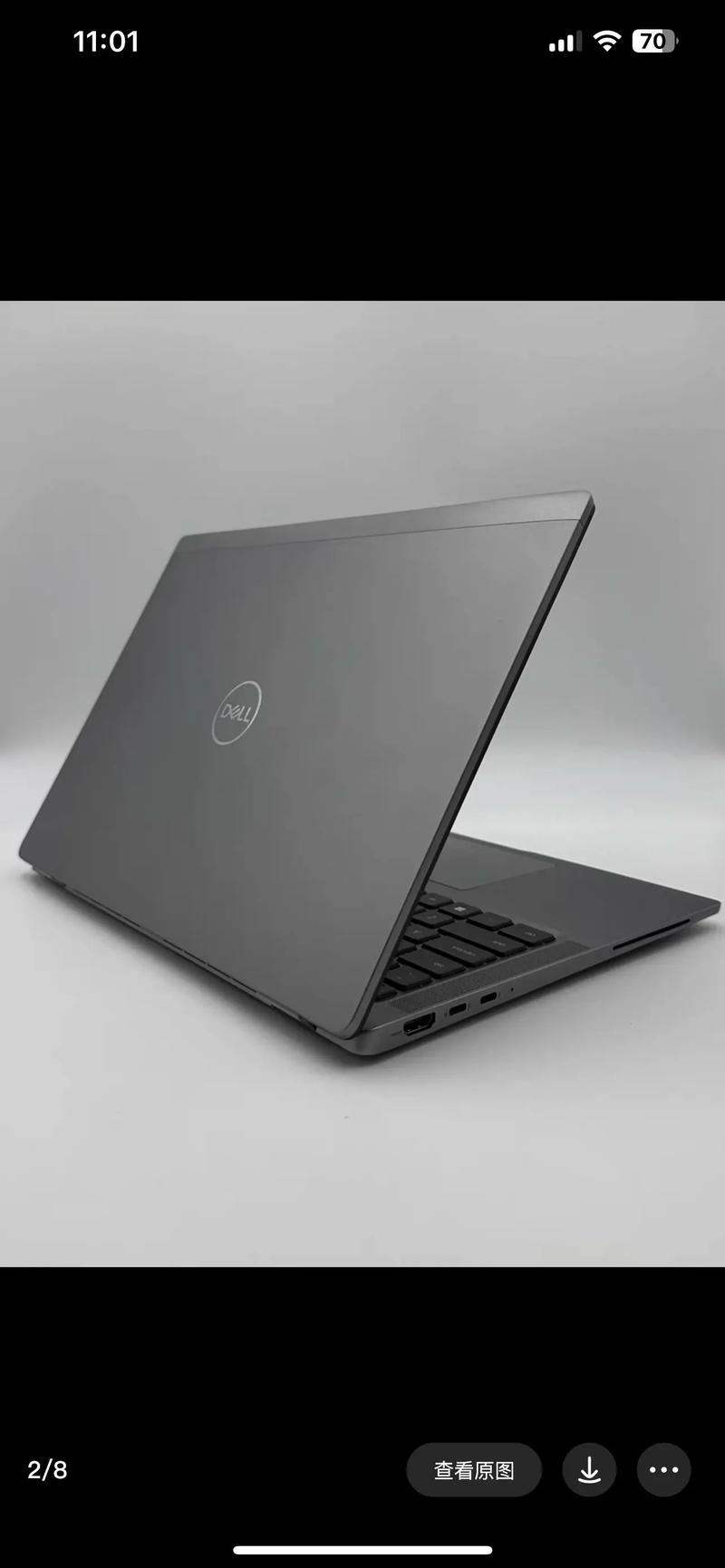
(图片来源网络,侵删)
- 更换/加装 SSD (M.2 硬盘):
- 找到 M.2 插槽(通常只有一个 2280 规格)。
- 拧下固定螺丝,轻轻将硬盘拔出。
- 插入新硬盘,拧回螺丝。
- 更换内存 (RAM):
- 注意:Latitude 7440 (7450主板) 的内存通常是 板载 的,无法更换,请检查您的主板上是否有空的内存插槽,如果是 7480/7490 等旧款,则有可更换的内存条。
- 清理风扇:
- 使用螺丝刀卸下风扇的固定螺丝(通常有2-4颗)。
- 轻轻抬起风扇,拔掉风扇电源线。
- 使用刷子和气吹清理扇叶灰尘。
第六步:复原
- 接回电池排线(别忘了这一步,否则无法开机)。
- 合上底盖,先按压边缘让卡扣归位。
- 拧回所有螺丝。
💡 常见问题排查
- 装好后无法开机:大概率是电池排线没插紧,或者静电残留,重新插拔电池线,接上电源适配器充一会儿电再试。
- 找不到硬盘:进入 BIOS (开机按 F2) 查看是否识别到硬盘,如果没有,重新插拔 SSD。
如果您指的是较旧的 Dell Latitude E7450(2025年款),步骤基本相同,但那个年代的机器光驱位可能还有螺丝,且内存一定是可以更换的。
如果您需要具体的官方维修手册,建议访问 Dell 支持网站,输入您的 服务标签 查看最准确的图纸。
(图片来源网络,侵删)


