


使用遥控器直接调节(最常用)
这是最直接、最快捷的方法。
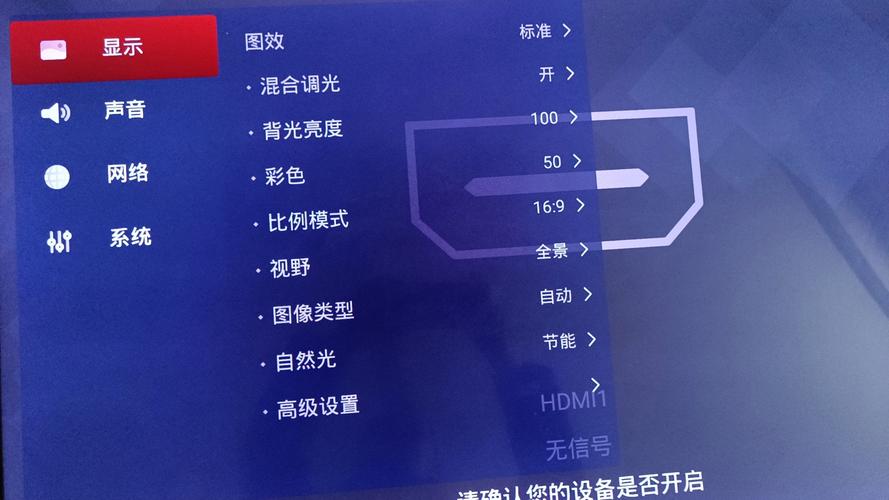
(图片来源网络,侵删)
- 找到遥控器上的“主页”或“智能主页”键:通常这个按键是一个小房子的图标。
- 按一下“主页”键,电视屏幕下方会弹出快捷设置菜单。
- 在弹出的菜单中,找到并点击“设置”图标(通常是一个齿轮 ⚙️ 的样子)。
- 进入“设置”后,选择“显示与声音”。
- 在“显示与声音”菜单中,选择“图片”。
- 在“图片”设置里,您会看到“亮度”或“亮度/对比度”选项。
- 使用遥控器的左右方向键来增加或减少亮度,调整到您满意的水平后,按“OK”键或返回键确认即可。
使用场景模式快速调节
TCL电视内置了多种针对不同观看场景优化的模式,这是最省心的方法。
- 同样,按遥控器上的 “主页”键。
- 在弹出的菜单中,找到并点击 “设置”。
- 进入 “显示与声音” -> “图片”。
- 在“图片”设置页面,找到 “场景模式” 或 “智能模式”。
- 根据您的观看内容选择合适的模式:
- 鲜艳/鲜艳模式:色彩饱和度高,画面冲击力强,适合观看动画片或色彩丰富的电影。
- 标准/电影模式:色彩和亮度比较均衡,接近影院效果,是大多数情况下的首选。
- 体育模式:会提高亮度和对比度,让快速运动的画面更清晰。
- 游戏模式:优化输入延迟,让游戏操作更跟手,同时也会调整画面参数。
- 柔和/护眼模式:降低亮度和蓝光,适合在较暗的环境下观看,有助于保护眼睛。
高级画质调节(专业用户)
如果您对画质有更高的要求,可以进行更精细的调节。
- 按照前面的路径进入 “设置” -> “显示与声音” -> “图片”。
- 除了“亮度”,您还可以调节:
- 对比度:控制画面中最亮和最暗部分的差异。
- 清晰度/锐度:控制画面的边缘清晰程度,但过高会产生噪点。
- 色温:通常有“冷”、“标准”、“暖”三种选择。“暖”色调偏黄,对眼睛更友好;“冷”色调偏蓝,画面更“酷”。
- 色彩饱和度:控制色彩的鲜艳程度。
- 建议在调节时,播放一些您熟悉的画面作为参考,慢慢找到最适合自己喜好的组合。
重要小贴士:亮度调节的最佳实践
仅仅调节亮度是不够的,为了获得最佳的观看效果,您还需要注意以下几点:
根据环境光调节
这是最关键的一点!
(图片来源网络,侵删)
- 白天/光线充足的环境:需要将亮度调高,否则画面会显得灰蒙蒙。
- 夜晚/光线较暗的环境:应该适当降低亮度,长时间在高亮度下观看,不仅刺眼,还会加速电视屏幕的老化。
关闭“自动亮度调节”(ABL功能)
很多电视(包括TCL)都有“自动亮度调节”功能,它会根据环境光自动调整屏幕亮度。
- 优点:在环境光变化时,能保持一定的观看舒适度。
- 缺点:在暗环境下看电影时,屏幕亮度可能会突然变暗,影响观影氛围;在亮环境下,屏幕可能过亮,细节丢失。
- 建议:如果您对画质有要求,建议关闭此功能,根据自己的喜好和环境手动调节亮度,可以获得更稳定、更理想的画质。
如何关闭自动亮度调节?
- 进入 “设置” -> “显示与声音” -> “图片”。
- 寻找名为 “环境光感应”、“自动亮度” 或类似名称的选项。
- 将其开关 “关闭” 即可。
校准背光
“亮度”和“背光”是两个不同的概念:
- 亮度:主要控制画面的明暗层次,影响的是“黑位”和“高光”细节。
- 背光:控制整个屏幕背光源的强度,简单说就是屏幕的“整体亮度”。 在“图片”设置里,通常还会有 “背光” 或 “背光强度” 选项,您可以将背光调节到一个适中的水平,然后再微调“亮度”来获得最佳对比度。
总结一下最佳步骤:
- 关闭“环境光感应”(自动亮度调节)。
- 根据当前环境光线,调节“背光”,让屏幕整体亮度合适。
- 进入“场景模式”,选择“电影”或“标准”模式作为基础。
- 在“图片”设置中,微调“亮度”、“对比度”、“色彩”,直到您满意为止。
希望这些详细的步骤和技巧能帮助您更好地使用TCL智能电视!
(图片来源网络,侵删)


