


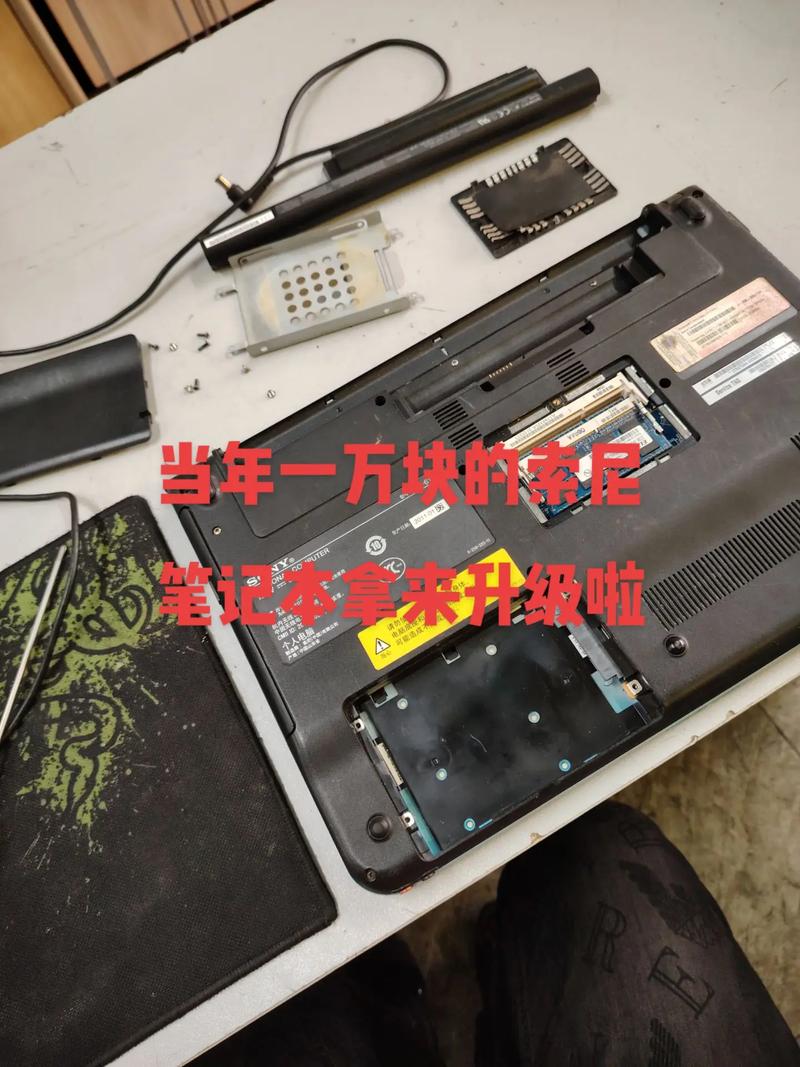
索尼 VAIO Y 系列(通常指 2010-2012 年左右的 Y 系列,如 VPCY2 系列)以其轻薄和当时独特的设计著称,由于索尼的笔记本设计往往比较紧凑,拆机清理灰尘或更换硬盘、内存需要小心操作。
(图片来源网络,侵删)
⚠️ 免责声明: 拆机存在风险,可能导致设备损坏或保修失效(虽然现在这机器肯定过保了),请确保已备份重要数据,操作时请务必小心,特别是排线。
以下是 Sony VAIO Y 系列的一般拆机步骤:
准备工作
- 工具:
- 十字螺丝刀(PH0 或 PH00 规格): 索尼笔记本的螺丝通常较小。
- 一字螺丝刀或撬棒(塑料材质最佳): 用于撬开卡扣。
- 收纳盒: 用于存放拆下的螺丝(索尼的螺丝长短可能不一,务必分类)。
- 环境: 干燥、光线充足、空间宽敞的桌面。
- 断电: 务必关机,拔掉电源适配器。
第一步:拆除背部螺丝
VAIO Y 系列的大部分组件都在背部固定。
- 取下电池: 滑动锁扣取下电池。
- 拆除光驱(如有): 部分型号带有光驱,通常在底部有一颗固定螺丝,拧下后即可抽出光驱。
- 拧下底部所有螺丝:
- 注意:索尼的螺丝孔位较多,通常周边的一圈螺丝都需拧下。
- 重点注意: 即使是内存盖板或硬盘盖板下面可能还隐藏着螺丝,务必把盖板打开检查。
- 提示:建议用手机拍照记录螺丝的位置,因为靠近转轴处的螺丝可能比边缘的螺丝短。
第二步:拆卸键盘 (C面)
这是最关键的一步,通常也是卡扣最紧的地方。
(图片来源网络,侵删)
- 观察卡扣: 键盘上边缘通常有几个隐藏的卡扣(或者在键盘上方的那条长条装饰盖下面)。
- 撬开键盘:
- 如果是老款 Y 系列,通常需要先小心地撬开键盘上方的扬声器盖板(长条状),然后才能看到固定键盘的螺丝。
- 如果是较新的 Y 系列,键盘通常是直接卡进去的,用薄的一字螺丝刀从键盘上边缘轻轻撬起,注意不要用力过猛弄断卡扣。
- 翻转键盘: 键盘松开后,不要直接拿走,因为它下方连着排线。
- 断开排线: 小心拔掉键盘与主板连接的数据线,此时键盘才能完全取下。
第三步:拆除 C 面掌托
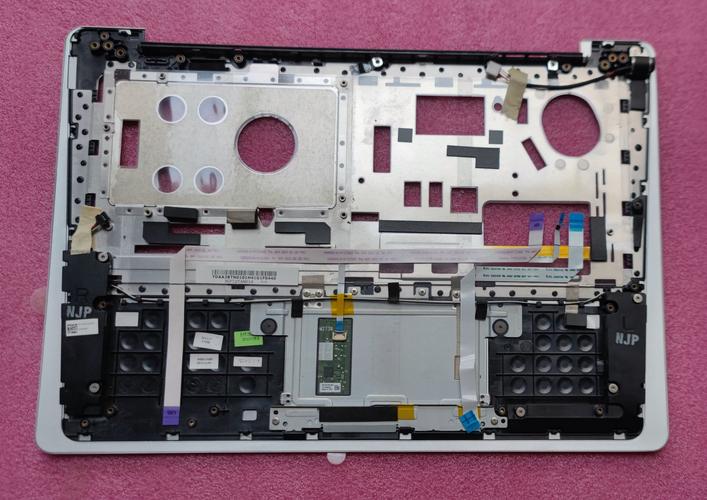
取下键盘后,你会看到内部结构,此时需要拆除掌托(也就是触摸板那一大块外壳)。
- 拧下可见螺丝: 在键盘下方和光驱位上方,会有几颗固定掌托的螺丝,全部拧下。
- 断开连接线: 在掌托下方通常连接着触摸板排线、指纹识别排线(如果有)等,务必先断开这些连接。
- 撬开掌托: 掌托四周有塑料卡扣,从键盘区域边缘开始,用塑料撬棒沿着边缘轻轻滑动,分离卡扣。
- 取下掌托: C 面掌托应该可以拿下来了,露出主板。
第四步:主板操作 (更换硬盘/清理风扇)
此时你已经能看到主板的主要部分。
- 更换硬盘:
- 硬盘通常位于一角,可能有防震胶套包裹。
- 拧下固定硬盘支架的螺丝,小心拔出硬盘(通常是向后推或向上抬起)。
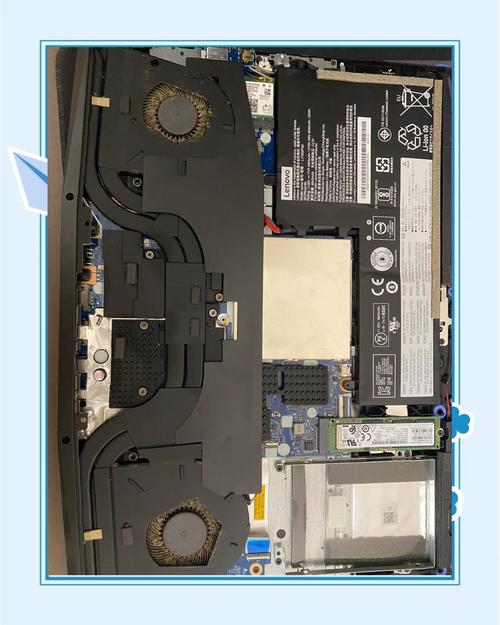
- 清理风扇:
- 风扇通常有单独的盖子或由几颗螺丝固定。
- 拆除风扇螺丝,拔掉风扇电源线,即可取下风扇进行清灰加油。
- 注意:如果是为了给 CPU 涂抹硅脂,可能需要拆除散热铜管,这需要更小心,不要弄坏芯片。
- 更换内存:
如果内存插槽在主板正面,此时可以直接更换;如果在背面,可能需要拆除主板(这在 Y 系列中较少见,通常背面盖板下就是内存)。
第五步:复原
- 按照相反的顺序安装回去。
- 特别注意排线: 确保键盘排线、触摸板排线都插紧了,否则开机后键盘鼠标会失灵。
- 试机: 在拧上所有后盖螺丝前,建议先装上电池开机测试一下,确认键盘、触摸板、硬盘都正常识别后,再封箱。
💡 针对不同型号的提示
- VPCYB 系列(11.6寸小本): 这款拆解相对简单,底部螺丝卸完后,键盘很容易取下。
- VPCYA / VPCY2 系列(13.3寸): 结构稍微复杂,键盘上方的长条盖板比较难拆,需要耐心。
如果你找不到具体的拆机图,建议搜索你的具体型号(VPCY218FC)加上 "Teardown" 或 "拆机" 关键词,因为索尼同一系列不同年份的模具可能有细微差别。
(图片来源网络,侵删)


