


第一部分:开箱与首次设置
这是开始使用的基础,通常只需要几分钟。
(图片来源网络,侵删)
准备工作
- 你的音箱:确保电量充足(首次使用建议充满电)。
- 你的手机:最好是智能手机(iOS或Android)。
- 电源:如果是有线音箱,准备好电源适配器;如果是便携音箱,确保电量充足。
- Wi-Fi网络:这是关键!智能音箱必须连接到Wi-Fi才能使用语音助手的大部分功能(如查询天气、播放在线音乐等)。
连接Wi-Fi(最核心的一步)
不同的音箱品牌,设置方法略有不同,但大同小异。
通用步骤:
- 下载App:在手机应用商店搜索你的音箱品牌对应的App。
- 小度音箱 -> 小度App
- 天猫精灵 -> 天猫精灵App
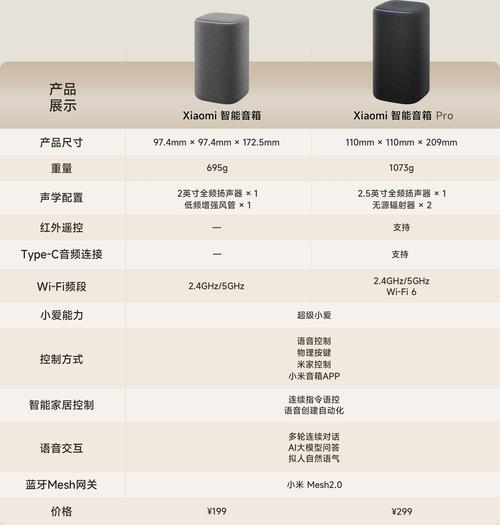
- 小爱同学 -> 小爱同学App
- Apple HomePod -> 家庭App
- Google Nest -> Google Home App
- 打开App并注册:打开App,用你的手机号或账号登录。
- 添加设备:在App里找到“添加设备”、“添加音箱”或“+”号按钮。
- 音箱进入配对模式:
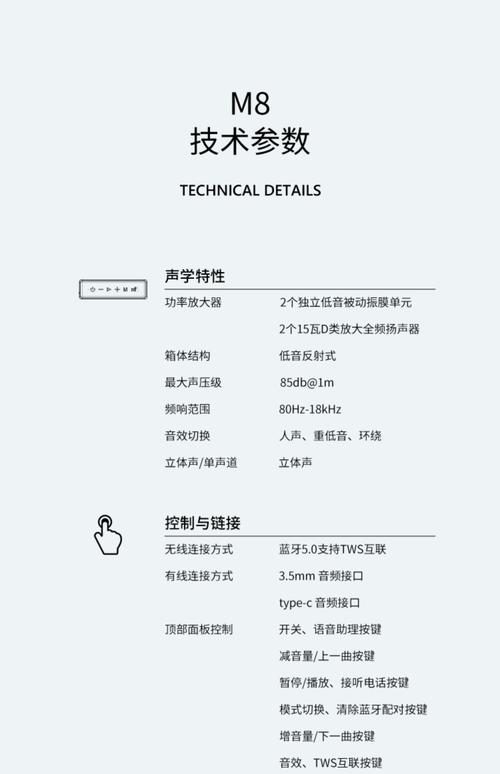
- 长按音箱上的蓝牙按钮(通常是一个“B”形图标)。
- 或者,长按音箱上的语音助手按钮(通常是一个麦克风图标)。
- 音箱的指示灯会闪烁(蓝色闪烁),并发出“请连接手机”等提示音。
- 在App中连接:在手机App里选择你的Wi-Fi网络,并输入密码,App会自动搜索并连接到你的音箱。
- 完成设置:连接成功后,App会提示你设置昵称、房间位置等,按提示操作即可。
连接蓝牙(用于本地播放)
虽然连接了Wi-Fi,但蓝牙功能依然非常有用,用于播放手机或电脑里本地存储的音乐。
- 打开手机蓝牙:进入手机的“设置” > “蓝牙”,并开启。
- 让音箱进入蓝牙模式:
- 短按音箱上的蓝牙按钮,音箱会提示“蓝牙模式”或发出提示音。
- 或者,在App里手动切换到蓝牙模式。
- 在手机上配对:在手机的蓝牙设备列表中,找到你的音箱名称并点击连接。
- 连接成功:连接后,音箱会发出提示音,之后你就可以直接在手机上播放音乐,声音会从音箱里传出。
第二部分:日常使用(核心功能)
设置完成后,你就可以开始享受智能音箱带来的便利了。
(图片来源网络,侵删)
语音控制(最核心的功能)
这是智能音箱的灵魂,对着音箱说出你的指令,它就能帮你完成操作。
基本指令格式: “唤醒词 + 指令”
- 唤醒词:这是激活音箱的关键,不同品牌的唤醒词不同:
- 小度音箱:“小小小度” 或 “小度小度”
- 天猫精灵:“天猫精灵”
- 小爱同学:“小爱同学”
- Apple HomePod:“Hey Siri”
- Google Nest:“Hey Google”
常用指令举例:
| 功能类别 | 示例指令 | 备注 |
|---|---|---|
| 音乐播放 | “小度小度,播放周杰伦的歌” | 可以说歌手、歌名、专辑、心情(如“来点放松的音乐”) |
| “天猫精灵,下一首” | 播放过程中控制 | |
| “小爱同学,把音量调大一点” | 或“音量调到80%” | |
| 信息查询 | “小度小度,今天天气怎么样?” | 需要连接Wi-Fi和定位权限 |
| “Hey Google,北京现在几点了?” | 查询时间 | |
| “Siri,100乘以88等于多少?” | 数学计算 | |
| 生活服务 | “小爱同学,设置一个明天早上7点的闹钟” | 设置闹钟、提醒 |
| “天猫精灵,明天开会需要提醒我吗?” | (需要先在App里设置日程) | |
| “小度小度,帮我订个明天去上海的机票” | (部分服务可能需要开通或登录) | |
| 智能家居 | “Hey Siri,打开客厅的灯” | 需要先在App里添加并绑定智能设备 |
| “小度小度,把空调调到26度” | 控制支持语音的智能家居 | |
| 闲聊娱乐 | “Siri,给我讲个笑话” | 有趣的互动 |
| “小爱同学,你几岁了?” | 增加趣味性 | |
| “天猫精灵,播放新闻” | 播放在线新闻资讯 |
第三部分:进阶玩法与技巧
玩熟了基础功能后,可以探索更多有趣的玩法。
(图片来源网络,侵删)
多房间音乐
如果你家有多台同品牌的智能音箱,可以在App里创建“家庭”或“房间”组。
- 指令示例:“小度小度,在所有房间播放音乐” 或 “天猫精灵,只在卧室播放轻音乐”。
- 适用场景:派对时让音乐充满整个家,或者睡前只在卧室播放助眠音乐。
语音通话
很多智能音箱内置了麦克风和扬声器,可以用来免提通话。
- 指令示例:“小度小度,给妈妈打个电话”。
- 前提:需要在App里绑定你的通讯录。
蓝牙接力/音频切换
当你的手机已经连接了一个蓝牙设备(比如耳机),想无缝切换到音箱时,无需重新配对。
- 方法:直接对着音箱说:“小度小度,连接蓝牙”或“天猫精灵,切换音频”,音箱会自动尝试从你的手机获取蓝牙连接。
定制化体验
- 设置默认音乐App:在App里可以设置你偏好的音乐服务,如网易云音乐、QQ音乐、喜马拉雅等。
- 创建“快捷指令”或“ routines”:这是非常强大的功能,你可以设置一系列指令,用一个唤醒词触发。
- 示例:创建一个“早安”指令。
- :早上7点自动触发,内容包括:播报天气、播放今日新闻、提醒你今天的日程。
- 触发方式:每天早上7点自动执行,或者你对音箱说“小度小度,我起床了”。
第四部分:常见问题与解决方法
| 问题 | 可能原因 | 解决方法 |
|---|---|---|
| 音箱没反应,说“唤醒词”没反应 | 没连Wi-Fi。 离得太远或环境噪音太大。 麦克风被堵住或静音了。 App里麦克风权限未开启。 |
检查Wi-Fi连接状态。 靠近音箱,或在安静环境下尝试。 检查音箱物理麦克风是否被遮挡,App里是否静音。 在手机设置里检查App的麦克风权限。 |
| 无法播放音乐,提示“网络错误” | Wi-Fi网络断开或网速太慢。 音乐App的服务出现问题。 |
检查手机和音箱是否连上同一个Wi-Fi,重启路由器。 尝试切换其他音乐源,或稍后再试。 |
| 蓝牙连接失败 | 音箱未进入蓝牙模式。 手机未开启蓝牙。 距离太远或有干扰。 |
短按蓝牙按钮,让音箱进入配对模式。 打开手机蓝牙。 靠近设备,排除其他蓝牙设备干扰。 |
| 音质不好 | 音源文件本身质量不高。 播放的在线音乐码率低。 音箱摆放位置不佳(如贴墙或角落)。 |
尝试播放高品质本地音乐或无损音乐。 在App里选择更高质量的音乐服务。 将音箱放在开阔、无遮挡的位置。 |
智能语音蓝牙音箱的使用可以概括为:
- 基础:连Wi-Fi(用App) + 连蓝牙(用手机)。
- 核心:用唤醒词 + 指令进行语音控制。
- 进阶:探索多房间、语音通话、快捷指令等高级功能。
- 维护:遇到问题时,检查网络、权限和状态。
希望这份详细的指南能帮助你快速上手,尽情享受智能生活带来的乐趣!


