


核心摘要
- 型号: Intel® Wireless AC 3165
- 定位: 主流级、低功耗无线网卡
- 关键特性: 支持 802.11ac Wi-Fi 和 Bluetooth 4.2
- 适用场景: 日常办公、网页浏览、高清视频流、在线游戏等,它足以满足绝大多数家庭和办公环境的网络需求,但可能无法应对极高带宽的专业应用。
详细技术参数
无线网络 (Wi-Fi) 参数
| 项目 | 规格 | 说明 |
|---|---|---|
| 标准 | IEEE 802.11a, b, g, n, ac | Wi-Fi 5 (802.11ac) 是其核心优势,向后兼容旧的 Wi-Fi 标准。 |
| 频段 | 4 GHz 和 5 GHz | 双频段支持,5GHz 频段干扰少,速度快;2.4GHz 频段穿墙能力强,覆盖范围广。 |
| 最高速率 | 867 Mbps (在 5GHz 频段) 400 Mbps (在 2.4GHz 频段) |
这是理论最大物理速率,实际网速会受到路由器、信号强度、服务器等多方面因素影响。 |
| 天线配置 | 2x2 MIMO | 双收双发天线,能提供更稳定的连接和更高的吞吐量,尤其是在信号不佳时。 |
| 技术特性 | - 双频自动切换 - 支持 WPA2/WPA2-Enterprise 加密 - 支持 256-QAM 调制 |
确保了连接的安全性、稳定性和效率。 |
蓝牙 (Bluetooth) 参数
| 项目 | 规格 | 说明 |
|---|---|---|
| 标准 | Bluetooth 4.2 | 支持低功耗蓝牙,连接稳定,功耗较低。 |
| 功能 | - 连接蓝牙耳机、音箱、鼠标、键盘等外设 - 支持蓝牙数据传输 |
可以无缝连接各种蓝牙设备。 |
物理与接口规格
| 项目 | 规格 | 说明 |
|---|---|---|
| 接口类型 | M.2 Key E | 这是笔记本电脑专用的接口。注意:M.2 Key E 和 M.2 Key B (用于固态硬盘) 是不兼容的,但通常主板上会同时预留这两个插槽。 |
| 外形尺寸 | 22x30 mm | 标准的 M.2 尺寸,也称为 "2230"。 |
| Wi-Fi 天线接口 | 2x u.FL / IPX | 需要连接两根细小的天线线缆到笔记本屏幕边框或机身内部的天线上。 |
| 功耗 | 低功耗设计 | 符合笔记本对续航的要求。 |
性能与体验分析
-
速度表现:
 (图片来源网络,侵删)
- 在 5GHz 频段下,搭配一个支持 802.11ac 的千兆路由器,其理论速度 867Mbps 远超 100Mbps 的宽带,可以轻松跑满绝大多数家庭的宽带,并为内网传输(如NAS、无线投屏)提供足够带宽。
- 在 4GHz 频段下,其 400Mbps 的速度也足够应付日常使用,但容易受到 Wi-Fi、微波炉等设备的干扰。
-
稳定性:
2x2 MIMO 技术是其稳定性的关键,相比单天线网卡,它在信号较弱或干扰较多的情况下,能更好地维持连接,减少卡顿和掉线。
-
延迟:
- 对于 在线游戏 3165 的延迟表现是够用的,它的延迟水平在主流网卡中属于正常范围,不会成为游戏体验的瓶颈,但如果你追求极致低延迟,可能会考虑更新的 Wi-Fi 6 或 Wi-Fi 6E 网卡。
适用场景与局限性
适用场景:
- 日常办公与学习: 浏览网页、处理文档、收发邮件等,毫无压力。
- 高清视频流媒体: 在 Netflix、YouTube、Bilibili 等平台观看 4K 视频非常流畅。
- 家庭娱乐: 连接智能电视、游戏机进行在线游戏或串流。
- 创作: 如果你的 NAS 或家庭内网是千兆有线,3165 的无线速度足够你无线传输大文件。
局限性:
- 不支持 Wi-Fi 6 (802.11ax): 这是它最大的短板,在 Wi-Fi 6 路由器上,它只能使用旧的 802.11ac 标准,无法享受到 Wi-Fi 6 带来的高效率、低延迟和 OFDMA 等新技术优势。
- 理论带宽瓶颈: 867Mbps 的理论速度在千兆宽带普及的今天,虽然能跑满,但无法像 Wi-Fi 6/6E 网卡那样轻松应对未来更高带宽的需求。
- 蓝牙版本较低: 蓝牙 4.2 相比现在的 5.0/5.2/5.3,在传输速率和功耗控制上略有差距,但连接大部分外设没有问题。
常见问题 (FAQ)
我的电脑能用 Intel Wireless AC 3165 吗?
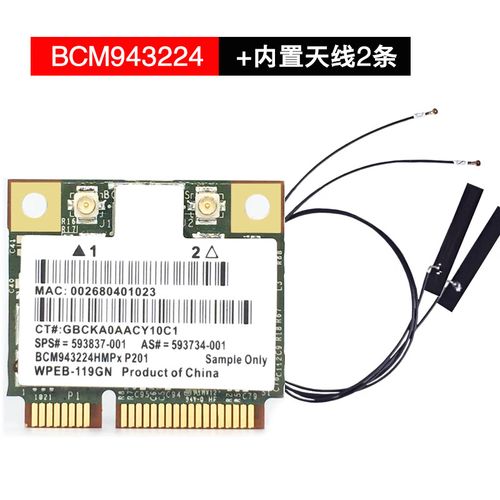
(图片来源网络,侵删)
- 前提: 你的笔记本电脑必须有一个 M.2 Key E 插槽,很多轻薄本和游戏本在出厂时只预留了 M.2 Key B (用于SSD) 插槽,这种情况下就无法直接安装 3165,你需要先确认主板的型号和接口类型。
如何安装 Intel Wireless AC 3165?
- 步骤:
- 确认接口: 确保主板有 M.2 Key E 插槽。
- 准备天线: 拆开笔记本后盖,找到并断开原有的无线网卡天线(通常是两根,有黑/白颜色区分)。
- 安装网卡: 将 3165 卡片以 30 度角插入 M.2 插槽,然后轻轻按下,用螺丝固定。
- 连接天线: 将两根天线线缆正确连接到网卡的天线接口上(黑/白对应通常不重要,但确保连接牢固)。
- 安装驱动: 开机后,从英特尔官网下载最新的驱动程序并安装,或使用设备管理器自动更新驱动。
如何更新驱动程序?
- 最佳方式: 访问 英特尔官方支持网站,输入你的网卡型号 "Wireless AC 3165" 下载官方驱动,官方驱动最稳定、兼容性最好。
Intel® Wireless AC 3165 是一款在它那个时代非常经典和可靠的无线网卡,至今仍然能够胜任绝大多数用户的日常网络需求,如果你正在使用一台搭载它的旧电脑,它依然能提供不错的体验,但如果你追求最新的技术、更低的延迟和更好的多设备连接性能,那么升级到支持 Wi-Fi 6 (802.11ax) 的网卡会是更好的选择。
(图片来源网络,侵删)


