


彻底关闭情景智能(最常用)
这个方法会完全停止“情景智能”在后台的运行,并且清除所有卡片。
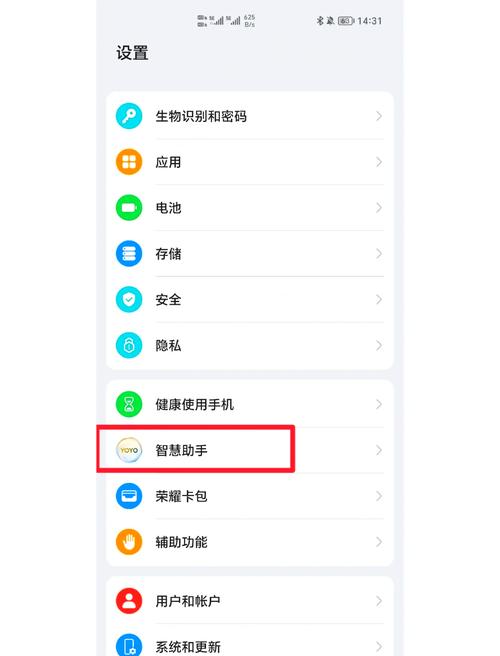
(图片来源网络,侵删)
-
打开“情景智能”应用: 在手机桌面找到并点击 “情景智能” 图标(通常是一个蓝色或紫色的圆形图标,里面有个人形和星星的图案)。
-
进入设置: 进入应用后,向左滑动到最右侧的 “设置” 页面。
-
关闭主开关: 在设置页面,您会看到一个名为 “情景智能” 或 “智能情景服务” 的主开关。点击这个开关,将其从开启状态(蓝色)切换到关闭状态(灰色)。
-
确认关闭: 系统可能会弹出一个提示,询问您是否确定要关闭,点击 “确定” 即可。
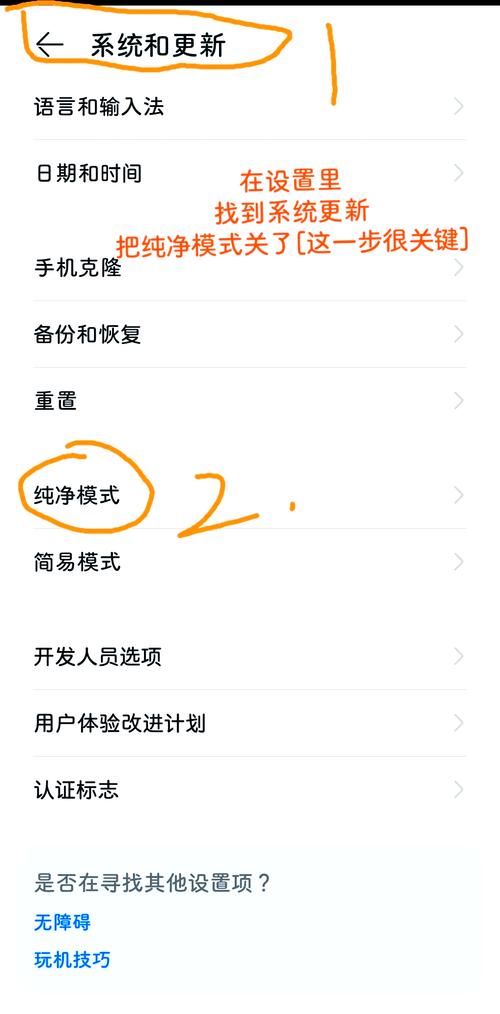 (图片来源网络,侵删)
完成以上步骤后,“情景智能”功能就会被完全关闭,手机桌面上显示的情景卡片也会消失。
仅关闭桌面卡片,但不关闭后台服务
如果您只是不想在桌面上看到那些卡片,但又希望它能在后台默默运行一些服务(比如省电模式、情景提醒等),可以只关闭桌面卡片。
-
长按情景卡片: 在手机桌面上,找到任意一张“情景智能”的卡片(到家”、“电量不足”等提示卡片)。
-
关闭卡片: 长按 该卡片,直到手机出现震动,并弹出一个菜单,在菜单中选择 “关闭” 或 “不显示” 选项。
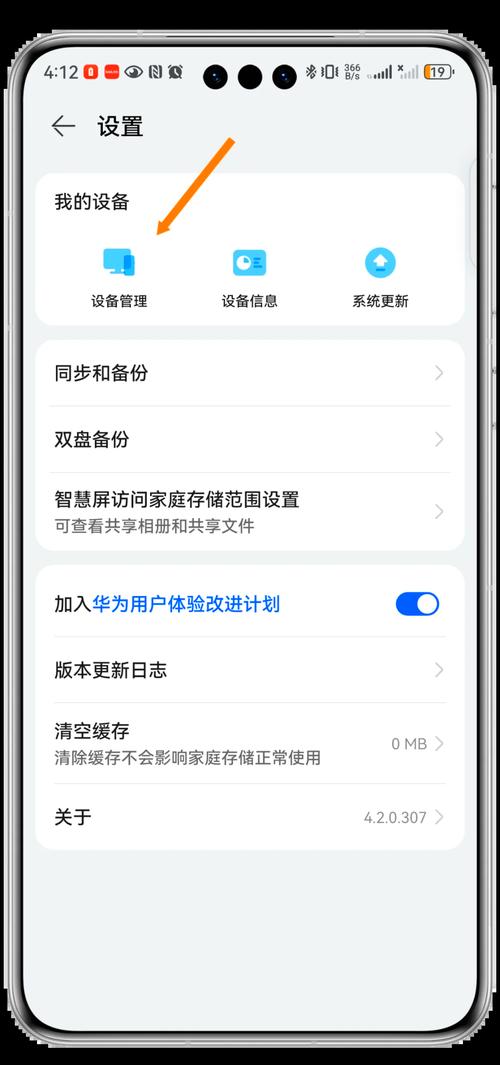 (图片来源网络,侵删)
 -
关闭所有卡片: 您需要对每一张不想看到的卡片重复此操作,这种方法比较繁琐,但可以保留“情景智能”的核心服务在后台。
通过“手机管家”关闭(间接方法)
“情景智能”的某些功能依赖于“手机管家”的智能服务,您可以通过关闭“手机管家”中的相关功能来间接限制它。
- 打开 “手机管家” 应用。
- 点击右下角的 “我的” 选项卡。
- 点击 “设置”。
- 在设置中,找到 “智能服务” 或类似的选项(不同版本的EMUI,名称可能略有差异)。
- 在这里您可以关闭一些具体的功能,如 “智能场景”、“情景智能卡片” 等,这可以更精细地控制其功能,但不如方法一彻底。
关闭系统自启动(高级用户)
如果您想让“情景智能”应用完全不启动,可以禁止它开机自启动,这需要进入“手机管家”的权限管理。
- 打开 “手机管家”。
- 点击 “应用启动管理”。
- 在应用列表中找到 “情景智能”。
- 点击进入后,将 “后台活动” 和 “开机自启动” 的开关都关闭。
注意:此方法可能会阻止“情景智能”在需要时自动激活,比如当您连接到特定Wi-Fi或蓝牙设备时,请谨慎使用。
| 方法 | 优点 | 缺点 | 适用场景 |
|---|---|---|---|
| 彻底关闭 | 最简单、最彻底,完全停止运行,省电。 | 无法使用任何情景智能功能。 | 确定完全不需要此功能,或为了省电。 |
| 关闭卡片 | 保留后台服务,只隐藏桌面信息。 | 操作繁琐,功能仍在后台运行。 | 喜欢其功能但不想看桌面提示。 |
| 关闭管家功能 | 精细控制,可以保留部分功能。 | 设置路径可能不直观,不够彻底。 | 想要部分功能,但不想被全部打扰。 |
| 禁止自启动 | 从源头阻止应用启动,非常彻底。 | 可能影响某些自动化场景的触发。 | 对系统权限和后台进程有较高要求的用户。 |
对于绝大多数用户来说,推荐使用方法一,因为它最直接、最有效,可以完全解决您的问题。


