


当然可以!监控摄像头连接到智能电视上是完全可行的,而且有多种实现方式,这通常需要借助一些中间设备或网络功能,直接用线缆连接的情况比较少见。
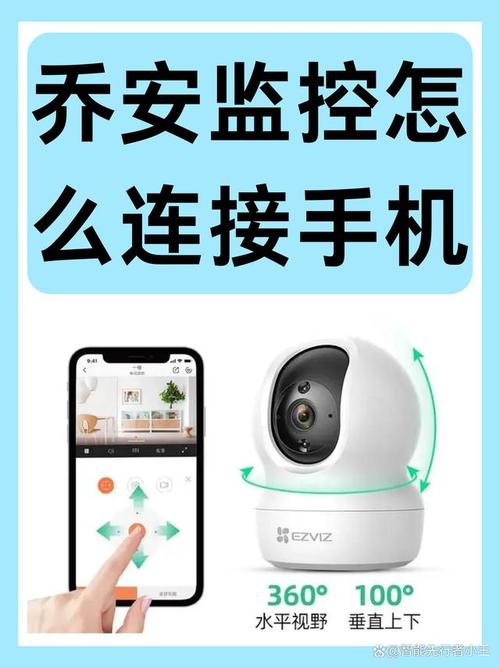
(图片来源网络,侵删)
以下是几种最常见和实用的连接方法,您可以根据自己的摄像头和电视型号来选择最适合的方案:
通过网络连接(最推荐、最方便)
这是最主流和灵活的方法,它利用了智能电视的网络应用功能,前提是你的摄像头和电视都连接在同一个家庭Wi-Fi网络下。
具体操作步骤:
-
准备工作:
- 一个智能电视(支持安装App)。
- 一个支持RTSP、ONVIF协议或厂商自有App的IP摄像头(现在绝大多数家用摄像头都是)。
- 稳定的家庭Wi-Fi网络。
-
将摄像头接入网络:
 (图片来源网络,侵删)
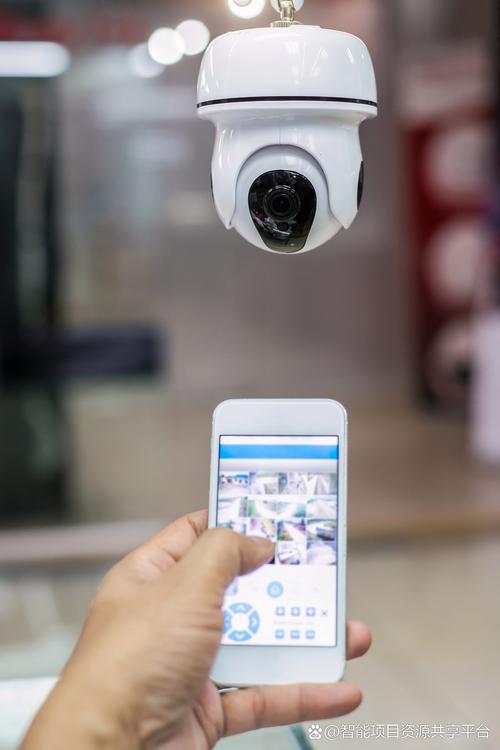
按照摄像头的说明书,通过手机App将摄像头添加到你的家庭Wi-Fi网络,确保摄像头可以正常工作,你可以在手机上看到实时画面。
-
在智能电视上安装并配置App:
-
方法A:使用摄像头厂商的官方App(最简单)
- 打开智能电视的应用商店(如小米电视应用商店、华为应用市场、Google Play Store等)。
- 搜索你的摄像头品牌,海康威视”、“萤石乐橙”、“TP-Link Tapo”、“小米智能家庭”等。
- 下载并安装官方App。
- 打开App,使用和手机上相同的账号登录。
- 在App内找到你的摄像头设备,点击“预览”或“播放”,电视屏幕上就会显示摄像头的实时画面,通常你还可以进行语音对讲、查看录像回放等操作。
-
方法B:使用通用视频播放器App(更灵活,适合高级用户)
 (图片来源网络,侵删)
- 一些电视应用商店里有支持RTSP流媒体播放的通用App,VLC for TV、iVMS-4200(海康威视的PC端App,很多电视也支持)等。
- 你需要先在手机或电脑上获取摄像头的 RTSP地址,这个地址通常可以在摄像头的Web管理界面或高级设置里找到,格式类似:
rtsp://username:password@camera_ip_address:port/stream。 - 在电视上安装好播放器App后,打开它,找到“打开网络串流”或类似的功能,然后将你获取到的RTSP地址粘贴进去,即可播放。
-
通过HDMI线直连(最直接、最低延迟)
如果你的摄像头支持HDMI输出,并且你的电视有HDMI接口,这是最简单、延迟最低的方案,特别适合需要实时监控、不希望有任何网络延迟的场景(如婴儿房、门口)。
适用场景:
- 摄像头是带有HDMI输出接口的 NVR摄像头套装(通常是“硬盘录像机+多个摄像头”的组合)。
- 一些高端的 USB摄像头(需要电视支持USB视频输入)。
- 一些便携式的 行车记录仪 或 运动相机(如GoPro)。
具体操作步骤:
- 准备一根合适的HDMI线。
- 将HDMI线的一端插入摄像头的HDMI输出端口。
- 将HDMI线的另一端插入智能电视的任意一个HDMI输入端口。
- 使用电视遥控器,按下 “信号源” 或 “Input” 键,选择你刚刚插入的HDMI接口(如HDMI 1, HDMI 2)。
- 电视屏幕就会立刻显示摄像头的实时画面,这种方式就像连接游戏机或蓝光播放机一样,无需任何网络设置。
通过电脑或游戏主机中转
如果你的智能电视比较老,或者没有合适的App,可以把它当作一个大显示器,通过电脑或游戏主机来显示摄像头画面。
具体操作步骤:
-
在电脑上:
- 安装摄像头的PC客户端软件(如iVMS-4200, Hik-Connect等)。
- 打开软件,登录并选择要监控的摄像头。
- 将电脑用 HDMI线 连接到智能电视上,并将电视信号源切换到对应的HDMI口,这样电脑屏幕的内容就会同步显示在电视上。
-
在游戏主机上(如PS5, Xbox):
- 一些游戏主机(如PS5)支持通过USB摄像头进行视频通话或直播。
- 你可以将兼容的USB摄像头连接到游戏主机上,然后在某些支持视频输入的应用或游戏中查看画面。
- 更常见的是,像PS5和Xbox都有内置的“媒体”应用,你可以通过安装 浏览器(如PS5上的“Internet Browser”),然后在浏览器中访问摄像头的Web界面(如果摄像头支持)或某些厂商的网页版监控平台。
总结与对比
| 连接方式 | 优点 | 缺点 | 适用人群 |
|---|---|---|---|
| 网络连接 | 最方便、无需布线、可远程访问、功能丰富(对讲、回放) | 依赖网络稳定性、可能有轻微延迟、需要一定的设置步骤 | 绝大多数用户,特别是已有智能摄像头套装的用户。 |
| HDMI直连 | 延迟最低、设置最简单、画面最直接、不占用网络带宽 | 需要布线、摄像头必须有HDMI口、无法远程访问 | 需要本地实时监控、对延迟敏感的用户,或使用NVR套装的用户。 |
| 电脑/主机中转 | 兼容性好、可利用现有设备、功能强大 | 需要额外设备(电脑/主机)、设置相对复杂、成本较高 | 电视较老、或已有电脑/游戏主机且不想额外购买设备的用户。 |
最终建议
- 对于普通家用摄像头(如室内/室外云台摄像头):首选方案一(网络连接),这是最符合“智能”概念的做法,也最方便。
- 如果你购买的是带硬盘录像机的多摄像头套装:首选方案二(HDMI直连),将NVR的HDMI口连接到电视,可以一次性看到所有摄像头的画面(分屏显示),体验最好。
- 如果你的电视很旧,没有应用商店:可以考虑方案三,或者直接升级一个支持HDMI输入的显示器来连接摄像头。
希望这个详细的解答能帮到你!


