


Kindle Paperwhite 3 并没有一个官方命名为“漫画版”的独立型号。
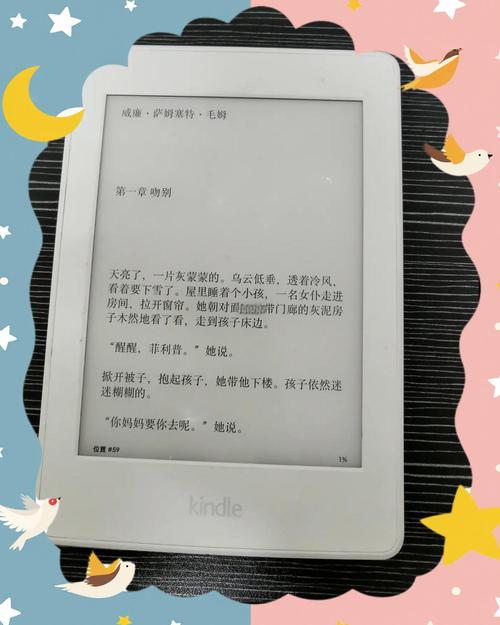
所谓的“Kindle KPW3 漫画版”,通常指的是用户在 Kindle Paperwhite 3 这款设备上,通过一系列设置和技巧,将其优化为更适合阅读漫画的形态,它本质上还是一台标准的 KPW3,但通过“软改造”发挥了漫画阅读的潜力。
下面,我将从“漫画版”的核心理念、设备本身的硬件参数、以及如何将其打造成漫画阅读器三个方面来详细说明。
“漫画版”的核心优化理念
漫画阅读对电子设备有几个核心要求:
- 高分辨率: 漫画包含大量精细的线条和细节,高分辨率能确保线条锐利,细节不丢失。
- 高对比度: 黑色要足够黑,白色要足够白,才能还原漫画的明暗对比和阴影效果。
- 大屏幕: 能够以接近原版的比例显示漫画分镜,减少频繁的横屏滑动和缩放。
- 良好的色彩表现(如果支持): 对于彩色漫画,准确的色彩还原至关重要。
Kindle Paperwhite 3 虽然是电子墨水屏,不支持彩色,但它在前两点上表现非常出色,这也是它被“改造”为漫画阅读器的基础。
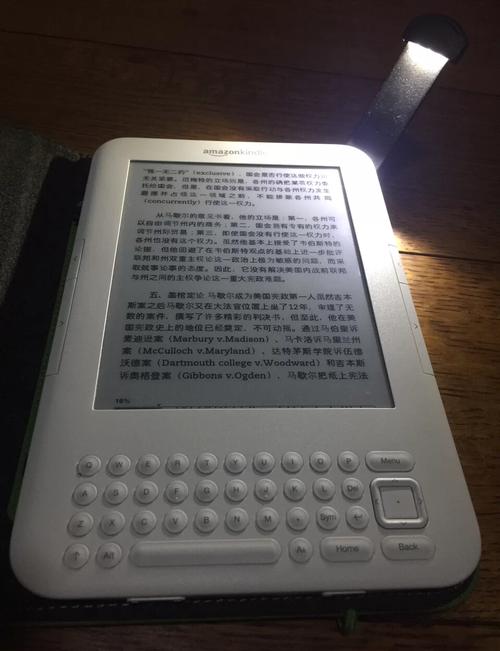
Kindle Paperwhite 3 (KPW3) 核心硬件参数
了解这些参数,你就能明白它为什么适合改造为漫画阅读器。
| 参数类别 | 具体规格 | 对漫画阅读的意义 |
|---|---|---|
| 屏幕类型 | 6英寸 Carta 电子墨水屏 (E Ink Carta) | 提供类似纸张的阅读体验,长时间阅读不伤眼。 |
| 分辨率 | 300 PPI (像素/英寸) | 【漫画阅读核心优势】 这是 KPW3 最大的亮点之一,高 PPI 使得漫画的线条非常锐利,文字清晰,细节表现力远超低 PPI 的 Kindle 设备(如入门版 Kindle 的 167 PPI)。 |
| 屏幕尺寸 | 6英寸对角线 | 尺寸适中,便携性佳,虽然比 7-8 英寸的设备小,但对于单页漫画或分镜紧凑的漫画来说,在 300 PPI 的加持下,阅读体验依然不错。 |
| 内置光源 | 内置前光 (内置5颗LED灯) | 可调节亮度和色温,暖光模式在夜间阅读漫画时非常舒服,能有效减少蓝光,保护眼睛。 |
| 存储容量 | 4GB | 对于漫画文件来说,4GB 存储空间非常充裕,可以存放数百本甚至上千本经过压缩的漫画(如 CBZ/CBR 格式)。 |
| 处理器 | 1 GHz CPU | 性能足以流畅地翻页和处理漫画图片,基本无卡顿感。 |
| 支持的文件格式 | Kindle (AZW3, MOBI, PDF), TXT, HTML, DOC, DOCX, JPEG, GIF, PNG, BMP | 【关键】 原生支持 PDF 和 图片格式 (JPEG, PNG 等),这是阅读漫画(尤其是扫描版漫画)的基础,也支持一些常见的漫画压缩包格式,但需要额外安装插件。 |
| 连接方式 | Wi-Fi | 无需数据线即可从亚马逊商店购买图书或通过邮箱推送个人文件。 |
| 电池续航 | 一次充电可数周(取决于使用情况) | 电子墨水屏的功耗极低,阅读漫画时续航非常持久。 |
如何将 KPW3 “改造”为漫画阅读器?
这是实现“漫画版”功能的关键步骤,主要依赖于第三方软件和固件。
破解与安装第三方固件 (核心步骤)
这是最重要的一步,你需要为你的 KPW3 安装一个名为 Koreader 的第三方固件。
-
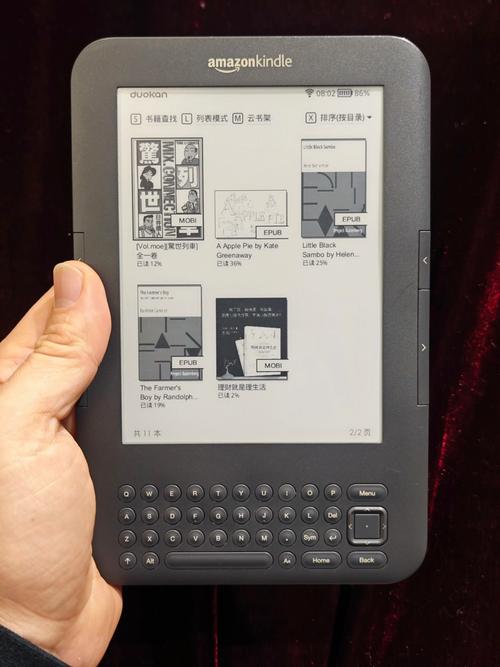
什么是 Koreader? Koreader 是一个开源的、功能极其强大的电子书阅读器固件,它本身不是一个系统,而是一个可以运行在 Kindle 原生系统之上的应用,安装后,你可以选择在开机时直接进入 Koreader,从而绕开 Kindle 原生系统。
 (图片来源网络,侵删)
 -
为什么 Koreader 是漫画阅读的“神器”?
- 强大的格式支持: 原生支持 CBR、CBZ、ZIP、RAR 等漫画压缩包格式,无需解压即可直接阅读。
- 专业的图像处理引擎: 提供多种重排算法(如
mupdf、libass),能智能地将横版漫画重排为竖屏显示,极大提升了竖屏设备的漫画阅读体验,你还可以手动缩放、旋转、调整对比度。 - 丰富的自定义选项: 可以调整边距、设置手势(如滑动切换页面)、模拟翻页效果、调整字体和渲染方式等。
- 云盘支持: 可以直接连接 Google Drive, Dropbox, OneDrive 等云盘,在线阅读漫画,无需占用本地存储空间。
-
如何安装?
- 准备工作: 你需要一台电脑,一根 KPW3 的数据线,以及一个用于安装固件的工具(如
KindleTool或Python 脚本)。 - 获取固件: 从 Koreader 的官方 GitHub 页面下载对应 KPW3 的固件包。
- 安装过程: 将固件包通过特定工具“推送”到 Kindle 的
update文件夹中,然后断开连接,在 Kindle 上进入“设置” -> “设备选项” -> “更新您的设备”,系统会识别并安装固件。 - 注意: 安装第三方固件会失去官方保修,并且操作不当可能导致设备变砖(需要特定方法恢复),请务必在了解风险并遵循详细教程后操作。
- 准备工作: 你需要一台电脑,一根 KPW3 的数据线,以及一个用于安装固件的工具(如
漫画资源的获取与管理
- 格式: 最好寻找 CBZ 或 CBR 格式的漫画,它们是为电子阅读器设计的标准漫画格式。
- 来源: 可以从一些漫画论坛、资源网站或通过网盘分享获取,请确保资源的合法性。
- 传输: 将漫画文件拷贝到 Kindle 的
documents文件夹中即可。
阅读体验优化
安装好 Koreader 后,你就可以开始享受优化后的漫画阅读体验了:
- 打开漫画文件,Koreader 会自动加载。
- 使用 重排模式,让横版漫画在竖屏上分栏显示。
- 通过 手势(如从左向右滑动)轻松翻页。
- 随时 缩放 图片以看清细节。
- 调整 对比度 和 亮度,找到最舒服的视觉效果。
Kindle Paperwhite 3 (KPW3) 漫画版 并不是一个官方产品,而是一个基于 KPW3 优秀硬件(特别是 300 PPI 高清屏),通过安装 Koreader 第三方固件 而实现的、高度优化的漫画阅读方案。
它的优点:
- 护眼: 电子墨水屏无蓝光、无频闪,长时间阅读对眼睛非常友好。
- 便携: 6英寸机身轻便,可随身携带海量漫画库。
- 续航长: 一周充一次电是常态。
- 显示效果佳: 300 PPI 保证了漫画线条的锐利度。
它的缺点:
- 无彩色: 只能阅读黑白漫画,彩色漫画会丢失色彩信息。
- 屏幕尺寸限制: 对于大跨页漫画,仍需频繁缩放和拖动。
- 安装有门槛: 需要一定的动手能力,且会失去保修。
- 刷新率低: 翻页时会有轻微的残影,不如平板电脑流畅。
如果你是一个黑白漫画爱好者,追求极致的护眼体验和便携性,并且不介意动手进行一些简单的“软改造”,那么将 Kindle Paperwhite 3 打造成漫画阅读器是一个性价比极高的选择,它提供的沉浸式、类纸质的阅读体验,是平板电脑无法比拟的,但如果你主要阅读彩色漫画,或者追求极致的流畅和色彩,那么一台平板电脑会是更好的选择。


