


在开始之前,请务必理解,刷机是一项有风险的操作,可能导致手机变砖(无法开机)、数据丢失、功能异常或失去官方保修,请严格按照步骤操作,并确保你了解所有风险。
(图片来源网络,侵删)
第一部分:刷机前必须了解的核心概念
-
什么是刷机? 刷机就是更换手机的操作系统,诺基亚智能手机主要使用两种操作系统:
- Android (安卓):这是绝大多数现代诺基亚手机(如诺基亚6、7、8、9系列)使用的系统,刷机通常指安装第三方定制的安卓ROM(如LineageOS、Pixel Experience等)或修改官方ROM。
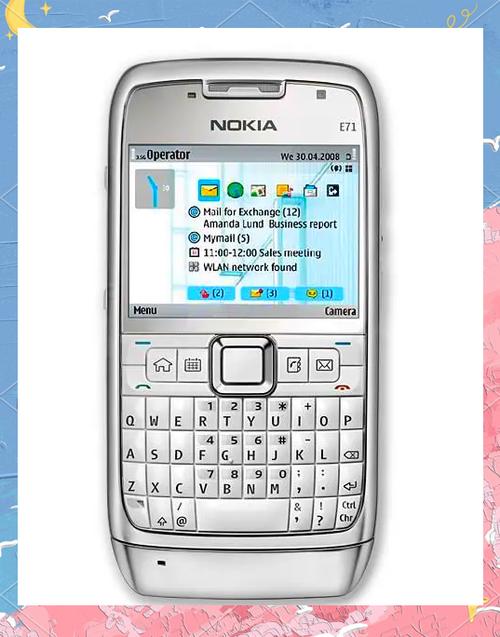
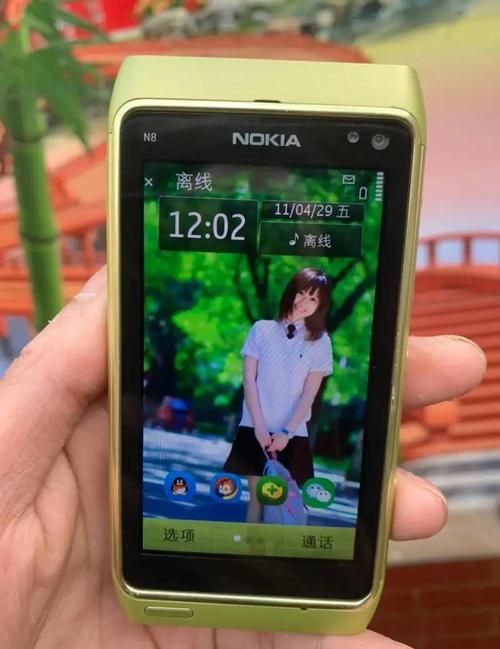
- Windows Phone / Symbian (塞班):这是老款诺基亚手机(如Lumia系列、N8、E71等)的系统,本指南将主要针对现代安卓诺基亚手机,因为老款系统的刷机方法已非常过时,且资料难寻。
-
刷机的主要类型
- 线刷:使用电脑和特定的刷机工具(如高通的QPST/Download Tool),通过数据线将完整的系统镜像写入手机的存储分区,这是最彻底、最稳定的刷机方式,通常用于修复严重问题或更换不同基带的ROM。
- 卡刷:将刷机包(ROM ZIP文件)放入手机的存储卡中,然后进入手机的Recovery模式进行安装,这是最常见、最简单的刷机方式,适用于在安卓系统之间进行升级或降级。
-
关键术语解释
- Bootloader (引导加载程序):手机启动时加载操作系统的第一个程序,它决定了手机加载哪个系统。解锁Bootloader是刷机的第一步。
- Recovery (恢复模式):手机的一个独立的、轻量级的系统,用于恢复出厂设置、安装系统更新(刷机包)等,官方Recovery功能有限,刷机前通常会刷入一个功能强大的第三方Recovery(如TWRP)。
- Root (获取root权限):相当于获取了手机的“超级管理员”权限,刷机本身不等于Root,但很多刷机操作需要Root权限,或者刷入的ROM自带Root。
- ROM:手机的操作系统固件,包括系统应用、界面框架、驱动程序等。
- ODIN (三星工具) / Fastboot (谷歌标准):不同的手机品牌使用不同的PC端刷机协议,诺基亚安卓手机主要使用 Fastboot 协议。
- OEM解锁:手机设置中的一个选项,允许你解锁Bootloader。关闭此选项将无法解锁Bootloader。
第二部分:刷机前的准备工作(至关重要!)
确认你的手机型号 这是最关键的一步!诺基亚手机型号众多(如 TA-1053, NX, PDA型号等),不同型号的解锁和刷机方法完全不同。
(图片来源网络,侵删)
- 在哪里找?:进入
设置->关于手机,查看“型号号码”或“硬件信息”,通常是一个以“TA-”开头的代码。
查找你手机的专属刷机教程 不要直接套用其他机型的教程!
- 去哪里找?
- XDA Developers论坛:这是全球最权威的安卓开发者论坛,搜索你的手机型号(如 "Nokia TA-1053" 或 "Nokia 6.1 2025"),通常能找到专门的子版块,里面有详细的解锁、刷入Recovery和刷ROM的教程。
- 国内刷机论坛/社区:如“酷安”、“安兔兔论坛”等,搜索你的手机型号,也能找到很多中文教程。
备份!备份!备份! 刷机会清除手机所有数据,包括:
- 短信、通话记录
- 通讯录、照片、视频
- 已安装的App和App数据
- 系统设置
- 请务必通过以下方式完整备份:
- 云同步:将照片、联系人、备忘录等同步到Google、OneDrive或其他云服务。
- 本地备份:将重要文件、照片、视频复制到电脑或移动硬盘。
- 应用数据备份:可以使用“钛备份”等工具(需要先获取Root权限)备份已安装应用的数据,对于普通用户,至少保证照片和文件不丢失。
准备刷机所需工具
- 一台电脑:Windows系统最常用,工具支持最好。
- 数据线:确保数据线质量良好,能稳定连接手机和电脑。
- 手机电量:确保手机电量在 50%以上,以防刷机过程中断电导致变砖。
- 解锁Bootloader的工具:
- 诺基亚官方解锁工具:诺基亚为部分新机型(如X系列、8 Sirocco等)提供了官方解锁工具,这是最安全的方式。
- fastboot oem unlock:对于大部分机型,需要通过这个命令在Fastboot模式下解锁。
- 第三方Recovery (推荐TWRP):从TWRP官网或XDA论坛下载与你手机型号匹配的TWRP镜像文件(
.img格式)。 - 你想要刷入的ROM:从XDA论坛或其他可信的ROM发布页面下载,下载完成后,务必检查MD5或SHA256校验码,确保文件下载完整且未被篡改。
- 必要的驱动程序:诺基亚手机驱动,通常在安装PC套件或解锁工具时会自动安装。
第三部分:刷机通用流程(以卡刷为例)
以下是一个通用的刷机流程,具体细节请务必以你手机型号的专属教程为准。
(图片来源网络,侵删)
解锁Bootloader
- 在手机上进入
设置->系统->关于手机。 - 连续点击“版本号”或“构建号码”7次,直到提示“您已处于开发者模式”。
- 返回
设置->系统->开发者选项。 - 找到并开启 “OEM解锁” 和 “USB调试” 两个选项。
- 在电脑上,根据你的手机型号专属教程,使用诺基亚官方解锁工具或在命令行中执行
fastboot oem unlock命令。 - 手机屏幕会提示解锁,按音量键选择“是”,然后按电源键确认。此操作会清除手机所有数据!
- 解锁成功后,手机会自动重启。
刷入第三方Recovery (TWRP)
TWRP提供了比官方Recovery强大得多的功能,是卡刷的必备工具。
- 将下载好的TWRP镜像文件(
twrp-3.7.0_12-0.img)复制到电脑的platform-tools文件夹中(这是Google官方的安卓工具包,包含fastboot.exe)。 - 关闭手机,然后长按
音量下键+电源键进入 Fastboot模式(屏幕上会显示一个绿色的安卓机器人)。 - 在电脑上,打开命令提示符或PowerShell,进入
platform-tools目录(cd C:\platform-tools)。 - 执行以下命令刷入TWRP:
fastboot flash recovery twrp-3.7.0_12-0.img
- 刷入成功后,不要重启手机,在Fastboot模式下,使用音量键选择
Recovery,按电源键进入。你应该会看到TWRP的图形界面,而不是官方的Recovery,如果成功,恭喜你,刷机最难的步骤已经完成!
在TWRP中刷入ROM
- 将下载好的ROM刷机包(ZIP文件)复制到手机的内部存储根目录。
- 在TWRP主界面,点击
Wipe(清除)。 - 强烈建议执行以下操作:
- 点击
Format Data,输入yes清除数据,这同样会清除所有内部存储文件。 - 返回
Wipe菜单,滑动进行Advanced Wipe(高级清除)。 - 勾选
Dalvik / ART Cache、Cache和System。注意:不要勾选Internal Storage,否则你刚刚放进去的ROM包也会被删除! - 滑动按钮执行清除。
- 点击
- 返回TWRP主界面,点击
Install(安装)。 - 在文件浏览器中,找到你放在手机根目录下的ROM刷机包,点击它。
- 滑动按钮开始刷机,等待进度条走完。
- (可选但推荐):如果你的ROM是基于AOSP的(如LineageOS),刷完主ROM后,还需要单独刷入 GApps(Google服务框架),方法类似,也是在
Install中选择GApps的ZIP包进行刷入。 - 刷入完成后,点击
Reboot System(重启系统),第一次启动会非常慢,请耐心等待,可能需要5-15分钟。
第四部分:刷机后的问题与风险
- 变砖:如果操作失误或中途断电,手机可能无法开机,这通常需要通过线刷(使用QPST等工具)来修复,过程复杂,需要一定的技术基础。
- 失去保修:解锁Bootloader会使官方保修失效。
- 功能异常:某些硬件功能(如NFC、指纹识别、VoLTE通话)在第三方ROM上可能无法正常工作,需要等待开发者适配。
- 没有OTA更新:刷入第三方ROM后,你将无法再接收官方的系统更新,需要手动关注XDA论坛,获取新版本的ROM。
- 安全问题:从不可信来源下载ROM可能包含恶意软件,务必从XDA等可信社区下载。
刷机就像给手机做一次大手术,虽然能带来全新的体验和更强的性能,但也伴随着风险。
给新手的建议:
- 先在酷安等社区看看你的手机是否适合刷机,看看其他用户的评价。
- 仔细阅读你手机型号的专属教程,每一个细节都不能放过。
- 从成熟的、用户多的ROM开始刷,如LineageOS、Pixel Experience等,稳定性和兼容性更有保障。
- 如果只是想清理系统、提升流畅度,可以考虑使用“Root + 精简系统应用”的方式,而不是完全更换ROM,风险相对小一些。
祝你刷机成功,享受全新的手机体验!


