


科沃斯智能扫地机使用全指南
科沃斯扫地机的核心优势在于“智能”,因此其使用方法也围绕着手机App展开,整个过程可以分为以下几个步骤:
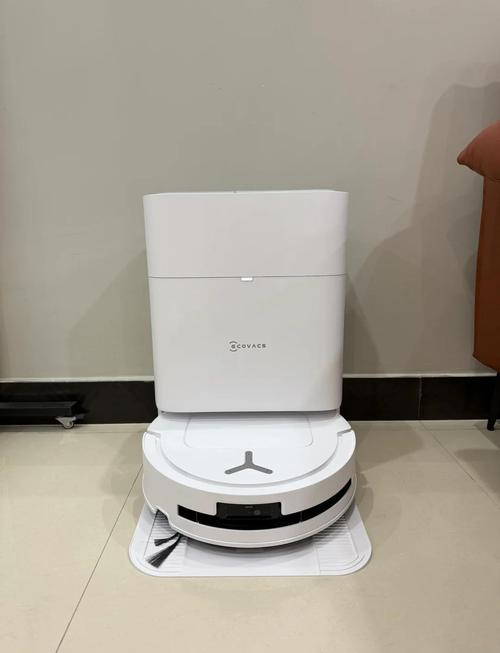
(图片来源网络,侵删)
第一步:开箱与初步准备
-
开箱检查:
取出所有配件,通常包括:扫地机主机、充电座、电源适配器、边刷(通常已装好)、滚刷(已装好)、尘盒(已装好)、一次性滤网(若干)、说明书和快速指南。
-
移除所有固定物:
- 这是最关键的一步! 仔细检查扫地机的底部、轮子、边刷和滚刷,将运输过程中用于固定零件的塑料扎带、泡沫块、蓝色胶带等全部移除,否则,机器会无法正常移动或工作,甚至可能损坏电机。
-
充电:
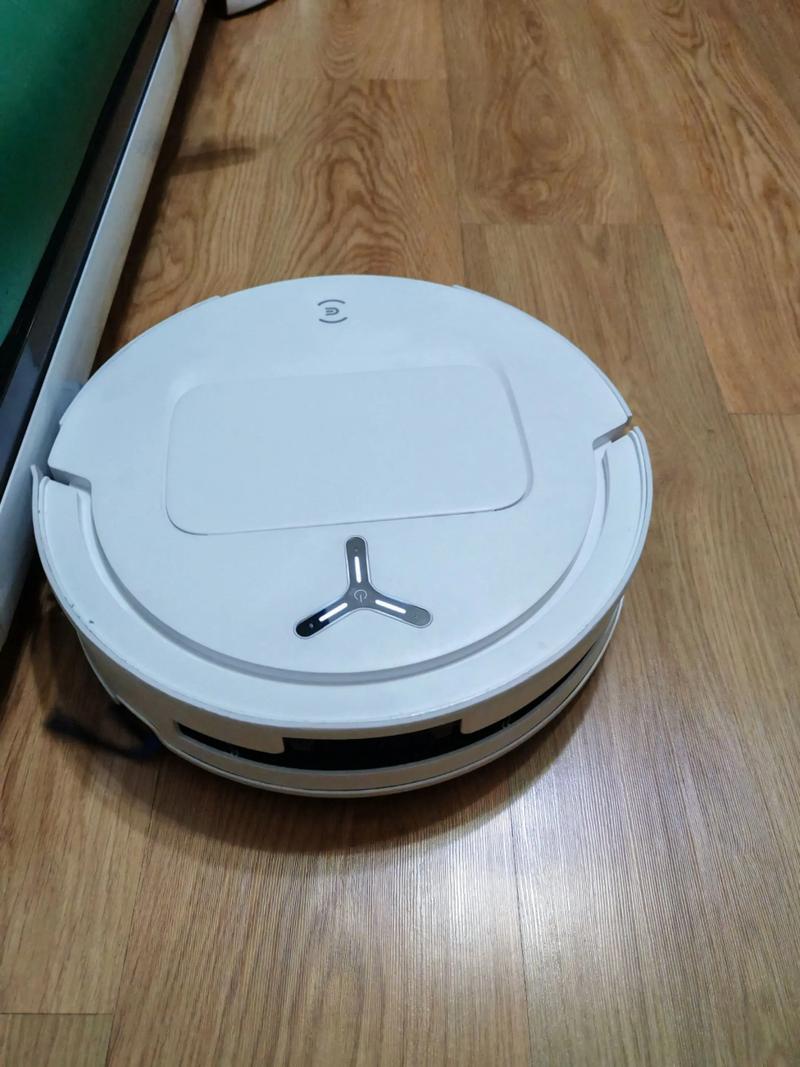 (图片来源网络,侵删)
- 将扫地机放置在通风良好、平坦的地面。
- 将充电座的电源线连接到适配器,再将适配器插入电源插座。
- 将扫地机对准充电座上的充电针,轻轻放下,听到“咔哒”一声即表示已成功对接。
- 首次使用建议充电至满电(通常需要3-4小时),以确保电池性能。
第二步:下载App与首次配对(核心步骤)
这是实现智能控制的关键。
-
下载App:
- 在手机应用商店搜索并下载 “科沃斯机器人” App。
- 支持iOS和Android系统。
-
注册/登录账号:
打开App,使用手机号或微信/支付宝登录并创建一个科沃斯账号。
-
添加设备(配对):
- 确保扫地机已开机(长按电源键约3秒,听到开机提示音)且已连接充电座。
- 在App首页,点击右上角的“+”号或“添加机器人”。
- App会自动搜索附近的机器人,如果搜索不到,请确保:
- 手机和扫地机连接在同一个Wi-Fi网络下(4G频段,科沃斯机器人目前主要支持2.4G)。
- 手机蓝牙已开启。
- 扫地机距离路由器不要太远。
- 按照App内的提示,选择您的机器人型号(如果App无法自动识别)。
- App会引导您完成Wi-Fi连接、固件更新等步骤,请耐心等待,务必完成固件更新,以获得最新的功能和稳定性。
第三步:首次建图
建图是机器人智能规划清洁路径的基础,首次使用尤为重要。
-
清理环境:
在建图前,请务必将地面上的杂物、电线、小物件、宠物粪便等清理干净,以免机器人被卡住或损坏。
-
开始建图:
- 在App中,进入机器人的控制界面。
- 找到 “地图管理” 或类似选项,点击 “开始建图”。
- 机器人会开始自动探索您的全屋,这个过程可能需要30分钟到2小时不等,具体取决于房屋面积和复杂程度。
- 建图期间:
- 不要移动充电座,否则地图会错乱。
- 尽量避免 让机器人频繁进出不同房间,这有助于它绘制更准确的地图。
- 可以让它在电量低于20%时自动回充,充满后会自动继续建图。
-
地图优化:
建图完成后,App会生成一张2D平面地图,您可以通过手动拖动机器人到各个房间,或让机器人自己探索,来完善地图细节,识别出各个房间。
-
编辑地图(非常重要):
- 建好地图后,一定要在App中进行编辑,这是提升使用体验的关键!
- 设置虚拟墙/禁区:在地图上画线,设置不希望机器人进入的区域,如:
- 有电线、数据线的区域。
- 宠物食盆、猫砂盆旁。
- 低矮的家具下方(如果空间太小机器人卡住)。
- 铺了地毯但不想清洁的区域(如果地毯有流苏,极易被边刷缠绕)。
- 设置禁区:设置一个圆形或方形的禁区,机器人会完全避开。
- 设置选区/指定房间:您可以指定只清洁某个房间或某个区域。
第四步:日常使用方法
地图完成后,日常使用就变得非常简单了。
通过手机App控制(最推荐)
打开App,您可以进行以下操作:
- “一键清扫”:最简单的功能,机器人会按照已规划好的地图,进行全局清扫。
- “房间清扫”:点击地图上的某个房间,机器人只会清洁该区域。
- “划区清扫”:在地图上框选一个自定义区域,机器人只清洁这个区域。
- “沿边清扫”:让机器人沿着家具边缘、墙角进行重点清洁,适合处理角落的灰尘。
- “选区清扫”:与划区类似,可以更精确地选择区域。
- “设置禁区”:临时添加一个禁区,本次清扫生效。
- “定时清扫”:设置固定的时间(如每天早上10点)自动开始清扫,非常方便。
- “拖地”(如果您的型号支持):选择“湿拖”模式,机器人会自动出水,进行拖地,可以调节出水量大小。
- “托管模式”(高端型号):开启后,机器人会根据您家的地图和清洁习惯,自动规划清扫任务,无需您手动操作。
通过机器人本体按键控制
- 电源键:长按3秒开关机,短按可开始/暂停清扫。
- HOME键:在清扫中短按,机器人会停止当前任务并返回充电座。
- 其他功能键:部分型号可能有“回充”、“沿边”等实体快捷键,方便不使用手机时操作。
第五步:清洁与维护
定期维护是保证扫地机高效工作的前提。
-
尘盒清理:
- 建议每次清扫后都清理,按住尘盒卡扣,取出尘盒。
- 倒掉垃圾,用清水冲洗尘盒和滤网(注意:滤网晾干后再装回,不要用刷子刷,以免损坏)。
- 尘盒主体可以用清水冲洗,但要确保完全干燥后再装回。
-
滚刷清理:
- 每周至少清理一次,取出滚刷,用小剪刀或手清理上面缠绕的毛发、线头。
- 如果很脏,可以用清水冲洗,但必须彻底晾干后再装回。
-
边刷清理:
定期检查并清理边刷上缠绕的毛发。
-
滤网更换:
- 滤网属于消耗品,建议1-3个月更换一次,以保证吸力。
-
充电触点清洁:
如果发现机器人充电不灵敏,可以用干布或棉签清洁机器人底部的充电触点和充电座上的充电针。
第六步:常见问题与解决方法
-
问题1:机器人总是被卡住。
- 原因:地面有杂物、家具摆放不合理、地毯流苏/边缘问题。
- 解决:清理地面杂物;在App中设置虚拟墙,避开易卡区域;对于流苏地毯,建议设为禁区。
-
问题2:App连接不上机器人。
- 原因:Wi-Fi不对(非2.4G)、蓝牙未开、路由器问题。
- 解决:确保手机和机器人在同一2.4G Wi-Fi下;重启路由器和机器人;在App的“帮助中心”查找具体的连接故障排除指南。
-
问题3:地图绘制不完整或出错。
- 原因:建图时移动了充电座、房屋结构复杂、光线过暗或过强。
- 解决:重新开始建图,期间保持充电座不动;确保环境光线适中;如果问题持续,可以尝试在App中“重置地图”后重新建图。
-
问题4:吸力变小/拖地效果不好。
- 原因:尘盒满了、滤网堵塞、滚刷/边刷被毛发缠绕严重。
- 解决:清理尘盒和滤网,清理滚刷和边刷上的毛发。
-
问题5:无法回充。
- 原因:充电座附近有障碍物、充电座放置不平坦、充电触点脏了。
- 解决:清理充电座周围1米内、前方80cm内的障碍物;确保充电座在平坦地面上;清洁充电触点。
希望这份详细的指南能帮助您轻松上手并充分发挥科沃斯智能扫地机的强大功能!祝您使用愉快!


