


一是电视本身的问题,二是路由器或网络环境的问题。
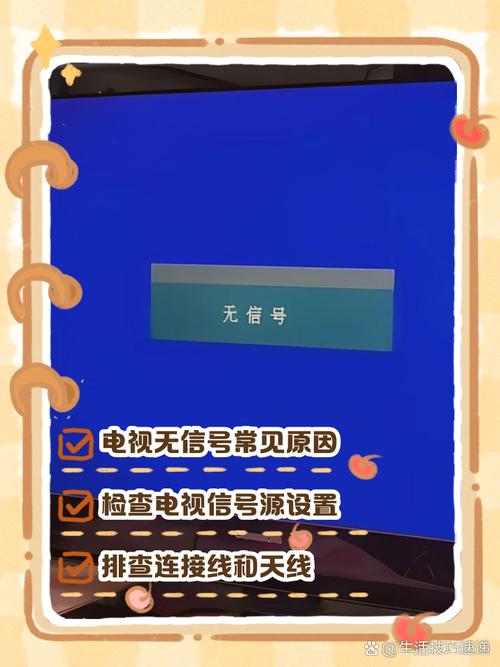
(图片来源网络,侵删)
请按照以下步骤,从最简单、最常见的原因开始排查:
第一步:基础检查(最常见的原因)
这些步骤能解决大部分问题。
检查路由器是否正常工作
这是最关键的一步,因为问题很可能出在路由器上。
- 检查电源: 确保路由器的电源指示灯正常亮着。
- 重启路由器: 将路由器的电源线拔掉,等待 1-2分钟(让路由器内部电容完全放电),然后再插上,这是最有效的“万能”方法,可以解决很多临时性故障。
- 检查WiFi是否正常: 用你的手机或笔记本电脑连接同一个WiFi,看是否能正常上网,如果手机也连不上,那问题肯定在路由器或宽带,请直接联系你的网络运营商。
检查电视的WiFi功能
- 确认电视处于“智能模式”或“网络模式”: 有些电视在“电视模式”下会关闭网络功能,请按遥控器上的“主页”或“菜单”键,确保你正在使用智能系统(如当贝、酷开、VIDAA等)。
- 检查电视的“飞行模式”: 检查电视的设置里是否有“飞行模式”被意外开启,如果开启了,请务必关闭它。
- 路径通常为:
设置->更多设置或通用设置->飞行模式。
- 路径通常为:
检查距离和干扰
- 距离太远: 确保电视和路由器之间的距离不要过远,最好在10米以内。
- 信号障碍: 检查两者之间是否有厚实的墙壁、金属柜子、冰箱等强信号屏蔽物,尝试将路由器暂时移到电视附近,看能否搜索到。
- 信号干扰: 检查周围是否有其他强信号干扰源,如微波炉、无绳电话、蓝牙音箱等,尝试将路由器远离这些设备。
第二步:进阶排查(如果基础检查无效)
如果以上步骤都试过了还是不行,请继续以下排查。

(图片来源网络,侵删)
在电视设置里手动搜索
自动搜索会失败,手动输入网络名称(SSID)可以解决问题。
- 路径: 进入电视的
设置->网络->WiFi设置。 - 操作: 不要点击“搜索”,而是选择“手动添加网络”或“其他网络”。
- 输入: 手动输入你的WiFi名称(SSID,区分大小写)和密码,确保密码完全正确,包括特殊字符和空格。
检查路由器的WiFi设置
有时候是路由器设置的问题导致电视无法识别。
- 隐藏了SSID: 检查你的路由器是否设置了“隐藏WiFi网络”,如果隐藏了,电视就无法自动搜索到,你需要先在路由器管理后台取消隐藏,或者使用上面“手动搜索”的方法。
- 5GHz频段问题: 一些较老或特定型号的智能电视可能不支持5GHz频段的WiFi,你可以尝试:
- 方法一(推荐): 登录路由器管理后台(通常在浏览器输入192.168.1.1或192.168.0.1),将WiFi频段从“5GHz”或“双频合一”修改为“2.4GHz”。
- 在路由器后台设置一个独立的2.4GHz名称和密码,让电视连接这个网络。
- 信道问题: 某些信道可能与其他设备冲突,登录路由器后台,尝试将WiFi信道从“自动”改为一个固定的、干扰较少的信道(如1、6、11)。
忘记网络后重新连接
电视可能保存了错误的网络配置。
- 路径:
设置->网络->WiFi设置->已保存的网络。 - 操作: 找到你家的WiFi,选择“忘记”或“删除”。
- 重新返回WiFi设置页面,让电视重新搜索并连接你的WiFi。
第三步:深度排查(针对特定问题)
如果以上方法都无效,可能是一些更深层的原因。

(图片来源网络,侵删)
检查电视系统是否需要更新
系统Bug也可能导致网络问题。
- 路径:
设置->关于或系统设置->系统升级。 - 操作: 检查并安装所有可用的系统更新,更新后重启电视再试。
恢复出厂设置
这是解决软件层面疑难杂症的终极方法之一。注意: 这会清除电视上所有安装的应用、登录账号和个性化设置,请提前做好准备。
- 路径:
设置->通用设置或更多设置->恢复出厂设置。 - 操作: 按照提示进行操作,电视重启后,会像新的一样,此时再尝试连接WiFi,成功率会大大提高。
硬件问题(最后考虑)
如果所有软件方法都试过了,电视依然无法搜索到任何WiFi,那可能是硬件故障。
- 可能性一: 电视的WiFi模块损坏。
- 可能性二: 遥控器的问题(不太可能,但可以换电池试试)。
- 解决方法: 联系电视品牌的官方售后服务进行检测和维修。
总结与快速自查清单
你可以按照这个顺序快速过一遍:
- 重启路由器(拔掉电源1-2分钟)。
- 用手机验证WiFi是否正常。
- 检查电视飞行模式是否关闭。
- 在电视设置里手动输入WiFi名称和密码。
- 尝试将路由器靠近电视。
- 在电视设置里“忘记”网络,然后重新搜索连接。
- 检查路由器是否隐藏了SSID或开启了5GHz频段(电视不支持的话)。
- 恢复电视出厂设置(做好数据备份)。
- 联系官方售后(怀疑硬件故障)。
希望这些步骤能帮你解决问题!祝你顺利连上网络!


