


核心测试参数解析
当你打开 CrystalDiskMark 时,界面上的各项设置就是测试参数,我们可以将其分为几个大类:
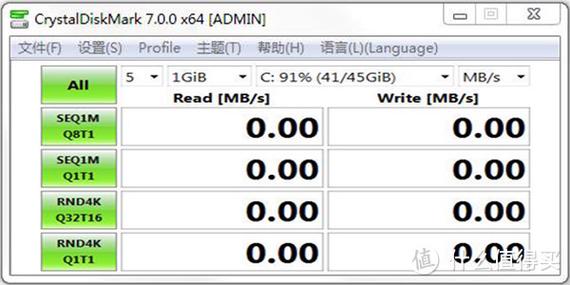
(图片来源网络,侵删)
测试项目
这是测试的核心,决定了模拟什么样的读写操作,默认情况下,它会测试 顺序读写 和 随机读写。
| 测试项目 | 中文名称 | 说明 | 模拟场景 |
|---|---|---|---|
| Seq | 顺序读写 | 模拟连续大文件的读写,如复制/粘贴一个大型视频文件、安装软件等,这是衡量存储设备最大吞吐能力的指标。 | 文件传输、软件安装、视频渲染 |
| Rnd1 (Q=1) | 随机读写 (队列深度=1) | 模拟最零散的读写请求,每次只处理一个,这最能反映日常操作(如开机、加载游戏、打开软件)的响应速度。 | 系统启动、应用程序加载、游戏读图 |
| Rnd4 (Q=4) | 随机读写 (队列深度=4) | 模拟同时有4个读写请求的场景,对多任务处理有一定优化,能更好地利用SSD的并行处理能力。 | 多任务处理、轻度服务器负载 |
| Rnd8 (Q=8) | 随机读写 (队列深度=8) | 模拟更高负载的并发读写请求,更能体现高端SSD在高负载下的性能。 | 专业工作站、虚拟化环境 |
| Rnd16 (Q=16) | 随机读写 (队列深度=16) | 模拟极高负载的并发读写,这个队列深度通常只有顶级企业级SSD才能发挥出高性能。 | 数据库、高性能计算 |
队列深度:可以理解为“同时有多少个任务在排队等待处理”,深度越高,对设备的并发处理能力要求越高。
数据块大小
这是指每次读写操作的数据单位,不同大小的块反映了不同的应用场景。
| 数据块大小 | 说明 | 模拟场景 |
|---|---|---|
| 1 MiB | 较大的数据块,接近顺序读写,测试连续数据吞吐能力。 | 大文件传输、视频流 |
| 4 KiB | 非常关键!这是操作系统和大多数文件系统的标准“簇”或“页”大小,测试小文件的读写性能,是衡量SSD日常体验的核心指标。 | 系统操作、软件启动、文档编辑 |
| 8 KiB | 比4KiB稍大的数据块,性能通常略高于4KiB。 | 某些数据库操作 |
| 64 KiB | 较大的数据块,常用于测试压缩/解压性能。 | 文件压缩、解压、加密 |
| 512 KiB | 大数据块,性能接近顺序读写。 | 视频编辑、虚拟机文件 |
特别注意:对于SSD,4K随机读写 是最重要的性能指标之一,直接决定了你日常使用的“快慢感”。
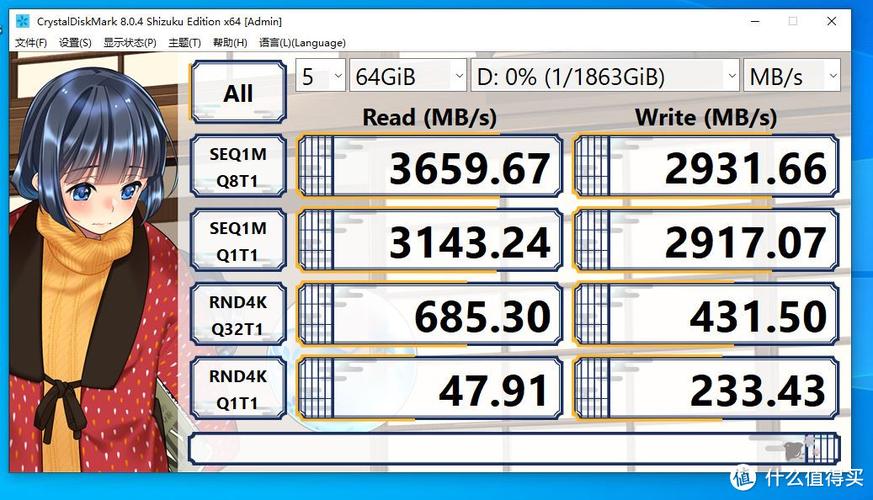
(图片来源网络,侵删)
测试时间
| 参数 | 说明 |
|---|---|
| All (1) | 默认选项,表示每个测试项目只运行 1 秒,适合快速了解大概性能。 |
| All (3) | 每个测试项目运行 3 秒,结果会更稳定一些,适合常规测试。 |
| All (5) | 每个测试项目运行 5 秒,结果最稳定,但耗时较长。 |
| All (7) | 每个测试项目运行 7 秒,追求最稳定结果时使用。 |
| Selected | 仅运行你手动勾选的测试项目。 |
测试次数
| 参数 | 说明 |
|---|---|
| Default (5) | 默认对每个测试项目进行 5 次 测试,然后取平均值。 |
| 1, 3, 7, 9 | 可以选择测试的次数,次数越多,结果越平滑,但测试时间也越长。 |
重复测试
| 参数 | 说明 |
|---|---|
| 3 | 默认值,表示整个测试流程(所有项目)会重复 3 遍,最终结果是这3遍所有测试的平均值,这有助于消除偶然误差,让结果更可信。 |
| 1, 5, 7, 9 | 可以设置重复的遍数。 |
测试前准备
| 参数 | 说明 |
|---|---|
| Default (Pre-All) | 默认选项,在所有测试开始前,会对测试分区进行一次“全盘擦写”(Secure Erase / TRIM),这能确保测试在一个“干净”的SSD状态下进行,得到最准确的性能。 |
| None | 不进行任何准备,如果你想测试SSD在“垃圾数据”堆积后的性能衰减,可以选择此项。 |
| Each | 在每一个测试项目开始前都进行一次擦写,这会极大延长测试时间,但能保证每个项目都在同等“干净”的条件下测试。 |
默认测试参数的含义
CrystalDiskMark 的默认设置是一个非常好的平衡点,适用于绝大多数用户:
- 测试项目:Seq, Rnd1(Q=1), Rnd4(Q=4)
- 数据块大小:1 MiB, 4 KiB
- 测试时间:All (1)
- 测试次数:Default (5)
- 重复测试:3
- 测试前准备:Default (Pre-All)
这个默认组合能让你快速了解:
- 最大读写速度(Seq 1MiB)。
- 日常使用最相关的速度(Rnd1 4KiB)。
- 多任务处理能力(Rnd4 4KiB)。
如何自定义参数(进阶测试)
如果你是专业人士,或者想深入了解你的存储设备,可以点击界面右上角的 [All] 按钮,展开所有可用的测试选项。
自定义建议:
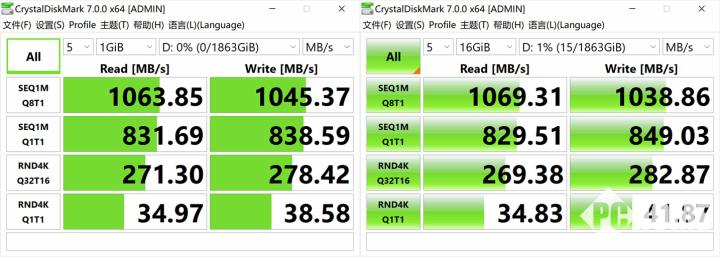
(图片来源网络,侵删)
-
针对普通用户/游戏玩家:
- 重点关注:
Seq 1MiB和Rnd1(Q=1) 4KiB。 - 次要关注:
Rnd4(Q=4) 4KiB。 - 操作:保持默认设置即可,或手动勾选这几项进行测试。
- 重点关注:
-
创作者/视频剪辑师:
- 重点关注:
Seq 1MiB(大文件读写速度)和Rnd4(Q=4)/Rnd8(Q=8) 4KiB(高负载下的随机性能)。 - 操作:在
All菜单中,勾选Rnd8(Q=4)和Rnd16(Q=8),并选择较大的数据块(如 64KiB, 512KiB)进行测试。
- 重点关注:
-
针对专业用户/服务器管理员:
- 重点关注:所有
Rnd项目,特别是Rnd8(Q=8)和Rnd16(Q=16)。 - 操作:勾选所有测试项目,增加测试时间(如 All 5)和重复次数(如 5),并选择
Each测试前准备,以获得最精确、最稳定的数据。
- 重点关注:所有
如何解读测试结果
测试完成后,你会看到以下关键数据:
| 项目 | 说明 |
|---|---|
| Read (读取) | 数据从硬盘/SSD读出的速度,单位通常是 MB/s (兆字节/秒)。 |
| Write (写入) | 数据写入硬盘/SSD的速度,单位同样是 MB/s。 |
| Max (最大值) | 在单次测试中达到的峰值速度。 |
| Min (最小值) | 在单次测试中达到的最低速度。 |
| Avg (平均值) | 所有测试的平均速度,这是最重要的参考值。 |
结果对比建议:
- 纵向对比:测试前和测试后(如更新固件前后)。
- 横向对比:将自己的设备结果与网上的同型号评测进行对比。
| 参数 | 默认值 | 普通用户建议 | 专业用户建议 |
|---|---|---|---|
| 测试项目 | Seq, Rnd1, Rnd4 | 关注 Seq, Rnd1 | 关注所有 Rnd 项目 |
| 数据块大小 | 1MiB, 4KiB | 重点关注 4KiB | 测试多种大小 (4K, 8K, 64K) |
| 测试时间 | 1 秒 | 保持默认或用 3 秒 | 使用 5 秒或 7 秒 |
| 重复测试 | 3 遍 | 保持默认 | 增加到 5 遍或更多 |
| 测试前准备 | Pre-All | 保持默认 | 使用 Each 以获得最精确结果 |
理解这些参数,你就能从 CrystalDiskMark 的测试结果中读出最有价值的信息,从而全面评估你的存储设备性能。


