


拆解打印机可能会导致保修失效、损坏设备或造成人身伤害,请在开始前仔细阅读所有说明,并确保您具备一定的动手能力,如果您不确定,建议寻求专业帮助。
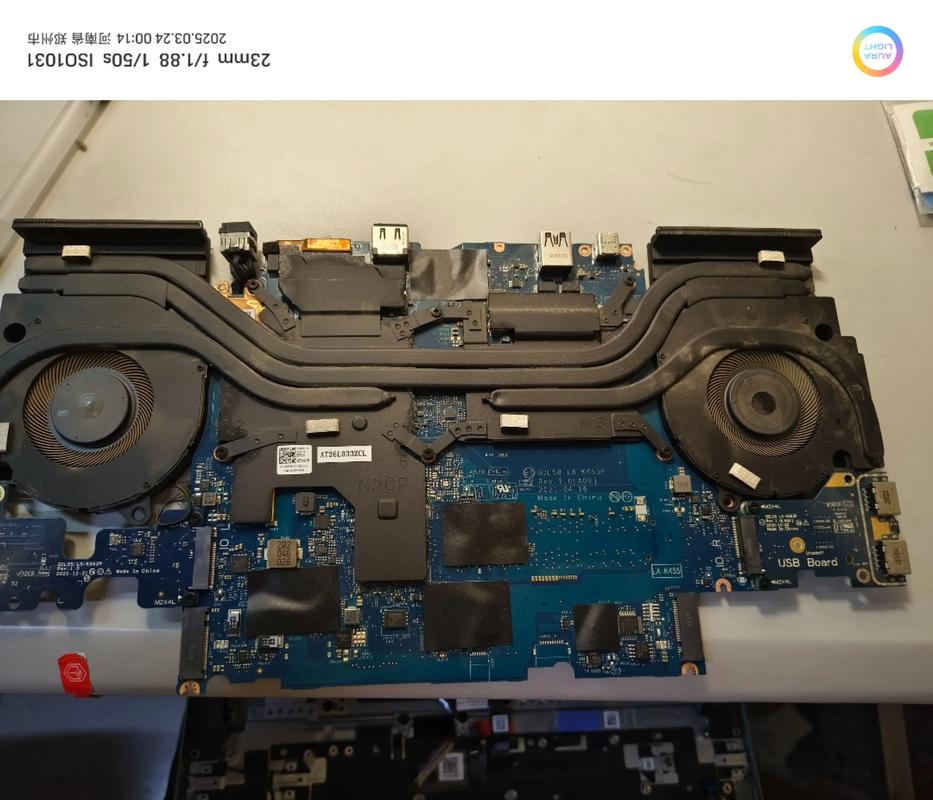
(图片来源网络,侵删)
第一部分:拆解前的准备工作
- 断开所有连接: 确保打印机已完全关闭,并拔掉电源线。
- 等待冷却: 如果打印机刚刚使用过,请等待至少30分钟,让内部部件冷却下来。
- 准备工具:
- 十字螺丝刀 (PH0 或 PH00): 这是最常用的,用于拆解外壳。
- 塑料撬棒或信用卡: 用于安全地撬开卡扣,避免划伤塑料外壳。
- 镊子: 用于处理小零件和连接器。
- 工作手套和护目镜: 保护您的手和眼睛。
- 清理工作区: 在一个干净、光线充足、平坦的桌面上进行操作,最好铺上软布或垫子,防止零件刮伤或丢失。
第二部分:DeskJet 4615 拆解步骤图解说明
由于无法直接提供动态图片,我将用文字和示意图(您可以根据描述在脑海中构建)来引导您完成拆解过程。
步骤 1:移除顶盖和后盖
- 打印机姿态: 将打印机正对您,出纸口朝前。
- 拆后盖: 您会看到打印机顶部的后盖是由几颗螺丝固定的,通常在后盖的顶部边缘或底部边缘有 2-3颗十字螺丝。
- 用螺丝刀拧下这些螺丝。
- 用塑料撬棒从后盖的缝隙(通常是顶部或两侧)轻轻插入,慢慢撬开卡扣,后盖通常是卡在前盖和机身主体上的。
- 取下后盖。
步骤 2:拆解前盖和扫描仪单元
- 拆前盖: 前盖通常也是用螺丝固定在顶盖上的,在您刚才取下的后盖下方,或者在扫描仪单元的边缘,找到固定前盖的 1-2颗螺丝。
- 拧下螺丝。
- 前盖与前盖下面的扫描仪单元是连在一起的,用手抓住扫描仪单元的边缘(通常是ADF自动输稿器的部分),向上提并向后拉,即可将其取下。
步骤 3:移除顶盖组件
- 暴露内部: 拆下前后盖后,您会看到打印机的“骨架”,顶盖组件现在应该只剩下几个螺丝的连接了。
- 找螺丝: 在顶盖的左右两侧或靠近操作面板的位置,找到固定顶盖的 2-4颗螺丝。
拧下所有螺丝。
- 取下顶盖: 顶盖现在应该可以自由地取下了,小心地将其向上抬起并取下,您可能会看到连接到操作面板(如果有显示屏)的排线,如果是这样,请先小心地断开排线连接器(通常是白色或黑色的塑料卡扣,向上或向外一拔即可)。
步骤 4:断开内部连接器和移除外壳
- 断开连接器: 在您取下顶盖后,会看到打印机内部有很多彩色和白色的连接器,连接着主逻辑板、电机、传感器等,用镊子或手指轻轻拔下这些连接器。注意: 拔连接器时要捏住塑料卡扣,而不是直接拉线缆。
- 移除外壳下半部分: 打印机的下半部分外壳(包含墨盒托架和进纸器)通常是用很多塑料卡扣固定的,您可以小心地将下半部分外壳从主体上分离出来,这个过程需要耐心,用塑料撬棒沿着缝隙慢慢撬开卡扣。
步骤 5:移除核心部件(可选,如清洁、更换墨车或送纸轮)
打印机的核心部件已经完全暴露,您可以根据需要进行以下操作:
- 清洁墨车: 墨车(墨盒架)通常由一根钢缆和一根齿条驱动,并有一个传感器连接器,您可以断开连接器,然后按照相反的步骤取下墨车,进行清洁。
- 清洁送纸轮: 您会看到进纸槽下方有橡胶的送纸轮,这些是容易沾染灰尘和纸屑导致进纸不畅的部件,可以用酒精棉片仔细擦拭。
- 更换打印头: 在 DeskJet 4615 这类一体式墨盒打印机中,打印头通常集成在墨盒上,所以一般不需要单独更换打印头。
第三部分:组装与测试
- 反向操作: 组装过程与拆解过程完全相反,请确保所有部件都已归位,所有螺丝都已拧紧。
- 连接排线和连接器: 在盖上外壳前,最后一步是重新连接所有断开的排线和连接器,确保它们插紧、插对。
- 测试: 重新组装好打印机后,插上电源,开机测试,确保所有功能(打印、扫描、复印)都正常工作。
总结与警告
- 风险自负: 再次强调,拆解有风险,请谨慎操作。
- 螺丝分类: 拆下的螺丝请按不同长度和位置分开放置,因为不同位置的螺丝长度可能不同,装错可能导致外壳无法合拢或内部部件错位。
- 记录过程: 如果您不熟悉拆解,建议用手机拍照记录每一步,特别是连接器的位置和方向,这将极大地方便您后续的组装工作。
希望这份详细的图文指南能帮助您成功拆解您的 HP DeskJet 4615 打印机!
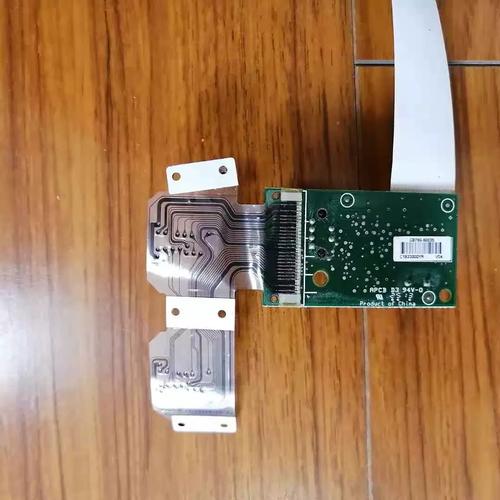
(图片来源网络,侵删)
(图片来源网络,侵删)


