


(SEO优化):联想Yoga 2 Pro拆机全攻略:从入门到精通,图文详解内部结构与升级指南
** 还在为Yoga 2 Pro卡顿、发热、电池老化而烦恼?本文将带你一步步拆解,教你轻松完成清灰、更换硬盘、升级内存等核心操作,让你的老设备重获新生!
(图片来源网络,侵删)
开篇引言:为什么我们要拆解联想Yoga 2 Pro?
各位联想Yoga 2 Pro的老朋友们,大家好,作为一款发布于2025年末的经典二合一变形本,Yoga 2 Pro以其惊艳的QHD+分辨率屏幕和360度翻转设计,在当时无疑是引领潮流的旗舰产品,时光荏苒,如今我们的“爱机”或许正面临着以下这些“中年危机”:
- 速度堪比蜗牛: 开机、开软件、多任务处理时,风扇狂转而电脑却“纹丝不动”。
- “暖手宝”模式: 机身温度持续偏高,尤其是在高强度使用时,严重影响体验。
- 续航“尿崩”: 电池续航能力大不如前,拔掉电源线仿佛与“自由”告别。
- 存储空间告急: 128GB的SSD早已塞满了照片、视频和工作文件。
- 键盘手感下降: 灰尘、毛发侵入键盘下方,导致按键卡顿或失灵。
面对这些问题,很多人第一反应是“送去维修店”或“换新电脑”,但作为一名资深维修专家,我要告诉你:对于Yoga 2 Pro这类结构相对经典的设备,自己动手拆解和升级,是性价比最高、最能带来成就感的解决方案!
本文将作为一份保姆级的“手术指南”,带你深入了解Yoga 2 Pro的内部构造,手把手教你完成从基础的清灰保养到核心的硬件升级,准备好你的工具,让我们一起开启这场“重生之旅”吧!
拆机前必读:准备工作与风险提示
在拿起螺丝刀之前,请务必仔细阅读以下内容,这能确保你的操作安全,并避免对设备造成不必要的伤害。
(图片来源网络,侵删)
核心工具准备(工欲善其事,必先利其器)
- 基础工具包:
- 精密螺丝刀套装: 必须包含 PH000, PH00, PH0 等规格的内六角螺丝刀,以及 #0, #00 的十字螺丝刀,Yoga 2 Pro大量使用微型螺丝。
- 塑料撬棒/卡片: 用于分离脆弱的卡扣和屏幕边框,避免金属工具划伤外壳。
- 镊子: 夹取细小螺丝和排线,必备。
- 抗静电手环: 防止静电对主板等精密电子元件造成损伤,强烈推荐佩戴。
- 进阶工具(可选但推荐):
- 热风枪/吹风机: 用于软化屏幕边框的胶水,拆卸屏幕时更安全。
- 吸尘器/皮老虎: 清理灰尘的利器。
- 导热硅脂: 如果计划更换CPU/GPU散热硅脂,这是必需品。
安全第一:风险提示与注意事项
- 【断电!断电!断电!】 这是最重要的黄金法则!在开始任何操作前,请务必完全关机,并拔掉所有外接电源适配器,如果电池可拆卸,请先取下电池(Yoga 2 Pro电池内置,需在拆机后断开)。
- 【数据备份!数据备份!数据备份!】 拆机过程存在不可预测的风险,请务必备份所有重要数据到移动硬盘或云端,一旦操作失误导致硬盘损坏,备份是你最后的“救命稻草”。
- 【记录!记录!记录!】 Yoga 2 Pro的螺丝长度和规格不一,混装会导致外壳无法闭合或损坏内部元件,建议准备一个磁吸托盘或分类盒,并拍照记录每个螺丝的位置和型号。
- 【温柔!温柔!温柔!】 这台设备已经服役多年,塑料卡扣可能已经老化,切勿使用蛮力,遇到难以分离的地方,多用撬棒从缝隙中寻找切入点,并轻轻摇晃。
- 【保修失效】 自行拆机会导致官方保修立即失效,如果你的设备仍在保修期内,请优先联系官方售后。
联想Yoga 2 Pro拆机图文详解(核心步骤)
警告:以下操作需要一定的动手能力和耐心,如果你不确定,请寻求专业人士的帮助。
第1步:拆除后盖与电池断开
- 将Yoga 2 Pro翻转至背面,使用合适的PH0螺丝刀卸下所有后盖螺丝,注意观察,有几颗螺丝可能隐藏在脚垫下方,需要用镊子或热风枪软化后取下。
- 卸下所有螺丝后,将笔记本放在柔软的布料上,从后盖边缘缝隙处,用塑料撬棒小心地插入,沿着四周慢慢划动,以解开塑料卡扣。
- 【关键】 当后盖松动后,你会看到一块连接主板的黑色排线,这是电池排线,用镊子轻轻捏住排线插头的卡扣,向上垂直拔出,先断开电池连接!这是为了防止在后续操作中意外短路。
- 完全分离后盖,露出内部结构。
第2步:拆除键盘与掌托总成
- 断开电池后,接下来要移除键盘和掌托,找到键盘排线的连接器(通常位于主板上靠近屏幕转轴的位置),同样用镊子垂直拔开。
- 键盘下方通常还有几颗固定螺丝,将其卸下。
- 键盘和掌托总成就可以被轻轻抬起,注意它可能还连接着触摸板和电源按钮的排线,需要一并小心地拔出。
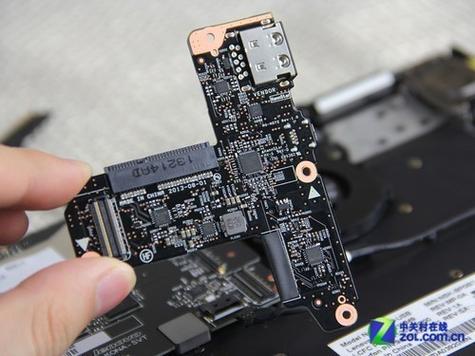
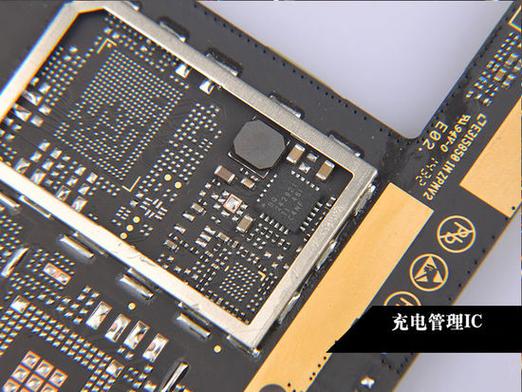
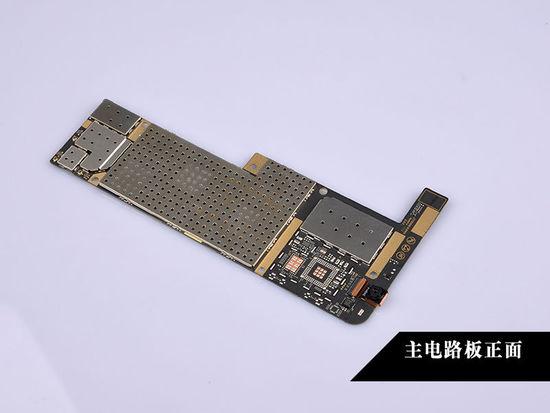
- 将键盘总成移开,Yoga 2 Pro的“心脏”——主板、散热模组和SSD硬盘就完全暴露在你眼前了。
第3步:拆除散热模组(清灰与换硅脂核心)
- 散热模组通常由2-4颗螺丝固定,按照对角线顺序依次拧下,以避免压力不均损坏散热片。
- 小心地将散热模组向上抬起,你会看到,CPU和GPU芯片上已经干涸老化的硅脂。
- 【清灰】 使用皮老虎或吸尘器的低档位,仔细清理风扇叶片、散热鳍片和出风口处的积灰,对于顽固的灰尘,可以使用软毛刷配合皮老虎。
- 【换硅脂】 用无水酒精和棉签,将CPU和GPU芯片上残留的旧硅脂彻底擦拭干净,直到金属表面光亮如新。
- 在CPU和GPU核心上,挤上米粒大小的高品质导热硅脂(如信越7921),用塑料卡片均匀涂抹成薄薄一层。
- 将散热模组对准螺丝孔位,均匀地按回并拧紧螺丝。注意: 不要过度拧紧,以免压裂芯片或导致散热片变形。
第4步:硬盘与内存升级
- 硬盘更换/升级: Yoga 2 Pro使用的是M.2接口的SSD,找到硬盘插槽,通常会有一颗小螺丝固定着硬盘的固定架,拧下这颗螺丝,硬盘就会以一个角度自动弹出。
- 取出旧硬盘,将新的M.2 SSD(注意是B&M Key接口)以同样的角度插入插槽,确保完全插到底。
- 拧回固定架螺丝,新硬盘即安装完成,后续需要通过PE系统或安装盘进行分区和格式化。
- 内存升级: Yoga 2 Pro的内存是焊死在主板上的,无法后期升级,这是这款笔记本的一大遗憾,在购买时,如果预算允许,强烈选择8GB或16GB版本。
组装与测试
- 反向操作: 按照与拆机时相反的顺序,将所有部件装回,在连接排线时,务必确认方向正确,并听到“咔哒”一声表示已卡紧。
- 检查: 在盖上后盖之前,仔细检查一遍,确保没有遗漏螺丝、工具或杂物留在机身内。
- 盖上后盖: 对准卡扣,从中间向四周均匀按压,确保所有卡扣都已扣合,然后拧回所有后盖螺丝。
- 首次开机测试: 连接电源适配器,开机,进入系统后,检查设备管理器中是否识别出新硬件(硬盘),并观察任务管理器中的内存和CPU占用情况,确认升级成功。
- 压力测试: 运行一些大型软件或游戏,观察风扇噪音和机身温度,验证清灰和换硅脂的效果。
总结与展望
恭喜你!通过这篇详尽的指南,你已经成功掌握了联想Yoga 2 Pro的拆机、清灰、换硅脂及硬盘升级的全套技能,你的老伙伴应该已经焕然一新,运行速度更快、温度更低、存储空间更大了。
回顾一下我们今天完成的“重生手术”:
- 成本: 相比于购买一台新笔记本,这次升级的成本可能只有其零头。
- 收益: 你不仅获得了性能上的巨大提升,更积累了宝贵的硬件维修知识,享受了亲手创造的乐趣。
- 除了升级SSD,你还可以考虑更换一块更高刷新率或色域更好的屏幕,或者为它安装一个轻量级的Linux发行版,让它继续发光发热。
希望这篇文章能真正帮助到每一位正在为Yoga 2 Pro寻找出路的用户,如果你在操作过程中遇到任何问题,欢迎在评论区留言讨论,作为一名专家,我很乐意为你提供进一步的解答。
(图片来源网络,侵删)
#联想Yoga2Pro #拆机教程 #笔记本清灰 #硬件升级 #SSD更换 #导热硅脂 #老电脑焕发新生


