


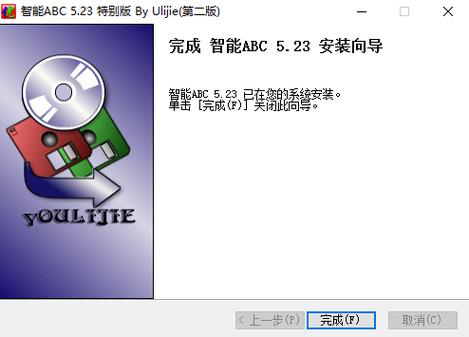
智能ABC(又称“标准”)是微软早期内置的一款中文输入法,以其强大的自定义词库、灵活的造词功能和流畅的输入体验而深受老用户的喜爱,尽管现在有更现代的输入法,但很多人依然习惯并怀念它。
(图片来源网络,侵删)
在 Windows 7 64位系统上使用它,主要会遇到两个问题:
- 系统默认未安装:Win7默认只安装了微软拼音和郑码。
- 64位系统兼容性问题:直接从网上下载的旧版安装包可能在64位系统上无法正常安装或运行。
下面我将为您提供几种解决方案,从最推荐到备用方案,并附上使用技巧。
官方推荐(最稳定、最推荐)
这是最安全、最稳定的方法,利用Windows 7自带的“添加功能”功能来安装。
步骤如下:
(图片来源网络,侵删)
-
打开“添加或删除程序”
- 点击屏幕左下角的 “开始” 按钮。
- 在右侧的菜单中找到并点击 “控制面板”。
- 在控制面板中,找到并点击 “程序”(或“程序和功能”)。
- 在左侧的菜单中,点击 “打开或关闭 Windows 功能”。
-
定位到语言包
- 系统会开始扫描,稍后会弹出一个列表,请耐心等待。
- 在列表中,找到并展开 “语言包”。
- 在语言包的子项中,找到并展开 “中文简体”。
- 在“中文简体”的子项中,勾选 “中文(简体)- 智能 ABC 输入法支持” 这一项。
-
安装
- 点击底部的 “确定” 按钮。
- 系统会自动从Windows Update服务器下载并安装智能ABC输入法,您需要保持网络连接,安装过程中可能会提示您插入Windows 7的安装光盘,如果您有光盘可以插入,如果没有,通常系统会自动在线完成。
-
启用输入法
 (图片来源网络,侵删)
- 安装完成后,您需要手动启用它。
- 右键点击任务栏右下角的 语言栏图标(通常是“CH”或键盘图标)。
- 选择 “设置”。
- 在弹出的“文本服务和输入语言”窗口中,点击 “添加” 按钮。
- 在列表中找到 “中文(简体)- 智能 ABC 输入法”,选中它,然后点击“确定”。
- 现在您就可以通过
Ctrl + Shift切换到智能ABC了。
手动安装第三方版本(备用方案)
如果方案一因为网络问题或其他原因无法成功,您可以尝试手动安装一个专门为64位系统优化的第三方版本。
操作步骤:
-
下载安装包
- 在网上搜索关键词 “智能ABC 64位版” 或 “智能ABC for Win7 64位”。
- 请尽量选择一些知名软件站或可靠的来源下载,以避免捆绑恶意软件,可以在“百度软件中心”、“华军软件园”等平台寻找。
- 您会下载到一个名为
SogouABC.exe或类似名称的安装文件。
-
安装
- 双击运行下载的安装程序。
- 按照提示进行安装。关键一步:在安装过程中,请确保勾选了 “安装到64位系统” 或类似的选项,如果安装程序有这个选项,务必选中。
- 完成安装后,按照方案一的第四步(启用输入法)将其添加到语言列表中。
风险提示:第三方版本可能存在捆绑软件、不稳定或与某些软件不兼容的情况。方案一是首选。
智能ABC使用技巧与常见问题
成功安装后,这里有一些能极大提升您使用效率的技巧:
核心技巧:按 V 键输入数字和英文
这是智能ABC最强大的功能之一。
- 输入数字:直接按
V+ 数字键,即可输入中文大写数字。- 输入
v1→一,v2→二,v3→三...v10→十,v100→百。
- 输入
- 输入英文:按
V+ 英文单词,即可输入对应的英文。- 输入
vhello→hello,输入vchina→china。
- 输入
- 输入特殊符号:按
V+ 数字键(1-9),可以输入一些特殊符号。- 输入
v1→ ,v2→ ,v3→ ...v6→ 。
- 输入
快速造词
智能ABC可以非常方便地自定义词组。
- 方法:连续输入多个词语(每个词用空格隔开),然后按回车键确认。
- 您想输入“北京大学”,可以先分别输入“北京”和“大学”,然后按回车。
北京(空格)大学(回车)。 - 下次您只需要输入
bjdx,就能直接打出“北京大学”了。
- 您想输入“北京大学”,可以先分别输入“北京”和“大学”,然后按回车。
简拼与全拼结合
- 简拼:输入声母。
bj→北京。 - 全拼:输入完整拼音。
beijing→北京。 - 结合:智能ABC非常智能,您可以根据习惯自由组合。
bjing或beij都能很方便地打出“北京”。
常用设置调整
- 右键点击智能ABC状态栏,可以打开设置。
- 属性设置:
- 风格:可以选择“光标跟随”(输入框跟随光标)或“固定”(输入框在屏幕底部)。
- 功能:可以开启“词频调整”,让您常用的词排在前面。
- 候选词数量:可以设置候选框中显示的词的数量(如5个、9个)。
- 属性设置:
常见问题
-
问题:打不出汉字,全是英文或数字。
- 原因:可能误按了
Shift键或Caps Lock键,或者输入法切换到了英文模式。 - 解决:检查
Shift和Caps Lock键是否亮灯,或者按Ctrl + Space切换到中文输入模式。
- 原因:可能误按了
-
问题:候选词框不出现或位置不对。
- 原因:通常是“光标跟随”设置问题。
- 解决:右键点击智能ABC状态栏,进入“属性设置”,将“风格”从“固定”改为“光标跟随”,或者反之。
-
问题:输入速度慢,找不到想要的词。
- 原因:不熟悉简拼和造词功能。
- 解决:多使用简拼(如
zhg→中国),并利用造词功能将常用短语(如公司名、部门名)添加到词库中。
希望这份详细的指南能帮助您在 Windows 7 64位系统上顺利使用智能ABC输入法!


