


从 2025 年初的 MacBook Air (13-inch, 2025) 及之后的所有型号(包括 2025, 2025, 2025 款),以及所有型号的 MacBook Pro (13-inch, 2025 及更新机型),它们都采用了 不可更换的焊死在主板上的 SSD。
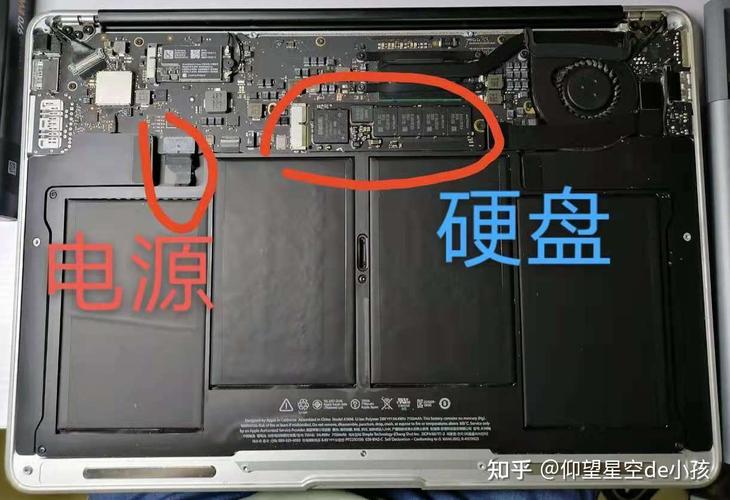
在开始之前,请务必确认你的 MacBook Air 型号是否支持自行更换。
第一步:确认你的 MacBook Air 型号是否支持换 SSD
-
可以自行更换的型号 (使用 PCIe 接口的标准 M.2 SSD):
- MacBook Air (13-inch, Early 2025)
- MacBook Air (11-inch, Early 2025)
- MacBook Air (13-inch, Mid 2012)
- MacBook Air (11-inch, Mid 2012)
- MacBook Air (13-inch, Late 2010)
- MacBook Air (11-inch, Late 2010)
- MacBook Air (13-inch, Mid 2009)
- MacBook Air (11-inch, Mid 2009)
-
不可以自行更换的型号 (SSD 焊死在主板上):
- 所有 2025 年及之后发布的 MacBook Air (包括搭载 Apple M1, M2 芯片的型号)
- 所有 2025 年及之后发布的 MacBook Pro
如何查看你的型号? 点击屏幕左上角的苹果菜单 > “关于本机”,在“页面就能看到你的 Mac 型号和年份。
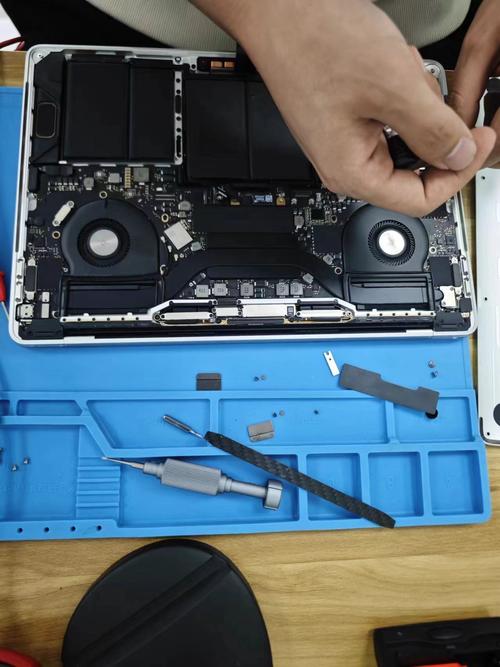
第二步:准备工作(适用于可更换的型号)
如果你确认了你的型号可以更换,那么请准备好以下工具和材料:
所需工具:
- 螺丝刀套装: Macbook 使用的是五角梅花螺丝(Pentalobe),需要专门的 P5 螺丝刀,此外还需要小型十字螺丝刀(Phillips #00)。
- 塑料撬棒/撬片: 用于安全地撬开外壳,避免划伤。
- 吸盘: 用于吸起屏幕。
- 镊子: 用于夹取小螺丝和元件。
- 防静电手环: 强烈建议佩戴,防止静电损坏主板。
- 吹气球/皮老虎: 用于清理内部的灰尘。
所需材料:
-
新的固态硬盘:
- 接口类型: 必须是 PCIe 接口。
- 外形尺寸: 大部分老款 Air 使用的是 2280 尺寸(22mm 宽 x 80mm 长),购买前请再次确认。
- 品牌推荐: Samsung (三星) 970 EVO Plus, WD Black SN770/SN850X, Crucial (英睿达) P5 Plus, Kingston KC3000 等,选择口碑好、性能可靠的 NVMe SSD。
- 容量: 根据你的需求和预算选择,常见的有 512GB, 1TB, 2TB。
-
硬盘转接架: 非常重要! 老款 MacBook Air 的主板接口是 MSATA 或 PCIe 2.0 x4,而你购买的全新 SSD 是 M.2 (NVMe) 接口,你需要购买一个 M.2 NVMe 转 MSATA 或 PCIe 的转接架,购买时务必说明你的 Mac 型号,以确保买到正确的转接架。
-
新螺丝: 拆机过程中,螺丝很容易滑丝或损坏,建议购买一套同型号的备用螺丝,以防万一。
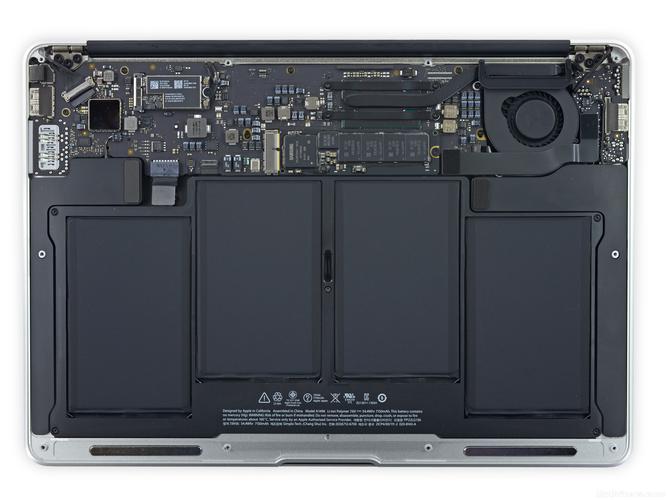 (图片来源网络,侵删)
第三步:详细拆机步骤(以 2025 款 Air 为例)
⚠️ 警告:操作有风险,可能导致设备损坏,请确保你了解每个步骤,并在无尘、明亮、整洁的环境下进行,请提前备份所有重要数据!
- 完全关机并断开电源。
- 将 Mac 翻转过来,放在柔软的布或垫子上。
- 拆下底部螺丝:
- 使用 P5 螺丝刀拧下底部壳体上的所有螺丝,这些螺丝长度可能不同,拍照记录或按顺序摆放,以便回装时对号入座。
- 底部壳体是通过卡扣固定的,拧下螺丝后,用吸盘吸住边缘,配合塑料撬棒小心地沿缝隙撬开,注意力度,避免用力过猛掰断卡扣。
- 断开电池连接:
这是最关键的安全步骤!在操作内部任何部件前,必须先断开电池与主板的连接,找到电池排线,用镊子轻轻向上抬起连接器上的卡扣,然后拔出排线。
- 移除无线网卡天线:
拔掉两根天线的接头(通常是黑色和白色的),它们很脆弱,请轻柔操作。
- 拆下原机械硬盘:
- 你会看到一个用几颗小螺丝固定的硬盘支架。
- 拧下固定支架的螺丝,然后轻轻将整个支架(连同硬盘)拔出。
- 从支架上拧下原来的机械硬盘。
- 安装新 SSD:
- 将你购买的新 SSD 和转接架组装好。
- 将组装好的 SSD + 转接架安装到原来的硬盘支架上,并用螺丝固定好。
- 回装所有部件:
- 将安装好的硬盘支架装回原位,拧紧螺丝。
- 重新连接无线天线。
- 重新连接电池排线! 确保卡扣扣紧。
- 合上底部外壳:
- 对准卡扣,将底部外壳轻轻按压回去,确保所有卡扣都扣紧。
- 按照之前记录的顺序,拧回所有底部螺丝。
第四步:格式化和重装系统
换上新的空白硬盘后,Mac 无法直接启动,你需要通过互联网重新安装 macOS。
- 连接网络: 插好网线或连接稳定的 Wi-Fi。
- 进入恢复模式:
- 对于较老的 Intel Mac (你正在操作的型号): 开机时立刻按住
Command + R键,直到看到苹果标志或旋转的地球。 - 对于 Apple Silicon Mac (无法自行换硬盘的型号): 开机时立刻按住
电源按钮,直到出现启动选项,然后选择“选项”,再点击“继续”。
- 对于较老的 Intel Mac (你正在操作的型号): 开机时立刻按住
- 使用磁盘工具:
- 在 macOS 实用工具窗口中,选择“磁盘工具”。
- 在左侧的宗卷列表中,找到你的新 SSD(通常显示为 "APPLE SSD..." 或类似名称)。
- 点击“抹掉”。
- 名称: 可以随意命名,如 "Macintosh HD"。
- 格式: 必须选择 APFS。
- 方案: 选择 GUID 分区图。
- 点击“抹掉”,等待完成。
- 重新安装 macOS:
- 关闭磁盘工具,回到主界面,选择“重新安装 macOS”。
- 按照屏幕提示操作,你的 Mac 会从苹果服务器下载最新的 macOS 并安装到新硬盘上。
- 整个过程需要一些时间,请保持网络连接稳定。
- 设置和迁移:
安装完成后,Mac 会像新买的一样进入设置助理,你可以使用已有的 Time Machine 备份、从另一个 Mac 迁移数据,或直接设置为新 Mac。
总结与建议
- 动手能力: 如果你对自己的动手能力没有信心,或者设备非常贵重,建议寻找专业的维修店进行操作。
- 数据备份: 在拆机前,务必备份所有重要数据! 即使是换硬盘,操作过程中也存在未知风险。
- 型号确认: 再次强调,第一步确认型号至关重要,否则是徒劳无功甚至损坏设备。
- 散热问题: 老款 Air 的硬盘仓没有专门的散热设计,虽然 SSD 发热远小于 HDD,但如果使用高性能 SSD,长时间高负载运行可能会有轻微发热,但通常不影响稳定性和寿命。
祝你升级顺利,享受新 SSD 带来的极速体验!


