


下面我将为你提供一个完整、分步的指南,从系统架构设计到具体实现步骤,帮助你构建一个功能完善的Android智能家居App。

(图片来源网络,侵删)
第一部分:系统整体架构设计
在开始编码之前,首先要明确你的智能家居系统由哪些部分组成以及它们之间如何通信,一个典型的系统架构包含以下三层:
硬件层
这是系统的物理基础,负责执行命令和上报状态。
- 智能设备:如智能灯泡、插座、窗帘、传感器(温湿度、门窗)等,这些设备通常通过Wi-Fi或蓝牙连接到网络。
- 网关/控制器:一个中心枢纽,可以连接多种不同协议的设备,并将它们统一接入网络,小米网关、Home Assistant等,对于初学者,我们可以先简化,让设备直接连接到路由器。
通信/协议层
这是硬件和App之间的“语言”,规定了数据交换的格式和规则。
- MQTT (Message Queuing Telemetry Transport):强烈推荐,这是一种轻量级的、基于发布/订阅模式的“物联网”消息协议,非常适合低功耗、低带宽、网络不稳定的物联网环境,你的App作为客户端,设备也作为客户端,连接到一个MQTT Broker(服务器)。
- HTTP/HTTPS:传统的请求-响应模式,App向服务器发送请求,服务器返回数据,简单直观,但实时性较差,不适合频繁的状态更新和设备控制。
- CoAP (Constrained Application Protocol):专为资源受限设备设计的Web协议,与HTTP类似,但基于UDP,支持多播。
- 蓝牙:适用于短距离、低功耗的设备控制,如单个智能灯。
推荐选择:MQTT,它是物联网事实上的标准,能很好地支持设备状态的实时推送,是实现自动化和实时控制的关键。
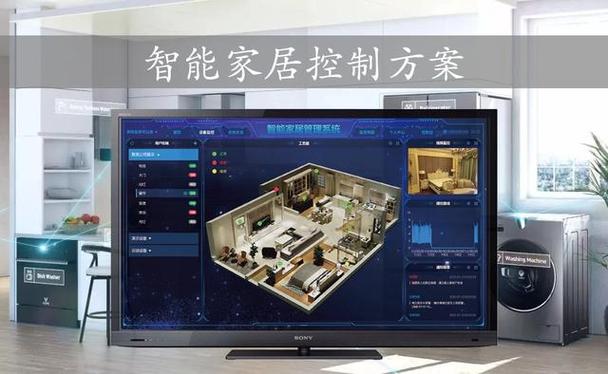
(图片来源网络,侵删)
应用层
这是用户直接交互的部分,即我们的Android App。
- Android App:
- 用户界面:展示设备列表、设备状态、控制面板、场景设置等。
- 业务逻辑:处理用户操作(如点击开关)、解析数据、管理设备列表等。
- 网络通信:作为MQTT客户端,与Broker服务器建立连接,发布和订阅消息。
后端服务层 (可选但推荐)
对于生产环境,一个后端服务是必不可少的。
- MQTT Broker:消息代理服务器,负责接收所有消息并根据主题分发给订阅的客户端,你可以自己搭建(如 Mosquitto, EMQX),也可以使用云服务商提供的托管服务(如 EMQX Cloud, AWS IoT Core, 阿里云IoT)。
- 业务API服务器:处理用户认证、设备管理、数据持久化(存储设备历史数据、用户配置)、处理复杂的自动化逻辑等,Android App可以与它交互以获取设备列表、用户信息等,而设备则直接与MQTT Broker交互。
第二部分:详细实现步骤
我们将以 MQTT 作为核心通信协议,分步实现Android App。
环境搭建
-
获取MQTT Broker:
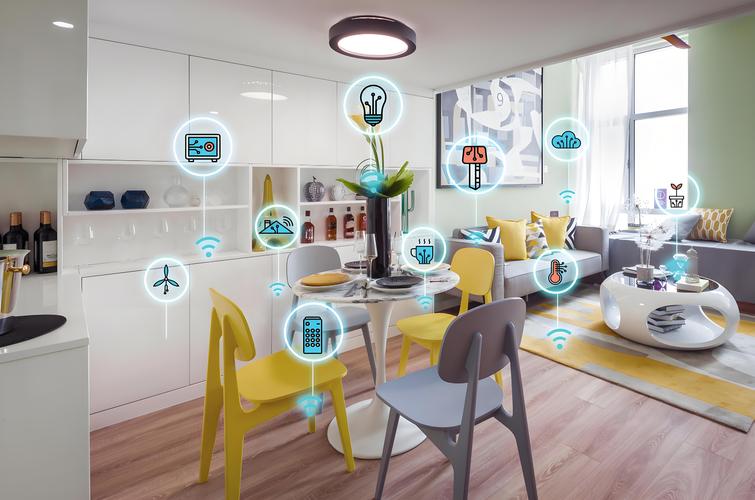 (图片来源网络,侵删)
- 快速体验:使用公共的MQTT Broker,如
broker.hivemq.com(端口1883),这仅用于开发和测试,不适用于生产环境。 - 自建/云服务:推荐使用云服务,如 EMQX Cloud,有免费套餐,稳定可靠。
- 快速体验:使用公共的MQTT Broker,如
-
准备Android开发环境:
- 安装 Android Studio。
- 创建一个新的Android项目,选择 "Empty Views Activity"。
添加MQTT客户端依赖
我们将使用功能强大且流行的开源库 Paho MQTT Java Client。
在 app/build.gradle 文件的 dependencies 代码块中添加:
implementation 'org.eclipse.paho:org.eclipse.paho.client.mqttv3:1.2.5'
implementation 'org.eclipse.paho:org.eclipse.paho.android.service:1.1.1'
确保在 app/build.gradle 的 android 代码块中添加以下配置,以支持Java 8:
compileOptions {
    sourceCompatibility JavaVersion.VERSION_1_8
    targetCompatibility JavaVersion.VERSION_1_8
}
设计MQTT主题
主题是MQTT中消息的路由地址,设计良好的主题结构至关重要,这里推荐一种层级结构:
智能家居系统/{设备类型}/{设备ID}/{功能}示例:
home/living_room/light_01/status:客厅灯01的状态(开/关)。home/living_room/light_01/set:设置客厅灯01的状态(App发布命令到此主题)。home/bedroom/curtain_01/position:卧室窗帘01的位置(0-100%)。home/sensor/temp_01/value:客厅温度传感器01的当前温度(设备上报数据到此主题)。
App需要做的:
- 发布:向
home/{设备ID}/set主题发布控制命令(如{"state": "on"})。 - 订阅:订阅所有设备的
home/{设备ID}/status或home/{设备ID}/value主题,以接收实时状态更新。
在Android中实现MQTT连接
创建一个 MqttManager 单例类来管理MQTT连接和消息收发。
// MqttManager.java
public class MqttManager {
    private static final String TAG = "MqttManager";
    private static final String BROKER_URL = "tcp://broker.hivemq.com:1883"; // 替换为你的Broker地址
    private static final String CLIENT_ID = "android_app_" + System.currentTimeMillis();
    private MqttClient mqttClient;
    private MqttConnectOptions options;
    private Context context;
    // 单例模式
    private static MqttManager instance;
    private MqttManager(Context context) {
        this.context = context.getApplicationContext();
        initMqtt();
    }
    public static synchronized MqttManager getInstance(Context context) {
        if (instance == null) {
            instance = new MqttManager(context);
        }
        return instance;
    }
    private void initMqtt() {
        try {
            mqttClient = new MqttClient(BROKER_URL, CLIENT_ID, null);
            options = new MqttConnectOptions();
            options.setCleanSession(true);
            options.setAutomaticReconnect(true);
            options.setConnectionTimeout(10);
            // 设置回调
            mqttClient.setCallback(new MqttCallbackExtended() {
                @Override
                public void connectComplete(boolean reconnect, String serverURI) {
                    Log.d(TAG, "Connected to Broker: " + serverURI);
                    // 连接成功后,重新订阅之前订阅的主题
                    subscribeToTopics();
                }
                @Override
                public void connectionLost(Throwable cause) {
                    Log.w(TAG, "Connection lost: " + cause.getMessage());
                }
                @Override
                public void messageArrived(String topic, MqttMessage message) throws Exception {
                    Log.d(TAG, "Message arrived from topic: " + topic);
                    Log.d(TAG, "Message: " + new String(message.getPayload()));
                    // 在这里处理接收到的消息,比如更新UI
                    MessageEvent event = new MessageEvent(topic, new String(message.getPayload()));
                    EventBus.getDefault().post(event); // 使用EventBus或LiveData通知UI
                }
                @Override
                public void deliveryComplete(IMqttDeliveryToken token) {
                    // 消息发送完成回调
                }
            });
        } catch (MqttException e) {
            e.printStackTrace();
        }
    }
    public void connect() {
        new Thread(() -> {
            try {
                if (!mqttClient.isConnected()) {
                    mqttClient.connect(options);
                }
            } catch (MqttException e) {
                e.printStackTrace();
            }
        }).start();
    }
    public void publish(String topic, String payload) {
        try {
            MqttMessage message = new MqttMessage(payload.getBytes());
            message.setQos(1); // 至少一次投递
            mqttClient.publish(topic, message);
            Log.d(TAG, "Published to " + topic + ": " + payload);
        } catch (MqttException e) {
            e.printStackTrace();
        }
    }
    public void subscribe(String topic) {
        try {
            mqttClient.subscribe(topic, 1);
            Log.d(TAG, "Subscribed to: " + topic);
        } catch (MqttException e) {
            e.printStackTrace();
        }
    }
    private void subscribeToTopics() {
        // 订阅所有设备的主题
        subscribe("home/+/+/status");
        subscribe("home/+/+/value");
    }
}
注意:网络操作不能在主线程,connect() 和 publish() 都在子线程中执行,可以使用 AsyncTask、Thread 或现代的 Coroutine (Kotlin)。
设计UI和数据模型
- 数据模型: 创建


