


第一部分:Terrans Force X611 总体印象
X611 是 Terrans Force(未来人类)在几年前的中高端 15.6 英寸游戏本/移动工作站型号,它以其坚固的模具、强大的扩展性和相对不错的散热性能而闻名,是当时许多 DIY 爱好者和专业人士的首选。
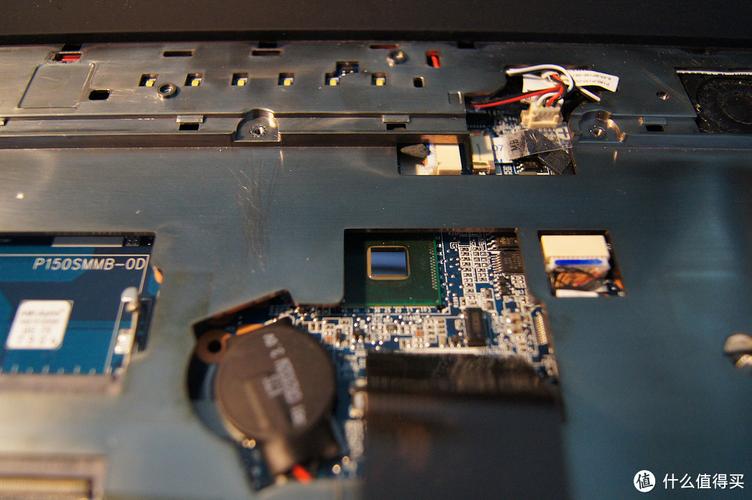
(图片来源网络,侵删)
核心特点:
- 模具定位: 高性能游戏本 / 移动工作站。
- 硬件兼容性: 支持 桌面级 CPU 和 独立显卡,这是其最大的卖点之一。
- 散热系统: 多风扇、多热管的“暴力”散热方案,但高负载下噪音和热量依然明显。
- 扩展性: 双内存插槽、双 M.2 硬盘位、一个 2.5 英寸硬盘位,扩展能力非常强。
第二部分:详细拆机步骤与内部结构解析
⚠️ 重要提醒:拆机有风险,操作需谨慎!请确保在断电、拆下电池的情况下进行,并做好防静电措施。
准备工作
- 工具: 一套螺丝刀(包含十字和 PH0/PH00 等小螺丝刀)、塑料撬棒(避免划伤外壳)、手(耐心)。
- 环境: 光线充足、平整干净的工作台。
- 心态: 拆机前可以上网找一些你具体型号的拆解视频作为参考。
第一步:外壳与底部面板
X611 的底部面板由多块螺丝固定,通常包括:
- 主散热窗区域(覆盖 CPU 和 GPU 散热模块)
- 内存和硬盘仓区域
- 风扇区域
- 其他小区域(如 Wi-Fi 模块)
拧下所有底部螺丝(注意有些螺丝长度不同,需要记好位置),然后用塑料撬棒沿着缝隙小心地撬开卡扣,取下整个后盖。
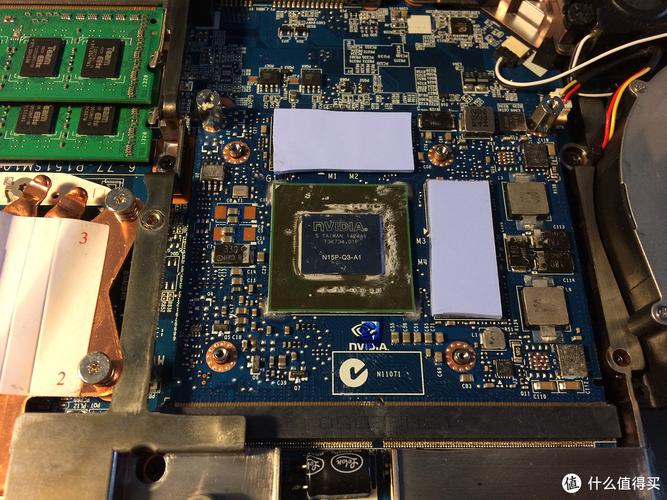
(图片来源网络,侵删)
第二步:内部核心组件一览
打开后盖,你会看到一个结构相对清晰但略显“拥挤”的内部空间:
- 双风扇散热系统: 这是 X611 的核心,通常有两个尺寸较大的风扇,分别或共同为 CPU 和 GPU 提供风冷。
- 散热模组:
- CPU 散热: 一块巨大的金属散热片,通过多根热管连接到 CPU 顶部的 IHS( Integrated Heat Spreader,集成散热器顶盖)。
- GPU 散热: 另一块更大的散热片,同样通过多根热管连接到 GPU 核心、显存和供电模块上,这两个模组可能会有部分热管重叠或共用散热鳍片。
- 散热膏: 厂家预涂的硅脂性能一般,如果打算长期使用或进行超频,强烈建议在第一次拆机时更换为更好的导热硅脂(如信越7921、Arctic MX-4/5 等)。
- 内存插槽: 通常有两条 SODIMM 插槽,支持 DDR4 内存(具体代数取决于主板型号),出厂时可能只插了一条,方便用户后期升级。
- 硬盘区域:
- M.2 硬盘位: 通常有 2-3 个 M.2 插槽,支持 NVMe 和 SATA 协议的 SSD,这是系统盘和高速数据盘的理想选择。
- 5 英寸硬盘位: 一个标准的 7mm 或 9.5mm 高度的 SATA 硬盘位,可以安装传统的机械硬盘或 SATA SSD,用于存储大量文件。
- 无线网卡: 位于顶部屏幕转轴附近,通常是一个 M.2 接口的 Wi-Fi 模块(如 Intel AX200/AX210),升级非常方便。
- 电池: 一块可拆卸的锂电池,容量通常在 70Wh-90Wh 左右,更换电池或清理电池接口也比较方便。
- 扬声器: 通常位于底部两侧,音质中规中矩。
- 主板: 一块大型的笔记本主板,集成了 CPU 供电、芯片组、各种接口控制芯片等。
第三步:核心硬件更换与升级指南
X611 最大的优势就是其出色的可升级性。
更换 CPU (桌面级)
- 注意: X611 使用的是 笔记本插槽的桌面级 CPU,Intel 的 H 系列处理器(如 i7-8750H, i7-9750H)或 AMD 的 H 系列处理器(如 R7-4800H)。它不支持台式机 LGA 或 AM4 接口的 CPU!
- 步骤:
- 拆下散热器(可能需要先拧掉固定螺丝)。
- 拔起 CPU 插座旁的拉杆,取出旧 CPU。
- 对齐针脚,安装新 CPU,合上拉杆。
- 务必清理旧硅脂,涂抹新硅脂,然后重新安装好散热器并拧紧螺丝。
- 限制: 升级受限于主板 BIOS 的支持列表和 TDP (热设计功耗) 的限制,不能随便换一个功耗过高或 BIOS 不支持的型号。
更换 GPU (独立显卡)
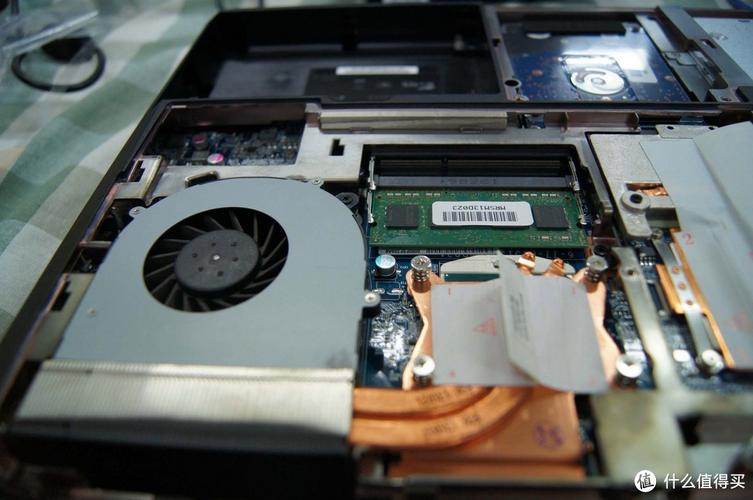
(图片来源网络,侵删)
- 注意: X611 使用的是 MXM 接口的独立显卡,这是笔记本专用的显卡接口,类似于台式机的 PCIe 插槽,但标准更统一。
- 步骤:
- 拆下散热器。
- 断开 GPU 供电线(通常有 2-4pin 的供电接口)。
- 拧下固定 GPU 的螺丝,小心地以一定角度拔出 GPU 卡。
- 对准插槽,以相同角度插入新 GPU,拧紧螺丝,接好供电线。
- 重新安装散热器。
- 限制:
- MXM 标准分代: X611 的主板可能只支持某一代的 MXM 接口(如 MXM 3.0),新显卡需要兼容该接口。
- BIOS 兼容性: 这是最大的障碍,新显卡的 BIOS 必须被笔记本的 BIOS 识别,否则无法点亮,这需要刷写特定的 VBIOS,有一定风险。
- 功耗与散热: 更换更高功耗的显卡,意味着需要更强的散热支持,否则容易出现过热降频。
- 来源: 市面上可购买的 MXM 显卡稀少且昂贵,通常是从其他高端笔记本或工程样机上拆下来的。
升级内存
- 步骤: 找到内存条两侧的卡扣,向外拨开,内存条会自动弹起,然后即可拔出,安装新内存时,对准缺口,斜插入插槽,然后按下两端直到卡扣自动扣紧。
- 建议: 优先选择两条同品牌、同型号、同频率的内存组成双通道,性能提升显著。
升级存储
- M.2 SSD: 找到对应的 M.2 插槽,拔掉固定螺丝,以约 30 度角拔出旧 SSD,反向插入新 SSD,然后拧回螺丝即可。
- 5英寸 HDD/SSD: 通常有托架和固定螺丝,拧下后即可直接更换。
第三部分:散热系统深度解析
X611 的散热是“双刃剑”。
- 优点: 相比同尺寸的普通游戏本,它的散热堆料确实更足,双风扇和多热管能压制住桌面级 CPU 和中高端 GPU的性能释放,在轻度使用和游戏时,温度控制尚可。
- 缺点:
- 高负载下噪音巨大: 风扇在满载时会发出“呼呼”的狂风声,音量不小,不适合在安静的图书馆或办公室使用。
- 热量积聚: 由于模具内部空间有限,高负载下热量会积聚在键盘区域和出风口,导致 C 面键盘和掌托区域温度较高,有烫手的感觉。
- 散热膏老化: 厂家预涂的硅脂用一两年后性能会下降,导致温度进一步升高,这是需要定期维护的点。
第四部分:常见问题与解决方案
- 问题:开机黑屏,风扇狂转。
- 可能原因: 内存接触不良、显卡接触不良、BIOS 设置错误。
- 解决方案: 断电后重新插拔内存和显卡,尝试


