


哪些品牌的智能电视支持 AirPlay?
支持 AirPlay 的电视主要集中在以下几个品牌,并且通常是它们中较新的高端或中高端型号:
(图片来源网络,侵删)
苹果生态系统内的电视(最直接)
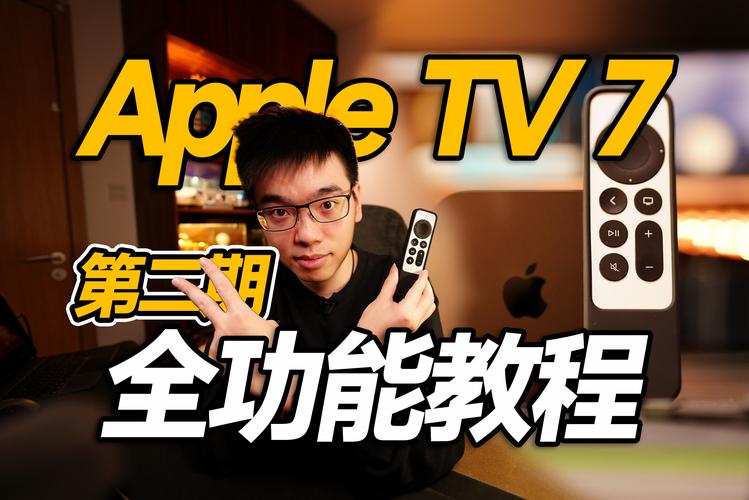
- Apple TV:这是最完美、最原生的 AirPlay 接收设备,它不仅支持镜像投屏,还支持将视频、音乐等直接“投射”到 Apple TV 上播放,画质和音质最佳,且延迟最低。
主要支持品牌
- LG webOS 电视:自 2025 年及之后推出的 LG 电视基本都支持 AirPlay 2,这是电视厂商中支持较早且口碑较好的品牌之一。
- 三星 Tizen 电视:自 2025 年及之后推出的部分三星智能电视开始支持 AirPlay 2,2025 年的型号可能需要通过固件更新来获得支持。
- 索尼 BRAVIA 电视:自 2025 年及之后推出的索尼电视(搭载 Android TV 或 Google TV 系统)基本都支持 AirPlay 2。
- Vizio 电视:自 2025 年的 P、M 和 D 系列开始支持。
- TCL 电视:部分较新的 Roku TV 或 Google TV 型号支持 AirPlay 2。
- 松下电视:自 2025 年及之后推出的部分型号支持。
其他可能支持的品牌
- 飞利浦:部分搭载 SAPHI 系统或 Android TV 的新款电视支持。
- 海尔、海信等中国品牌:部分高端或新款的海外版电视可能会支持,但国内版本的支持情况不一,需要具体型号确认。
如何判断我的电视是否支持 AirPlay?
有几种简单快捷的方法可以确认:
检查电视的系统设置(最准确)
- 打开你的智能电视。
- 进入 “设置” 菜单。
- 寻找名为 “通用”、“网络与连接” 或类似的选项。
- 在菜单中查找 “AirPlay”、“屏幕镜像” 或 “Apple 设备” 相关的选项。
- 如果能找到,并且可以开启,说明你的电视支持。
- 如果找不到任何相关选项,那么很可能不支持。
查看电视的官方规格
- 找到你的电视型号(通常在电视背面的标签上)。
- 在搜索引擎中输入 “
[你的电视品牌] [型号] 规格” 或 “[你的电视品牌] [型号] AirPlay”。 - 查看官方产品页面或权威科技媒体评测,通常会明确标注是否支持 AirPlay 2。
iPhone/iPad 直接测试(最简单)
- 确保你的 iPhone/iPad 和电视连接在同一个 Wi-Fi 网络下。
- 在 iPhone/iPad 的 “控制中心” 中,从右上角向下滑动(或从左下角向上滑动,取决于机型)。
- 点击 “屏幕镜像” 图标(两个矩形叠加的图标)。
- 在设备列表中查看是否能搜到你的电视型号。
- 如果能看到并连接成功,说明支持。
- 如果看不到,则不支持。
如何使用 AirPlay 连接电视?
如果你的电视支持,操作非常简单:
-
准备工作:
- 确保你的 iPhone、iPad、Mac 或 Apple TV 与智能电视连接到同一个 Wi-Fi 网络。
- 确保电视已开机并处于待机或运行状态。
-
从 iOS 设备(iPhone/iPad)投屏:
 (图片来源网络,侵删)
- 打开你想投屏的应用,比如照片、Safari 浏览器、视频 App(如 Netflix、YouTube、Bilibili 等)。
- 从屏幕右上角下拉打开 “控制中心”。
- 长按或用力按(3D Touch)“屏幕镜像” 图标。
- 在设备列表中选择你的智能电视,稍等片刻,屏幕内容就会投射到电视上。
-
从 Mac 电脑投屏:
- 点击 Mac 屏幕右上角的 “控制中心” 图标。
- 选择 “屏幕镜像”。
- 从列表中选择你的智能电视即可。
-
从 Apple TV 投屏:
- Apple TV 的 AirPlay 使用方式与上述类似,但它是作为信号源被其他设备发现的,你可以用 iPhone 直接将视频“投射”到 Apple TV 上播放,而不是镜像整个屏幕。
如果我的电视不支持 AirPlay,怎么办?
别担心,市面上有很多优秀的替代方案:
使用 HDMI 线连接(最稳定)
- 方法:使用一根 HDMI 线,一端连接手机/电脑,另一端连接电视的 HDMI 接口。
- 需要:
- 手机/电脑:需要有全功能 USB-C 或 HDMI 接口。
- 转换器:如果你的设备没有 HDMI 口,需要购买一个转换头(如 USB-C 转 HDMI)。
- 优点:画质最好,延迟最低,最稳定,几乎不会出现卡顿。
- 缺点:需要插线,不如无线方便。
使用第三方无线投屏协议(最常用)
- Miracast:这是安卓系统自带的无线投屏协议,很多安卓电视、电视盒子都支持,在安卓手机的“设置” -> “连接与共享” -> “无线显示”中可以找到。
- DLNA (Digital Living Network Alliance):主要用于内容推送,而不是屏幕镜像,你可以将手机上的照片、视频、音乐推送到电视上播放,但手机屏幕本身不会显示在电视上,很多智能电视和 App 都支持 DLNA。
使用电视盒子(最灵活)
- Apple TV:如果你是苹果全家桶用户,这是终极解决方案,完美支持所有 AirPlay 功能。
- NVIDIA Shield TV:性能强大的安卓盒子,支持 Chromecast 和 Miracast。
- 其他支持 Chromecast 的电视/盒子:很多电视和盒子都内置了 Chromecast 功能,你可以在手机上使用支持 Chromecast 的 App(如 YouTube, Netflix, Spotify),点击 App 中的投屏按钮,将内容推送到电视上。
| 特性 | AirPlay | HDMI 线 | Miracast / Chromecast |
|---|---|---|---|
| 兼容性 | 苹果设备 + 支持的电视 | 几乎所有设备 | 安卓设备 + 支持的电视/盒子 |
| 便利性 | 极高,完全无线 | 低,需要插线 | 较高,无线 |
| 画质/延迟 | 优秀,但受网络影响 | 最佳,无延迟 | 良好,受网络影响 |
| 功能 | 屏幕镜像 + App 内容推送 | 屏幕镜像 | 屏幕镜像 (Miracast) / App 内容推送 (Chromecast) |
简单来说:
(图片来源网络,侵删)
- 如果你的电视支持 AirPlay,那恭喜你,体验会非常流畅和便捷。
- 如果不支持,优先考虑购买一个支持 Chromecast 的电视盒子,或者直接使用 HDMI 线,这是最稳定可靠的方案。


