


推荐的拆机视频 (YouTube)
YouTube 上有很多优秀的 ThinkPad X240 拆机视频,以下是我为您精选的几个,涵盖了不同侧重点:
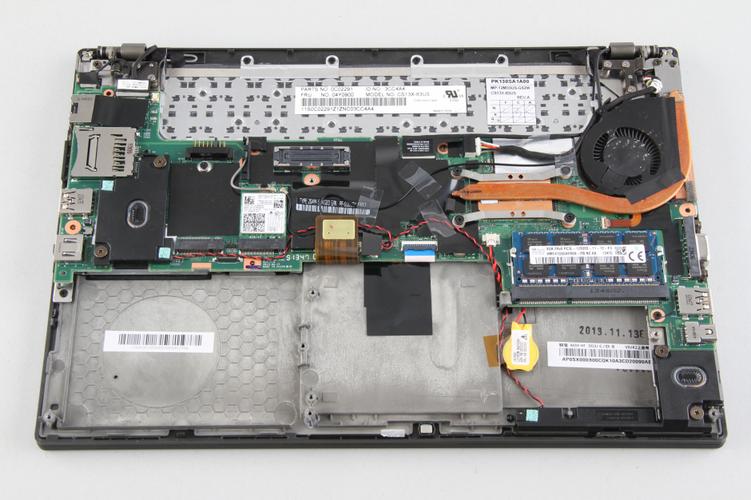
(图片来源网络,侵删)
综合性最强、最详细的视频 (强烈推荐)
- ThinkPad X240 Complete Disassembly and Reassembly (Full Teardown)
- UP主: Louis Rossmann
- 推荐理由:
- 权威性: Louis Rossmann 是笔记本电脑维修领域的“大神”,他的视频以专业、细致、逻辑清晰著称。
- 全面性: 这个视频几乎拆解了 X240 的每一个部件,包括键盘、掌托、散热系统、主板、屏幕转轴等,是进行深度清洁或更换任何部件的“圣经”。
- 教学性强: 他会解释每一步的目的和技巧,非常适合新手跟着一步步操作。
专注于更换内存和固态硬盘 的视频
如果您只是想升级内存或硬盘,不需要看那么长的完整拆解视频。
- How to upgrade RAM and SSD on the ThinkPad X240
- UP主: Max Tech
- 推荐理由:
- 目标明确: 专门针对内存和固态硬盘的更换,步骤非常精简。
- 步骤清晰: 从拆后盖到安装新硬件,再到开机测试,一气呵成,非常容易理解。
- 适合新手: 这是升级用户最常看的操作,看完就能独立完成。
专注于更换键盘和掌托 的视频
如果您的键盘损坏或需要深度清洁,这个视频会很有帮助。
- ThinkPad X240 Keyboard Replacement / Removal
- UP主: HD-tec
- 推荐理由:
- 专业细致: 这个视频专注于键盘的拆卸,细节处理得非常好,可以避免在拆卸过程中损坏脆弱的排线或卡扣。
- 要点突出: 对拆卸键盘和掌托的关键步骤有清晰的特写和说明。
拆机 ThinkPad X240 的主要用途
了解为什么要拆机,能帮助您更好地规划操作:
-
硬件升级:
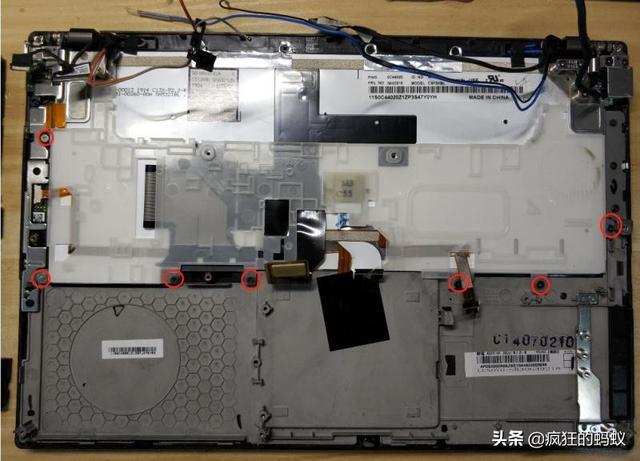 (图片来源网络,侵删)
- 更换/加装内存: X240 有两个内存插槽,支持 DDR3L 1600MHz 内存,最高可升级到 16GB (8GB x 2)。
- 更换/加装固态硬盘: 支持 2.5英寸 SATA 接口的固态硬盘和 M.2 接口的固态硬盘(22mm 80pin),可以双硬盘同时使用。
- 更换无线网卡: 可以更换支持 Wi-Fi 6 (AX200/210) 或蓝牙 5.0 的现代无线网卡,提升网络性能。
-
深度清洁:
X240 使用多年后,内部会积聚大量灰尘,导致散热效率下降,风扇噪音增大,拆机清理风扇和散热鳍片是让电脑“满血复活”的有效方法。
-
部件更换:
- 更换电池: 内置电池老化后需要更换。
- 更换键盘: 键盘进液或按键失灵。
- 更换风扇: 散热风扇损坏或异响。
- 更换屏幕: 屏幕破损或显示故障。
-
更换硅脂:
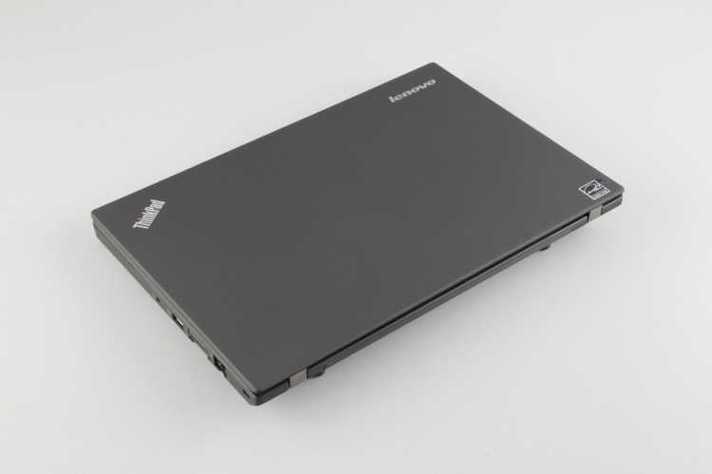 (图片来源网络,侵删)
拆下散热器后,可以为 CPU 和 GPU 清理旧的硅脂,并涂抹新的硅脂,以改善导热效果,降低高温降频的风险。
拆机前的重要注意事项 (必读!)
在拿起螺丝刀之前,请务必阅读以下几点,这能保护您自己和您的电脑:
-
断开所有电源连接:
- 完全关机,不要进入睡眠或休眠模式。
- 拔掉电源适配器。
- 如果是笔记本内置电池,强烈建议拆下后盖,将电池排线从主板上拔下,这是最安全的一步,可以避免操作中意外短路。
-
准备合适的工具:
- 螺丝刀套件: X240 使用多种规格的螺丝,主要是 PH0 (十字) 和 PH1 (十字),需要准备对应的精密螺丝刀。注意区分长短螺丝!
- 塑料撬棒/卡片: 用于撬开塑料卡扣,避免划伤外壳。
- 防静电手环: 非常重要!防止人体静电损坏主板上的精密电子元件,如果没有,可以经常触摸金属水管或暖气片来释放静电。
- 磁吸垫或小盒子: 用于分类存放拆下的螺丝,避免混淆。记住每个螺丝的位置!
-
记录过程:
拆机前用手机拍几张照片,特别是排线和线缆的连接位置,在拆卸复杂的部件时,边拆边拍,可以极大地方便后续的安装。
-
耐心和细心:
- ThinkPad 的内部结构设计精密,很多部件通过卡扣连接。不要使用蛮力,仔细观察,找到正确的拆卸点。
- 拔排线时,要捏住排线末端的黑色塑料卡扣,垂直向上拔出,不要直接拉扯排线本身。
- 想看最权威、最详细的教程: 首选 Louis Rossmann 的完整拆解视频。
- 只想升级内存和硬盘: 看 Max Tech 的视频就足够了。
- 想更换键盘: 看 HD-tec 的视频。
- 动手前: 一定记得 断电、拔电池、备好工具、做好防静电,并 拍照记录。
祝您拆机顺利!


