


核心要点(请务必先阅读)
- 官方渠道已关闭:微软官方早已不再提供智能ABC输入法的下载服务,您在网上找到的所谓“官方下载链接”大多是第三方网站保存的旧版本,存在安全风险。
- 兼容性问题:智能ABC 5.0 是一个非常古老的输入法(发布于Windows XP时代),无法直接在 Windows 10、Windows 11 等现代64位系统上完美运行,即使强行安装,也可能出现无法输入、闪退、功能异常等问题。
- 安全风险:从非官方渠道下载的安装包可能被捆绑了恶意软件、广告插件或病毒。
- 官方替代方案:微软官方已经用“微软拼音输入法”替代了智能ABC,它在功能、兼容性和用户体验上都远超智能ABC,并且完全免费、无广告、安全可靠。
如果您仍然坚持要寻找智能ABC 5.0
尽管不推荐,但考虑到部分用户有特殊的使用习惯或怀旧情结,以下是一些寻找旧版本的方法和重要提示。
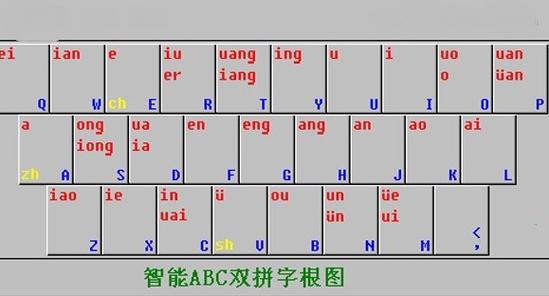
(图片来源网络,侵删)
可能的来源(风险自担)
您可以在一些知名的软件下载站或历史软件库中尝试搜索,
- 老牌下载站:如“华军软件园”、“天空软件站”等,这些站点保存了大量旧版软件。
- GitHub:一些开发者可能会上传历史版本的软件作为存档。
- 互联网档案馆:这是一个数字图书馆,可能存有该软件的历史版本。
搜索关键词建议:
智能ABC输入法5.0 官方版智能ABC 5.0 Windows XPSogou Pinyin 5.0(早期搜狗输入法是基于智能ABC开发的,有时会打包)
重要警告和风险提示
- 安全第一:下载前务必查看用户评论,使用杀毒软件(如Windows Defender、火绒等)对下载的文件进行全盘扫描。
- 版本真实性:您找到的版本可能已被他人修改过,功能是否与原版一致无法保证。
- 安装失败:在Windows 10/11上,安装过程很可能会失败或提示不兼容。
在Windows 10/11上的安装和修复方法(如果遇到问题)
如果您成功下载了安装包但在安装或使用时遇到问题,可以尝试以下方法:
- 以管理员身份运行:右键点击安装程序(
.exe文件),选择“以管理员身份运行”。 - 兼容模式运行:
- 右键点击安装程序,选择“属性”。
- 切换到“兼容性”选项卡。
- 勾选“以兼容模式运行这个程序”。
- 在下拉菜单中选择您知道的能运行的旧系统,Windows XP (Service Pack 3) 或 Windows 7。
- 勾选“以管理员身份运行此程序”,然后点击“应用”和“确定”,再运行安装程序。
- 手动复制法(终极方案):
- 在另一台还能正常运行的旧电脑(如Windows 7虚拟机)上,将智能ABC的安装目录(通常是
C:\Program Files\智能ABC或类似路径)完整复制出来。 - 将这个文件夹复制到您的Windows 10/11电脑上。
- 双击文件夹中的
winabc.exe或imejp.exe等可执行文件尝试运行。 - 您可能需要手动将
winabc.ime等文件复制到C:\Windows\System32目录下,并在语言设置中手动添加该输入法。
- 在另一台还能正常运行的旧电脑(如Windows 7虚拟机)上,将智能ABC的安装目录(通常是
强烈推荐的官方替代方案:微软拼音输入法
与其冒着风险去寻找一个古老的输入法,不如使用微软官方推出的现代化输入法,它继承了智能ABC等经典输入法的许多优秀基因,并进行了全面升级。
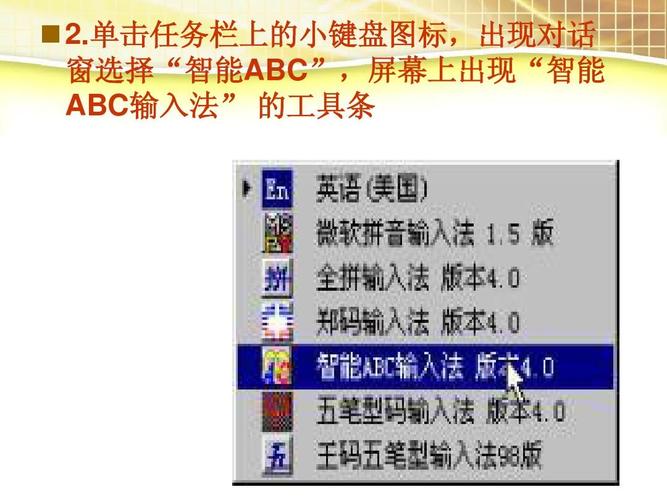
(图片来源网络,侵删)
微软拼音输入法的优势:
- 官方出品,绝对安全:无广告、无捆绑、无隐私泄露风险。
- 完美兼容:深度集成于Windows 10和Windows 11,开箱即用,稳定可靠。
- 功能强大:
- AI驱动:具备强大的云联想和AI纠错能力,输入非常智能。
- 多种模式:支持拼音、五笔、双拼等多种输入模式,并可在“双拼方案”中找到智能ABC风格的音形方案,最大程度还原您的输入习惯。
- 个性化:支持皮肤、表情符号、颜文字、输入外观自定义等。
- 流畅体验:响应速度快,候选词准确率高。
- 持续更新:微软会不断为其添加新功能、优化性能和修复问题。
如何启用微软拼音输入法:
- 进入 Windows 设置 > 时间和语言 > 语言和区域。
- 在“中文(简体, 中国)”下,点击 “选项”。
- 在“键盘”区域,点击 “添加键盘”。
- 在列表中选择 “微软拼音”。
如何设置智能ABC风格的音形方案:
- 在输入法状态栏上点击齿轮图标 ⚙️,进入 “设置”。
- 在左侧菜单中选择 “双拼方案”。
- 在右侧的方案列表中,找到并选择 “智能ABC” 或 “微软拼音-智能ABC风格”。
- 保存设置后,您就可以使用熟悉的
zh代表a,ch代表o等双拼规则进行快速输入了。
| 项目 | 智能ABC输入法5.0 | 微软拼音输入法 |
|---|---|---|
| 来源 | 非官方,已停止更新 | 微软官方,持续更新 |
| 安全性 | 高风险,可能含病毒/广告 | 绝对安全,无广告无捆绑 |
| 兼容性 | 极差,无法在Win10/11上直接运行 | 完美兼容,专为现代系统设计 |
| 功能 | 功能单一,老旧 | 功能强大,AI驱动,支持多种模式 |
| 推荐度 | 不推荐 | 强烈推荐 |
最终建议: 为了您的电脑安全、使用体验和未来的技术支持,请放弃寻找智能ABC 5.0,转而使用功能更强大、更安全、更现代的“微软拼音输入法”,它完全可以满足您的日常输入需求,并且通过设置“智能ABC风格”的双拼方案,您甚至可以找回当年的手感。
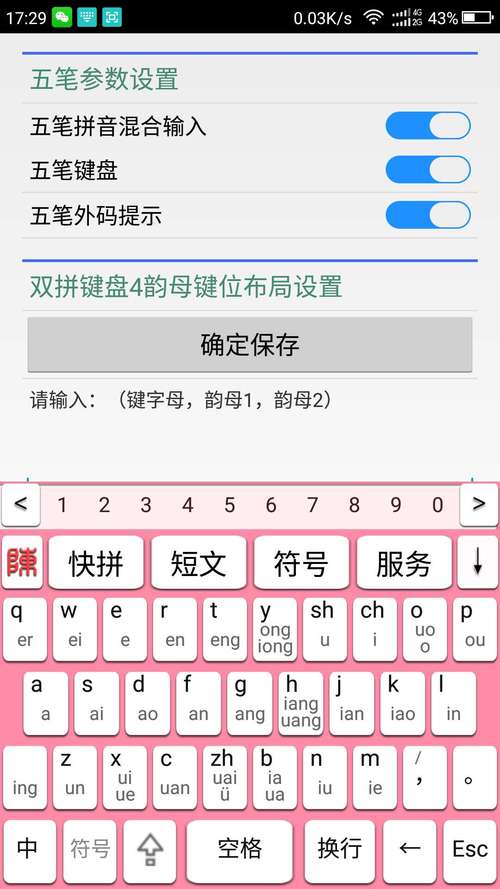
(图片来源网络,侵删)


