


刷机有风险,操作不当可能导致手机变砖(无法开机)、数据丢失甚至硬件损坏。在开始任何操作前,请务必备份好您手机中所有重要数据! 整个过程需要仔细、耐心,严格按照步骤执行。
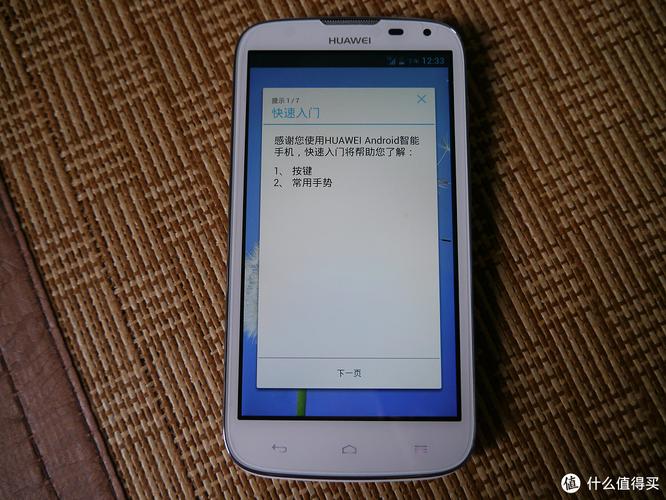
(图片来源网络,侵删)
第一部分:刷机前准备(必不可少)
在动手之前,请确保你已经准备好了以下所有内容:
-
数据备份:
- 联系人、短信: 通过华为云服务、手机自带的备份功能或第三方工具(如豌豆荚、360手机助手)备份。
- 照片、视频、文件: 将所有文件复制到电脑或云端。
- APK应用: 使用“手机应用备份”类应用(如Apk Extractor)导出已安装应用的安装包(.apk文件)。
-
工具准备:
- 电脑: Windows系统(XP/7/8/10/11均可)。
- 数据线: 一根原装或质量可靠的Micro-USB数据线。
- 手机驱动: 安装华为官方的 HiSuite(华为手机助手),它会自动安装驱动,安装后最好将手机连接电脑,确保电脑能识别到你的设备(在“我的电脑”中能看到可移动磁盘)。
- 刷机工具包: 这是核心文件,包含了刷机所需的工具、驱动和固件,由于C8815非常经典,网上有很多成熟的第三方刷机包。请务必选择信誉好的论坛或网站下载,如“酷安”、“安智市场”的开发者专区、或一些老牌的刷机论坛(如“刷机精灵”、“卓机网”等)。
-
电量充足:
 (图片来源网络,侵删)
- 确保手机电量在 50%以上,以防刷机过程中断电导致变砖。
-
解锁Bootloader(可选,但推荐):
- 对于C8815,大部分第三方ROM刷机方式(如Recovery刷机)不需要解锁Bootloader,但如果你需要刷入第三方Recovery(如TWRP)或者进行更深度的修改,则需要解锁,解锁Bootloader会 清除手机所有数据,并且会使手机失去官方保修,对于普通用户,直接使用Recovery刷入第三方ROM是最简单安全的方式。
第二部分:主流刷机工具和方法
对于华为C8815,主要有两种刷机方式,一种是更简单、更主流的 Recovery刷机法,另一种是相对专业的 Fastboot刷机法。
Recovery刷机法(最推荐,最简单)
这是最常用、最安全、最适合普通用户的方法,你需要一个第三方 Recovery(如ClockworkMod Recovery,简称CWM)来刷入第三方ROM。
步骤:
-
下载刷机包:
- 从信誉好的网站下载一个完整的 C8815第三方ROM包,这个包通常是 一个ZIP文件(
xxx_for_c8815.zip),里面包含了系统、框架、应用等所有内容。 - 不要下载“卡刷包”和“线刷包”混淆。 卡刷包就是ZIP文件,用于Recovery刷机;线刷包通常是多个
.app或.zip文件,需要用官方工具刷。
- 从信誉好的网站下载一个完整的 C8815第三方ROM包,这个包通常是 一个ZIP文件(
-
下载并刷入第三方Recovery:
- 下载适用于C8815的 ClockworkMod Recovery (CWM) 镜像文件,通常是一个
recovery.img文件。 - 将手机关机。
- 进入Recovery模式: 同时长按 【音量上键】+【电源键】,直到出现华为标志,然后松开电源键(继续按住音量上键),直到进入Recovery菜单(通常是英文的)。
- 刷入Recovery:
- 在Recovery菜单中,使用 【音量下键】 选择 "apply update from external storage"(从SD卡应用更新)或类似选项。
- 然后选择 "choose from sdcard"(从SD卡选择)。
- 找到你之前下载并复制到手机SD卡中的
recovery.img文件。 - 确认后,系统会提示你确认刷入,选择 "Yes"。
- 刷入成功后,选择 "reboot system now"(立即重启系统)。
- 下载适用于C8815的 ClockworkMod Recovery (CWM) 镜像文件,通常是一个
-
刷入第三方ROM:
- 现在你的手机已经安装好了第三方Recovery,再次将手机关机,用同样的方式(音量上键 + 电源键)进入 刚刚刷入的第三方Recovery(CWM Recovery),它的界面通常比原厂Recovery更漂亮,有更多选项。
- 在CWM Recovery中,进行以下操作:
- 强烈建议进行双清! 选择 "wipe data/factory reset"(清除用户数据),然后选择 "wipe cache partition"(清除缓存分区),这一步是为了避免与新系统不兼容导致的各种问题。
- 选择 "install zip from sdcard"(从SD卡安装ZIP文件)。
- 接着选择 "choose zip from sdcard"(从SD卡选择ZIP)。
- 找到你下载好的那个 完整的第三方ROM ZIP包。
- 确认后,开始刷机,屏幕上会显示进度条,请耐心等待,不要进行任何操作。
- 刷机完成后,选择 "+++++Go Back+++++" 返回主菜单。
- 选择 "reboot system now"(立即重启系统)。
-
首次开机:
第一次开机可能会比较慢,甚至停留在开机画面几分钟,这是正常的,请耐心等待,进入系统后,建议先进行一些基础设置,然后重启一次手机,以确保系统完全稳定。
Fastboot刷机法(更彻底,风险稍高)
这种方法使用华为官方的 dload 协议或第三方刷机工具(如华为刷机助手)进行刷机,通常用于刷入官方的完整固件,或者当Recovery刷机失败时使用。
步骤:
-
下载线刷包:
- 下载适用于C8815的 完整线刷包,线刷包通常是一个文件夹,里面包含
dload文件夹,以及update.app等文件。
- 下载适用于C8815的 完整线刷包,线刷包通常是一个文件夹,里面包含
-
使用华为官方工具(如华为刷机助手):
- 下载并安装 华为刷机助手 或类似的第三方一键刷机工具(如“刷机精灵”等,但需注意安全)。
- 打开软件,将手机通过USB线连接到电脑,并确保手机已安装驱动。
- 软件通常会自动识别你的手机型号。
- 选择你下载好的线刷包路径。
- 点击“开始刷机”或类似按钮,软件会自动引导你完成整个过程,包括进入下载模式等。
- 优点: 过程简单,图形化操作,成功率较高。
- 缺点: 依赖第三方工具,可能捆绑广告。
-
手动dload刷机(通用方法):
- 将下载的线刷包解压,找到
dload文件夹。 - 将整个
dload文件夹 复制到你手机存储的根目录(注意是根目录,不是任何子文件夹)。 - 在手机关机状态下,同时长按 【音量下键】+【电源键】,直到进入 下载模式(Download Mode),屏幕上会显示一个下载图标和"Software Upgrade..."等字样。
- 手机会自动开始刷机,屏幕下方会有进度条,这个过程完全自动,不要拔掉数据线或操作手机。
- 刷机完成后,手机会自动重启。
- 将下载的线刷包解压,找到
第三部分:常用工具和资源链接
由于网络资源变化很快,以下提供的是一些知名的、可以找到C8815资源的平台和工具名称,你需要自行搜索具体下载地址。
-
ROM和工具下载平台:
- 酷安: 国内最大的Android应用社区,有很多开发者分享ROM和工具。
- 安智市场: 提供大量ROM和应用下载。
- 刷机精灵 / 卓机网: 专门提供刷机资源和一键刷机工具。
- XDA Developers: 国际知名的安卓开发者社区,有深度的刷机教程和原版固件,但需要一定的英文阅读能力。
-
常用工具:
- 华为HiSuite: 官方手机助手,用于驱动安装和备份。
- 华为刷机助手: 一键刷机工具,适合新手。
- ClockworkMod Recovery (CWM): 最经典的第三方Recovery。
- TWRP Recovery: 功能更强大的第三方Recovery,但对于C8815来说,CWM更成熟稳定。
总结与建议
- 首选Recovery刷机法: 对于绝大多数用户,使用 Recovery刷入第三方ROM 是最佳选择,它灵活、安全,且能让你体验到丰富的第三方系统(如MIUI、乐蛙OS等,虽然这些大厂已不再更新,但老版本依然可用)。
- 新手勿用Fastboot: 除非官方工具刷机失败,否则新手不建议手动使用Fastboot命令行刷机,风险较高。
- 备份!备份!备份! 再次强调,刷机前备份所有数据,这是最重要的原则。
- 耐心是关键: 尤其是首次开机和安装应用时,老机型速度慢,请耐心等待。
希望这份详细的指南能帮助你成功为你的华为C8815刷上新系统!如果在操作中遇到具体问题,可以再提出,我会尽力解答。


