


可以把智能图层理解为一个“被锁定的、非破坏性的图层容器”,它就像一个保护壳,将里面的内容(比如一个智能对象、一个图像或一个形状)安全地包裹起来,让你可以进行各种操作,而不用担心会永久损坏原始数据。
(图片来源网络,侵删)
什么是智能图层?
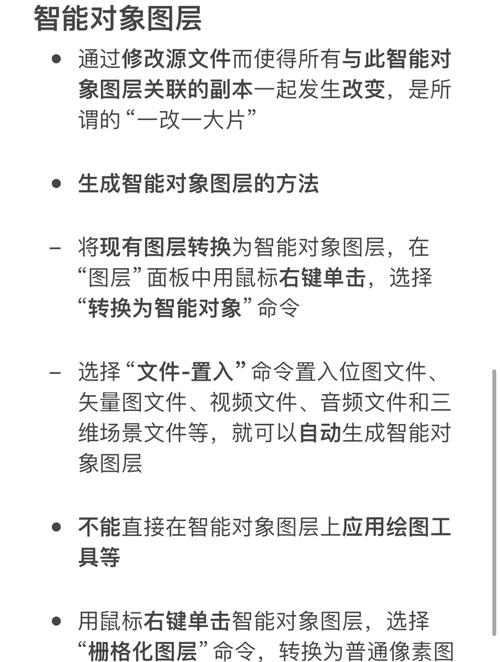
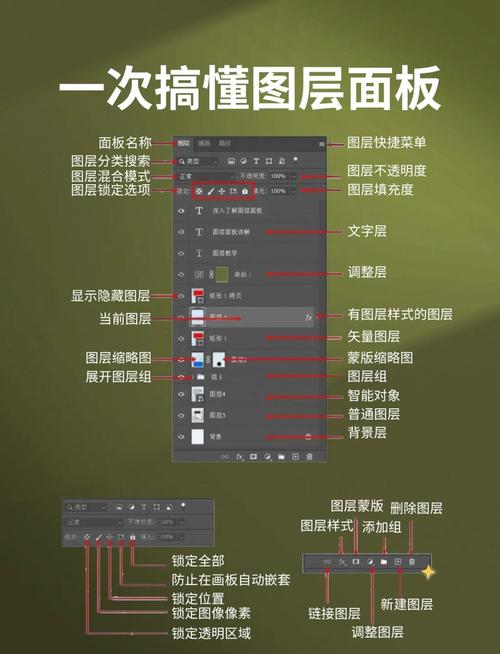
智能图层就是 智能对象 在图层面板上的表现形式,当你将一个文件(如 JPEG, PNG, AI, PDF)或一个选区作为智能对象置入或新建时,这个图层就自动变成了智能图层。
它的核心特征是:非破坏性编辑。
智能图层的主要特点和优势
智能图层之所以强大,是因为它提供了以下关键功能:
非破坏性缩放
这是智能图层最核心、最实用的功能。
(图片来源网络,侵删)
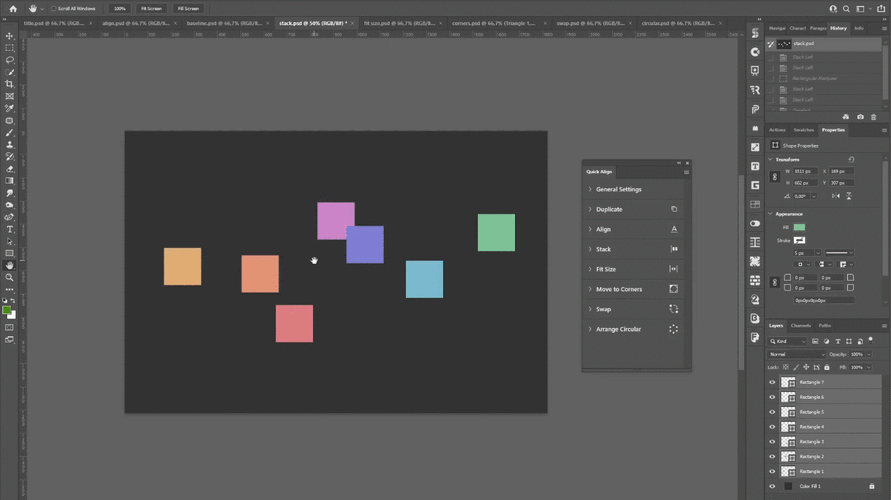
- 普通图层:如果你放大一个普通图层上的图像,然后缩小回来,图像会因为像素化而变得模糊,信息已经永久丢失。
- 智能图层:你可以随意放大、缩小智能图层,无论操作多少次,它都能保持原始的、无损的画质,就像一个无限分辨率的矢量图。
保护原始编辑数据
智能图层可以包含复杂的编辑历史。
- 示例:你可以在 Photoshop 中打开一张智能图层,然后使用 Camera Raw 滤镜进行复杂的调整(如曝光、阴影、颜色分级等),这些调整参数会全部保存在智能图层中,日后,你只需双击智能图层,就能随时回到 Camera Raw 界面,重新修改任何一项参数,而不会丢失之前做的其他调整。
应用智能滤镜
智能滤镜是专门为智能图层设计的滤镜,它们同样是非破坏性的。
- 工作方式:当你对智能图层应用一个滤镜(如“高斯模糊”、“锐化”),这个滤镜会作为一个“图层效果”出现在图层面板中,并且自带一个蒙版。
- 好处:
- 随时调整:双击滤镜名称,可以重新打开参数对话框进行修改。
- 局部控制:你可以像编辑图层蒙版一样,用画笔涂抹滤镜蒙版,来决定哪个区域应用滤镜,哪个区域不应用。
- 开关/删除:可以随时点击滤镜名称旁的眼睛图标来开关滤镜效果,或者直接拖到垃圾桶里删除,不会对原始图层造成任何影响。
嵌入栅格化内容
你可以将普通图层栅格化(转换成像素)后,再转换为智能对象。
- 用途:当你用画笔或钢笔工具画了一些复杂的图形,或者对多个图层进行了复杂的合并后,如果担心后续操作会破坏你的成果,可以右键点击该图层,选择“转换为智能对象”,这样,这个“像素画”就被“封印”起来了,可以无损缩放和编辑。
容易替换内容
你可以轻松地用一个新的文件替换智能图层里的旧文件,同时保持所有的变换、滤镜和蒙版效果不变。
(图片来源网络,侵删)
- 操作:右键点击智能图层 -> -> ...”,然后选择一个新的图片文件即可,这对于制作模板(如社交媒体帖子、海报)非常有用。
保留矢量信息
当你将一个矢量文件(如 Adobe Illustrator 的 .ai 文件)置入 Photoshop 时,它会自动成为智能图层,这意味着你可以无损地缩放这个矢量图形,而不会出现锯齿。
如何使用智能图层?(常用操作)
创建智能图层
- 方法一(推荐):菜单栏
文件->置入嵌入的智能对象...,选择一个图片文件,图片会作为智能对象被置入。 - 方法二:菜单栏
图层->智能对象->新建智能对象拷贝...。 - 方法三:将一个或多个图层选中,右键点击,选择
转换为智能对象。 - 方法四:从 Bridge 或 Lightroom 中,直接将图片拖拽到 Photoshop 画布上。
编辑智能图层内容
- 双击缩略图:在图层面板中,双击智能图层缩略图(不是名称),会弹出一个对话框,询问你是否要在新窗口中打开内容,在新窗口中,你可以对原始内容进行修改(比如用画笔涂抹),然后保存,回到原始文件,智能图层的内容就会自动更新。
- 通过 Camera Raw 编辑:选中智能图层,菜单栏
滤镜->Camera Raw 滤镜...,进行专业的 RAW 调整。
应用智能滤镜
- 确保你操作的是一个智能图层。
- 菜单栏
滤镜->转换为智能滤镜(第一次使用时会提示,之后直接应用即可)。 - 然后从子菜单中选择你想要的滤镜(如
模糊->高斯模糊)。
- 右键点击智能图层,选择 ->
...,然后选择新文件。
栅格化智能图层
- 如果你确定不再需要非破坏性编辑,并且需要使用一些只对普通图层有效的工具(如某些画笔工具),可以右键点击智能图层,选择
栅格化图层。注意:此操作不可逆,一旦栅格化,所有智能对象的优势都将丢失!
智能图层的局限性
尽管非常强大,但智能图层也有一些限制:
- 文件大小:智能图层会包含原始文件的数据,
.psd文件会比普通图层构成的文件更大。 - 某些工具受限:你不能直接使用如画笔、橡皮擦、渐变、仿制图章等像素绘图工具在智能图层上直接绘画,你需要先双击编辑其内容,或者栅格化它。
- 滤镜限制:只有一部分滤镜可以作为“智能滤镜”使用,大部分老式的滤镜在应用时会直接栅格化智能图层。
什么时候该用智能图层?
强烈推荐在以下情况使用智能图层:
- 作为素材导入:当你从外部导入任何图片、图标或设计稿时,养成直接“置入为智能对象”的习惯。
- 需要反复调整的图像:对于人像精修、产品调色等需要反复尝试不同参数的操作,将其转为智能图层,方便随时回溯。
- 应用滤镜效果:当你想使用滤镜但又担心效果不满意时,务必先确保图层是智能图层,再应用滤镜。
- 制作可复用的模板:在制作海报、社交媒体图片模板时,将需要替换的图片区域设置为智能图层,方便客户或自己日后快速更换内容。
- 缩放未知大小的图像:当你不确定最终需要将图片放大多少倍时,使用智能图层可以保证在任何尺寸下都保持清晰。
智能图层是 Photoshop 中实现专业、高效、非破坏性工作流程的基石,熟练掌握它,能让你在处理图像时更加游刃有余,避免许多不必要的返工和遗憾。


