


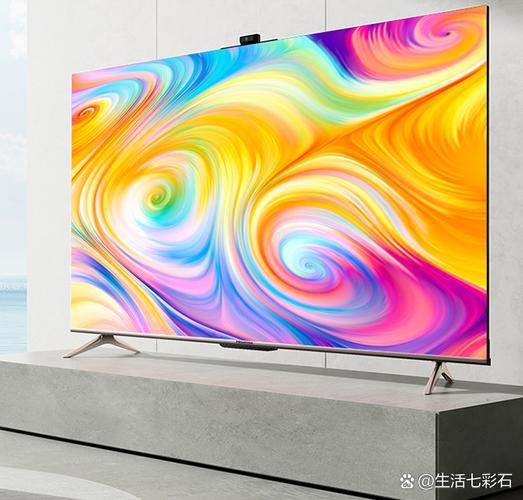
海信智能电视支持 AirPlay,这是苹果设备用户将内容(如视频、照片、音乐)投射到电视上的一个非常方便的功能,但具体支持情况、设置方法和使用体验会因电视的型号、操作系统版本和系统更新而有所不同。
(图片来源网络,侵删)
下面我将从几个方面为您详细解答:
支持情况概览
海信电视对 AirPlay 的支持主要分为两种情况:
-
内置 AirPlay 功能(主流情况):
- 适用系统:搭载 VIDAA AI 操作系统的较新款海信智能电视,2025年及之后 发布的许多型号(如 U7、U8、U6 系列等)。
- 优点:无需额外安装任何应用,功能深度集成,体验更稳定、更流畅。
- 如何判断:进入电视的【设置】>【关于本机】,查看系统信息,如果显示的是“VIDAA AI”或“VIDAA U”,那么大概率支持原生 AirPlay。
-
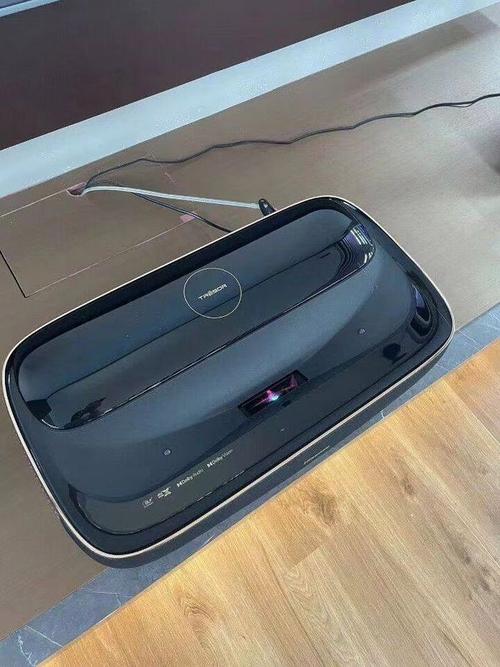
通过 Apple TV 应用实现(早期或特定型号):
 (图片来源网络,侵删)
- 适用系统:一些搭载较旧 VIDAA 系统或安卓系统的海信电视,可能原生不支持 AirPlay,但可以在应用商店下载安装 Apple TV 应用。
- 优点:为不支持原生 AirPlay 的电视提供了可能性。
- 缺点:体验可能不如原生 AirPlay 流畅稳定,且该应用在某些地区或旧型号电视上可能无法下载或运行。
如何设置和使用 AirPlay(原生功能)
这是最推荐和使用最广泛的方式,操作非常简单。
第一步:准备工作
-
电视端:
- 确保您的海信电视已连接到 Wi-Fi 网络。
- 进入电视的【设置】>【网络与连接】>【AirPlay 和家庭共享】,确保此选项是开启状态。
- (可选)可以设置一个连接密码,增加安全性。
-
iPhone/iPad/Mac 端:
- 确保您的苹果设备与电视连接在同一个 Wi-Fi 网络下,这是 AirPlay 工作的必要条件。
- 在 iPhone 或 iPad 上,从屏幕右上角向下滑动,打开【控制中心】。
- 在 Mac 上,点击屏幕右上角的【控制中心】图标。
第二步:开始投射
-
在视频/照片/音乐应用中:
 (图片来源网络,侵删)
- 打开您想投射的应用,例如Apple TV+、Netflix、YouTube、照片、音乐等。
- 找到并点击共享或AirPlay 图标(一个带有三角形的小方框)。
- 在弹出的设备列表中,选择您的海信电视。
- (如果设置了密码)在电视屏幕上输入您刚才设置的 AirPlay 密码。
- 内容就会立即开始在电视上播放。
-
通过控制中心(通用方法):
- 在 iPhone/iPad 的【控制中心】或 Mac 的【控制中心】中,长按或右键点击AirPlay 图标。
- 在菜单中选择您的海信电视。
- 您还可以选择【镜像】选项,将您整个设备的屏幕投射到电视上。
常见问题与解决方法
在使用过程中,您可能会遇到一些问题,可以尝试以下方法解决:
| 问题现象 | 可能原因 | 解决方法 |
|---|---|---|
| 找不到电视设备 | 设备和电视不在同一个 Wi-Fi 网络。 电视未开启或未连接网络。 电视的 AirPlay 功能未开启。 电视或苹果设备系统版本过低。 |
将设备和电视连接到同一个 Wi-Fi。 打开电视,并检查网络连接是否正常。 进入电视设置,确保【AirPlay 和家庭共享】已开启。 尝试更新电视系统和苹果设备的 iOS/iPadOS/macOS。 |
| 连接后没有声音或画面卡顿 | Wi-Fi 信号不稳定或网络带宽不足。 AirPlay 协议占用带宽较大。 |
将路由器和电视/设备靠近一些,减少障碍物。 确保网络带宽足够(建议 5GHz Wi-Fi 频段,更稳定,干扰少)。 尝试重启电视和苹果设备。 |
| 电视提示“AirPlay 不可用” | 电视的 AirPlay 功能被禁用。 电视系统需要更新。 |
检查电视设置中的 AirPlay 开关。 进入电视【设置】>【系统与更新】,检查并安装最新系统固件。 |
| 只有部分应用支持 AirPlay | 某些第三方应用(如国内的腾讯视频、爱奇艺等)可能没有集成 AirPlay 功能。 | 这是应用开发者的问题,您可以尝试使用投屏功能(通常用 DLNA 协议),或者使用电视的官方App观看。 |
AirPlay 与 DLNA 的区别
海信电视也支持 DLNA 协议投屏,很多用户会混淆两者。
- AirPlay:苹果的“私有”协议,控制端在苹果设备,推送什么内容、怎么播放,主要由 iPhone/iPad 决定,体验非常原生和一致。
- DLNA:一个开放的行业标准,控制端在电视端,您需要在手机和电视上安装支持 DLNA 的App(如“海信聚好用”),然后在电视上选择要接收的设备,再在手机上选择要播放的内容,操作步骤相对多一些。
对于苹果用户,AirPlay 的体验通常优于 DLNA。
- 确认支持:首先确认您的海信电视型号是否支持原生 AirPlay(通常是 2025 年后的新款 VIDAA AI 系统)。
- 确保同网:将 iPhone/iPad 和电视连接到同一个 Wi-Fi 网络是最关键的一步。
- 简单操作:在苹果设备的【控制中心】或应用的分享菜单中,选择您的海信电视即可。
- 遇到问题先检查网络:90% 的连接问题都与 Wi-Fi 有关。
如果您的电视型号非常旧,且无法找到原生 AirPlay 选项,可以尝试在电视的应用商店搜索“Apple TV”应用进行安装,希望这份详细的指南能帮助您顺利使用海信电视的 AirPlay 功能!


