


【重要声明与安全警告】

(图片来源网络,侵删)
在进行任何拆解操作之前,请务必仔细阅读以下内容:
- 失去保修:自行拆解打印机将立即使其失去官方保修资格。
- 损坏风险:打印机内部有精密的机械部件和电子元件,不正确的操作可能导致打印机永久性损坏,无法修复。
- 安全风险:打印机内部有高压电路,即使在断电后,电容器中仍可能储存有电荷,不当接触可能导致电击。
- 耗材问题:拆解后重新组装,可能会导致打印头、墨盒或纸张传输系统错位,引发打印质量下降、卡纸等问题。
- 本指南仅供参考:不同批次或型号的打印机可能存在细微差异,本指南旨在提供一个通用的拆解思路,但无法保证适用于每一台设备。
如果您不具备电子维修经验,强烈建议不要尝试拆解。
拆解前的准备工作
-
工具准备:
- 小型十字螺丝刀:这是最主要的工具。
- 塑料撬棒或卡片:用于撬开卡扣,避免划伤外壳。
- 镊子:用于夹取小螺丝或处理连接线。
- 工作台:一个干净、光线充足、足够大的平面。
- 容器:用于存放拆下来的螺丝,防止丢失。
-
准备工作:
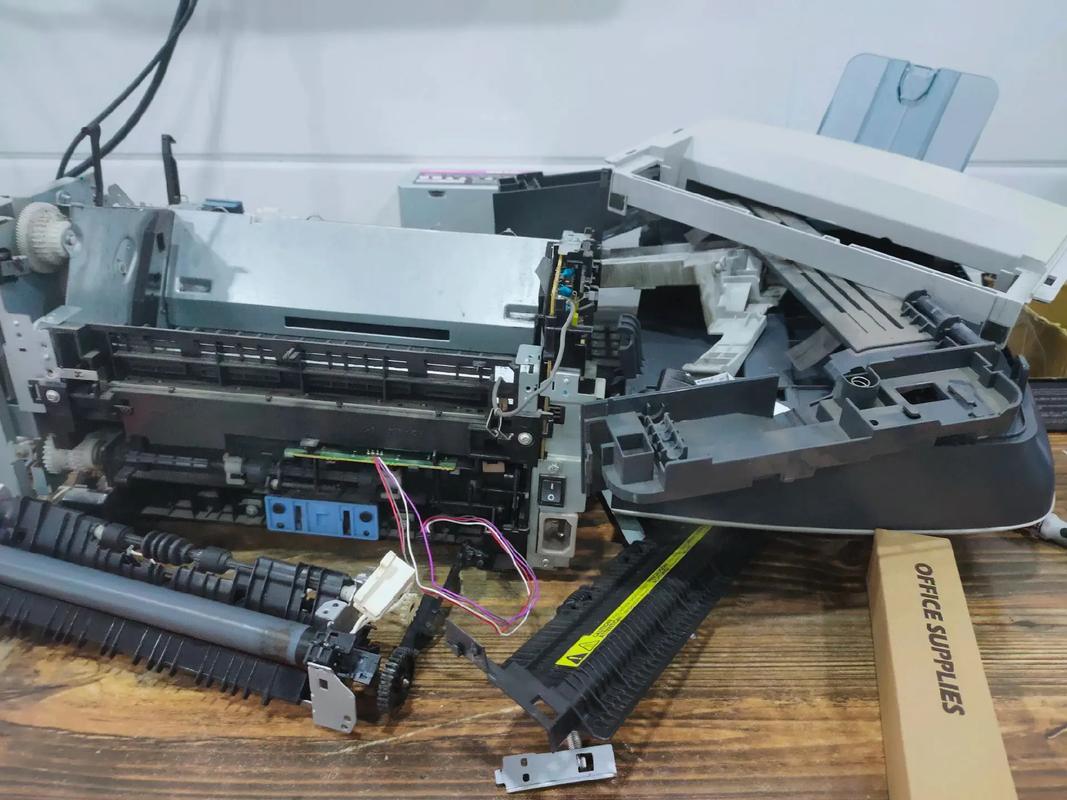 (图片来源网络,侵删)
- 断开所有连接:拔掉电源适配器、USB线缆等所有连接线。
- 取出墨盒和纸张:打开进纸托盘和出纸托盘,取出所有纸张,打开顶盖,取出两个墨盒。
- 固定打印机:将打印机倒置或侧放在工作台上,用重物或胶带固定,防止其在拆解过程中滚动。
拆解步骤详解
OfficeJet 100 的外壳主要由卡扣和少量螺丝固定,拆解的核心是找到并移除所有固定螺丝,然后用撬棒小心地分离卡扣。
步骤 1:移除底部和背部的螺丝
将打印机倒置,底部朝上,你需要仔细观察,找到隐藏的螺丝。
- 电池仓螺丝:如果你的打印机配备了可拆卸的锂电池,首先需要取出电池,在电池仓的盖板或电池本身上,通常会有 1-2 颗螺丝,拧下这些螺丝,然后取下电池仓盖和电池。
- 底部固定螺丝:在电池仓附近和打印机底部的其他区域(通常是橡胶脚垫下方或旁边),寻找并拧下所有可见的 十字螺丝,OfficeJet 100 的底部螺丝通常有 3-4 颗。
拧下所有螺丝后,将打印机正放。
步骤 2:分离前盖和后盖
我们需要将打印机的上下外壳分离。
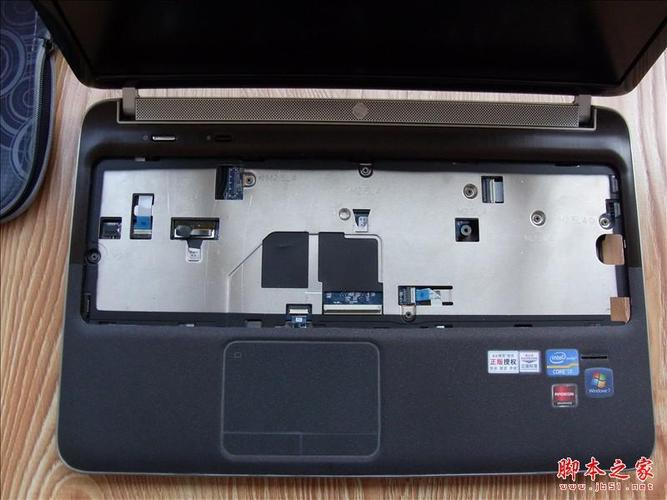
(图片来源网络,侵删)
- 寻找撬缝:观察打印机外壳的接缝处,特别是顶盖和机身连接的地方,以及机身两侧和底部的接缝,这些地方就是卡扣所在的位置。
- 使用撬棒:从最容易分离的地方开始,例如顶盖的后缘或侧边,将塑料撬棒小心地插入接缝中,轻轻用力,直到感觉到“咔哒”一声,表示一个卡扣已经被撬开。
- 沿边缘移动:保持撬棒插入的深度,沿接缝缓慢移动,依次撬开周围的卡扣。动作一定要轻柔,避免用力过猛导致卡扣断裂。
- 注意连接线:在撬开外壳的过程中,如果遇到阻力,很可能是内部有连接线(如电源板与主板的连接线)没有断开,此时应停止撬动,找到该连接线,小心地将其从插槽中拔出(通常需要先掀起一个小卡扣),然后再继续分离外壳。
步骤 3:移除内部组件
上下外壳分离后,你就可以看到打印机内部的机械结构了。
-
移除控制面板:控制面板(带有按钮和显示屏的部分)通常通过几颗小螺丝固定在顶盖上,或者直接通过排线连接到主板,找到这些螺丝并拧下,然后断开排线,即可取下整个控制面板组件。
-
移除打印头 carriage:
- 找到打印头左右移动的滑轨,在滑轨的两端通常有固定螺丝。
- 拧下这些螺丝后,可以小心地将打印头小车从滑轨上取下。
- 注意:打印头小车内部有墨管连接到墨盒,取下时要非常小心,不要拉扯或折断墨管。
-
移除纸张传输机构:
- 进纸器、搓纸轮、出纸托盘等纸张传输部件通常由塑料卡扣和少量螺丝固定。
- 逐一拧下固定螺丝,然后小心地分离卡扣,将这些部件一一取下。
拆解后的常见问题与处理
-
为什么外壳合不拢?
- 原因:可能是卡扣断裂、外壳变形,或者内部有零件(如线缆、齿轮)卡住了。
- 解决:仔细检查是否有未对齐的零件,或损坏的卡扣,对于断裂的卡扣,使用胶水(如502)小心粘合,但效果可能不佳。
-
打印机无法开机或功能失灵?
- 原因:可能在拆解过程中不小心拉断了排线,或者螺丝过长触碰到电路板导致短路。
- 解决:
- 检查排线:确保所有断开的排线都已正确、牢固地插回原位,并且卡扣已锁紧。
- 检查螺丝:检查所有螺丝是否都使用了正确的长度和规格,过长或过多的螺丝是导致电路板短路的常见原因。
-
打印质量差或卡纸?
- 原因:打印头或墨盒没有正确安装,纸张传输机构在拆解后位置偏移。
- 解决:重新安装打印头和墨盒,运行打印机的自动校准程序,检查纸张传输机构的齿轮和传感器是否安装到位。
重新组装
重新组装是拆解的逆过程。
- 清洁:用软布和酒精棉片清洁内部可见的墨渍和碎屑。
- 对齐:确保所有机械部件(如打印头小车)都滑入正确的滑轨和卡槽中。
- 连接:在合上外壳之前,先连接好所有内部排线和线缆。
- 卡合:将上下外壳对齐,用手轻轻按压,让所有卡扣“咔哒”一声归位。
- 上螺丝:拧回所有螺丝,注意力度,不要过紧。
- 测试:安装墨盒和纸张,连接电源,进行打印测试,确保所有功能正常。
拆解 OfficeJet 100 需要极大的耐心和细心,祝您好运!


