


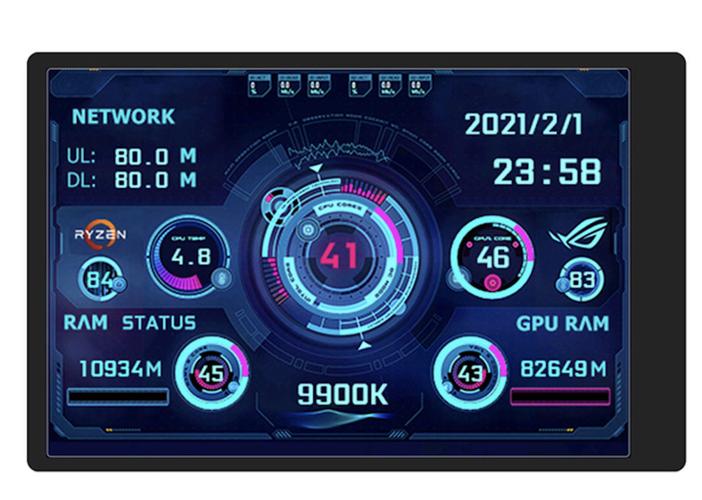
这个术语通常出现在 UEFI/BIOS 的硬件监控部分,它是一个集成的系统信息面板,让你可以在操作系统启动前,快速了解电脑核心硬件的实时或默认状态,这对于系统管理员、硬件爱好者以及排查硬件问题的用户来说非常有用。
(图片来源网络,侵删)
下面我将从几个方面详细解释它:
什么是 PC Health Status?
PC Health Status 是一个硬件监控和报告工具,它位于主板的 UEFI/BIOS 设置界面中,而不是在 Windows 或其他操作系统中,它显示的是主板传感器收集到的关于电脑核心组件的电压、温度、风扇转速等关键数据。
它的主要目的包括:
- 硬件监控: 实时或随时查看关键硬件的温度、电压是否在正常范围内。
- 故障排查: 当电脑出现蓝屏、死机、自动关机等问题时,可以通过检查这些参数来判断是否由过热、电压不稳等硬件问题引起。
- 性能评估: 通过观察温度和风扇转速,评估当前散热系统的效能。
- 超频辅助: 对于喜欢超频的用户,这是监控 CPU、主板在超频后状态是否稳定的重要工具。
PC Health Status 中的常见参数详解
这个界面下的参数通常分为几大类:温度、电压、风扇转速,下面是每个类别中常见参数的具体说明。
(图片来源网络,侵删)
A. 温度
这是最常被关注的参数,单位通常是摄氏度。
| 参数 | 说明 | 正常范围 | 注意事项 |
|---|---|---|---|
| CPU Temperature (CPU 温度) | 处理器核心的温度。 | 空闲: 30°C - 50°C 满载: 70°C - 85°C (不同CPU型号有差异) |
超过90°C 是危险的,可能导致系统降频(Thermal Throttling)或关机,温度过高通常与散热硅脂老化、散热器积灰或风扇故障有关。 |
| System Temperature / Motherboard Temperature (系统/主板温度) | 主板上传感器(通常在南桥PCH芯片附近)测得的温度。 | 空闲: 30°C - 45°C 满载: 40°C - 60°C |
反映机箱内部的整体环境温度,如果过高,说明机箱通风不良。 |
| CPU Package Temperature (CPU 封装温度) | CPU 整个封装(包括核心和缓存)的平均温度,比单个核心温度更能反映CPU的整体发热情况。 | 范围与CPU温度类似,但通常比核心温度略高。 | 在Intel和AMD的现代CPU中,这个值非常重要,是系统判断是否需要降频的主要依据之一。 |
| VRM Temperature (VRM 温度) | 电压调节模块 的温度,这是为CPU供电的电路,由多个MOSFET、电感和电容组成。 | 建议低于 90°C,高端主板可承受更高温度。 | VRM温度是超频玩家必须重点关注的参数,如果温度过高,会导致供电不稳定,系统死机,甚至损坏主板。 |
B. 电压
电压的单位是伏特,BIOS中显示的电压可能会有微小的波动,这是正常的。
| 参数 | 说明 | 正常范围 | 注意事项 |
|---|---|---|---|
| CPU Vcore (CPU 核心电压) | 供给CPU核心工作的电压。 | 浮动值,由CPU负载和自动超频技术(如Intel Turbo Boost, AMD Precision Boost)决定。 | 过高 (例如超过1.5V) 会显著缩短CPU寿命并增加功耗发热。过低 或不稳定会导致系统蓝屏或重启。 |
| +12V, +5V, +3.3V (主电源电压) | 来自电源供应器 的主要电压 rail。 | +12V: ±5% (即 11.4V - 12.6V) +5V: ±5% (即 4.75V - 5.25V) +3.3V: ±5% (即 3.135V - 3.465V) |
这三个电压的稳定性至关重要,如果它们长期偏离正常范围,可能意味着电源老化或质量不佳,是导致硬件不稳定的重要原因。 |
| DRAM Voltage (内存电压) | 供给内存条工作的电压。 | 根据内存规格而定,如DDR4通常为1.2V,DDR5为1.1V或1.25V,高性能内存可能需要1.35V或更高。 | 必须与内存条上标注的电压一致,设置错误会导致无法开机或频繁蓝屏。 |
C. 风扇转速
风扇转速的单位是 RPM (Revolutions Per Minute),即“转/分钟”。
| 参数 | 说明 | 正常范围 | 注意事项 |
|---|---|---|---|
| CPU Fan / CPU OPT Fan (CPU 风扇) | 直接为CPU散热器供电的风扇转速。 | 范围很广,取决于散热器类型和用户设置,静音风冷可能只有几百RPM,而高端风冷或水冷满载时可达到2000+ RPM。 | 如果转速为0或异常低,而CPU温度很高,说明风扇可能停转或故障,需要立即处理。 |
| Chassis Fan(s) / SYS Fan(s) (机箱风扇) | 机箱内用于整体通风的风扇转速。 | 根据机箱风道和用户设置而定。 | 用于排出热空气和吸入冷空气,合理的风道设计可以显著降低系统温度。 |
| Pump Fan / AIO Pump (水泵/AIO水泵) | 如果使用一体式水冷,这里是水泵的转速。 | 通常是一个比较恒定的值,一般在2000 - 3500 RPM之间。 | 水泵停转是致命的,会导致CPU因无法散热而瞬间烧毁,必须确保其正常运行。 |
如何进入并查看 PC Health Status?
不同品牌的主板进入方式略有不同,但基本步骤一致:

(图片来源网络,侵删)
- 重启电脑,在开机画面出现时,反复按特定键进入 UEFI/BIOS 设置界面。
- 常见按键:
DEL,F2,F10,ESC(具体请查阅你的主板说明书)。
- 常见按键:
- 进入BIOS后,使用键盘方向键导航。
- 寻找类似下面的菜单选项:
Monitor(监控)PC Health Status(PC健康状态)Hardware Monitor(硬件监控)Sensor(传感器)
- 进入该菜单后,你就能看到上面提到的所有参数。
重要注意事项
- 数据来源: 这些数据来自主板上的传感器,其精度有限,可能与专业软件(如AIDA64, HWiNFO)在操作系统内测得的数据有轻微差异,但它们足以用来判断硬件是否处于“危险”状态。
- 动态变化: 很多参数(尤其是温度和电压)会随着CPU负载的变化而实时变化,查看时最好让电脑处于不同状态(空闲、游戏、运行压力测试软件)进行比较。
- 非专业工具: 对于日常用户来说,这个功能主要用作快速诊断,而不是进行精确的性能分析,如果你需要更详细的历史数据图表,建议在Windows中使用专业的硬件监控软件。
PC Health Status 是一个非常有价值的内置工具,能让你在进入系统前就掌握电脑的“健康状况”,是DIY玩家和故障排查者的得力助手。


