


第一部分:主流方法 (适用于 Tizen OS 系统,约 2025 年及以后的新型号)
目前绝大多数三星智能电视都运行着 Tizen 系统,这是最主流和推荐的方法。
(图片来源网络,侵删)
通过电视应用商店直接下载 (最常用)
这是最直接、最简单的方法,所有操作都在电视遥控器上完成。
-
打开应用商店
- 在电视主屏幕(Home Screen)上,找到并点击 “应用商店” (Apps) 图标,它通常是一个彩色的、有“A”字母或购物袋样式的图标。
-
搜索应用
- 进入应用商店后,您可以通过以下两种方式找到想下载的应用:
- 浏览分类: 在商店首页,您可以浏览“热门”、“游戏”、“影音”、“教育”等不同分类,寻找感兴趣的应用。
- 搜索: 按下遥控器上的 “智能中心” (Smart Hub) 按钮(通常是一个菱形或圆形按钮),或者使用遥控器上的方向键将光标移动到顶部的搜索框,然后按确认键,通过屏幕键盘输入应用名称(如“爱奇艺”、“腾讯视频”、“Netflix”等),然后按确认搜索。
- 进入应用商店后,您可以通过以下两种方式找到想下载的应用:
-
选择并下载
 (图片来源网络,侵删)
- 在搜索结果中找到您想要的应用,点击进入详情页。
- 点击 “安装” (Install) 或 “下载” (Download) 按钮。
- 电视会自动开始下载并安装应用,您可以在屏幕上看到进度条。
-
打开应用
- 下载安装完成后,应用图标会自动出现在您的电视主屏幕上,或者您可以在“应用”文件夹中找到它。
- 点击图标即可打开并使用该应用。
通过手机/平板电脑推送安装 (适合无法直接搜索到的应用)
如果某些应用在电视应用商店里找不到,或者您想从手机上快速安装,可以使用三星自带的“SmartThings”应用。
-
准备工作:
- 确保您的手机/平板和三星电视连接在同一个 Wi-Fi 网络下。
- 在您的手机上下载并登录 “SmartThings” 应用(可在 App Store 或 Google Play 商店免费下载)。
-
连接设备:
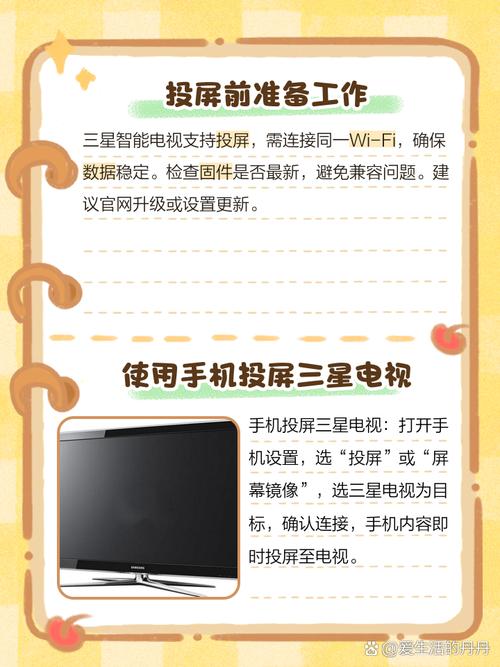 (图片来源网络,侵删)
- 打开手机上的 SmartThings 应用。
- 应用会自动搜索您家中的三星设备,在设备列表中找到您的电视,点击连接。
-
推送安装应用:
- 连接成功后,在 SmartThings 应用中找到您的电视,进入其控制面板。
- 找到类似 “应用推荐” (Apps Recommendations) 或 “更多应用” (More Apps) 的选项。
- 您会看到一个应用列表,其中可能包含电视商店里没有的应用,找到您想安装的,点击“安装”。
- 或者,您也可以在 SmartThings 的“市场”功能中搜索并选择安装。
- 安装指令会通过网络发送到您的电视上,电视会自动完成下载和安装。
第二部分:较老型号电视 (适用于 Orsay OS 系统,约 2025 年及以前的型号)
这些老型号电视的系统已不再更新,应用商店里的应用也非常有限。
方法:通过 USB 闪存盘手动安装
这是为 Orsay OS 系统电视安装应用的主要方法。
-
准备工作:
- 在一台电脑上,访问三星为老型号电视提供的应用下载页面:三星开发者门户网站。
- 找到您需要的应用(选择非常少,通常是浏览器、媒体播放器等基础工具)。
- 下载该应用的
.zip安装包。
-
准备 U 盘:
- 将一个空的 U 盘插入电脑。
- 重要: 您需要将 U 盘格式化为 FAT32 文件系统,大多数 U 盘出厂时就是此格式,如果不是,需要先在电脑上格式化。
- 将下载好的
.zip安装包文件解压缩,您会得到一个.wgt文件。 - 将这个
.wgt文件直接复制到 U 盘的根目录下,不要放在任何文件夹里。
-
在电视上安装:
- 将准备好的 U 盘插入电视的 USB 接口。
- 使用电视遥控器,按下 “工具” (Tools) 按钮。
- 在弹出的菜单中,找到并进入 “应用商店” (Apps)。
- 在应用商店界面,找到并选择 “安装应用” (Install Apps) 或类似的选项。
- 电视会自动扫描 U 盘,并找到您复制进去的
.wgt文件。 - 选中该文件,点击 “安装” (Install)。
- 安装完成后,应用图标会出现在主屏幕上。
常见问题与解决方案 (FAQ)
问题1:电视应用商店里的应用太少了,没有我想要的怎么办?
- 解决方案:
- 检查系统更新: 有时新应用是通过系统更新推送的,进入
设置 > 支持 > 软件更新 > 立即更新,确保电视系统是最新版本。 - 使用外部设备: 这是最推荐的方案,购买一个 电视盒子(如 Apple TV, NVIDIA Shield, 小米盒子等)或者 HDMI 投影器(如 Chromecast, Fire TV Stick),将它们连接到电视上,这些设备的应用生态远比电视本身丰富,可以完美解决这个问题。
- 手机/平板投屏: 使用手机或平板上的 App,通过 Miracast、AirPlay 或 蓝牙 功能将屏幕镜像到电视上观看。
- 检查系统更新: 有时新应用是通过系统更新推送的,进入
问题2:下载应用时提示“内存不足”。
- 解决方案:
- 清理内部存储: 进入
设置 > 应用程序,查看已安装的应用,卸载一些不常用的应用来释放空间。 - 连接外部存储: 如果您的电视支持,可以将一个大容量 U 盘或移动硬盘连接到电视,并将其设置为默认安装位置(部分型号支持)。
- 清理缓存: 在
设置 > 支持 > 设备维护中,运行“自动维护”来清理缓存文件。
- 清理内部存储: 进入
问题3:应用安装失败或无法打开。
- 解决方案:
- 重启电视: 这是最简单有效的“万能”方法,拔掉电视电源线,等待一分钟后再重新插上。
- 检查网络: 确保电视网络连接稳定。
- 重新安装: 先卸载该应用,然后重新从应用商店下载安装一次。
| 电视型号/系统 | 推荐下载方法 | 备注 |
|---|---|---|
| 2025年及以后 (Tizen OS) | 通过电视应用商店 | 最简单、最安全、首选方法。 |
| 通过手机 SmartThings 推送 | 适合电视商店里找不到的应用。 | |
| 2025年及以前 (Orsay OS) | 通过 U 盘手动安装 | 应用选择极少,体验较差。 |
希望这份详细的指南能帮助您成功为三星电视下载应用!如果您的电视非常老旧,强烈建议考虑使用外部电视盒子来获得更好的应用体验。


