


主要设置路径
所有参数设置都在软件主界面的菜单栏中:
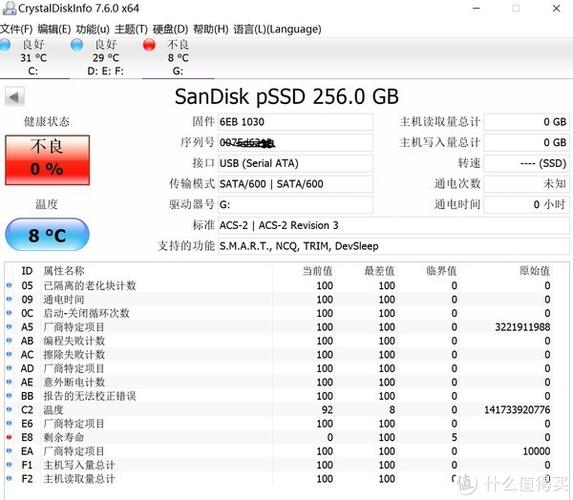
文件 -> 选项 或者直接点击工具栏上的齿轮图标 。
(图片来源网络,侵删)
打开后,你会看到几个选项卡:常规、S.M.A.R.T. / 信息、警告、外观、语言。
各选项卡详解
常规
这是最常用的设置区域,主要控制软件的基本行为。
| 设置项 | 说明 | 建议设置 |
|---|---|---|
| 启动时自动检查更新 | 每次打开软件时,自动连接服务器检查是否有新版本。 | 推荐开启,可以让你及时获得新功能和 bug 修复。 |
| 启动时显示主窗口 | 勾选后,启动软件时会立即显示主窗口,如果取消勾选,软件可能只会在系统托盘(右下角)显示一个图标。 | 推荐开启,除非你只需要它作为后台监测工具。 |
| 启动时最小化到系统托盘 | 启动软件时,主窗口不显示,直接最小化到任务栏右下角。 | 如果你不想每次都看到主窗口,可以开启此项。 |
| 退出时最小化到系统托盘 | 点击关闭按钮时,软件并不真正退出,而是隐藏到系统托盘。 | 推荐开启,这样可以方便地随时调用软件,而不用重新启动。 |
| 启动时自动刷新 | 启动软件后,立即开始扫描并显示硬盘信息。 | 推荐开启,无需手动点击刷新。 |
| 启动时自动刷新间隔 | 设置自动刷新的时间间隔(每 60 秒刷新一次)。 | 推荐设置为 60 秒或 120 秒,太频繁刷新对硬盘无影响,但可能没必要。 |
| 启动时自动刷新计数 | 设置自动刷新的次数,设置为 5,表示刷新 5 次后停止自动刷新。 | 一般保持默认即可。 |
| 从 Windows 资源管理器启动时 | 当你右键点击磁盘,选择“使用 CrystalDiskInfo 打开”时的行为。 | 保持默认即可。 |
| 在系统托盘显示图标 | 是否在任务栏右下角显示软件图标。 | 推荐开启,方便随时查看硬盘状态。 |
| 在系统托盘显示硬盘温度 | 如果支持,会在系统托盘图标上直接显示硬盘温度。 | 推荐开启,可以不用打开主窗口就能快速了解温度。 |
| 当检测到警告时弹出通知 | 当硬盘 S.M.A.R.T. 状态变为“警告”或“损坏”时,系统会弹出窗口提醒你。 | 强烈推荐开启!这是最重要的预警功能之一。 |
| 当检测到警告时播放声音 | 同上,但会通过声音提醒你。 | 可以根据个人喜好开启或关闭。 |
| 当检测到警告时更改系统托盘图标 | 当硬盘状态变差时,系统托盘的图标会变成黄色或红色,非常醒目。 | 强烈推荐开启!视觉上的提醒非常有效。 |
| 在日志中记录警告信息 | 将所有警告事件记录到日志文件中,方便后续排查。 | 推荐开启,对于服务器或重要电脑很有用。 |
S.M.A.R.T. / 信息
这个选项卡主要控制与硬盘健康监测相关的核心功能。
| 设置项 | 说明 | 建议设置 |
|---|---|---|
| S.M.A.R.T. 信息显示方式 | 选择如何显示 S.M.A.R.T. 属性的详细信息。 | 推荐使用“表格”,清晰直观。 |
| 显示 S.M.A.R.T. 原始值 | S.M.A.R.T. 属性通常有“规范值”、“最差值”、“原始值”,勾选此项可以显示“原始值”。 | 推荐开启,对于高级用户或排查问题,原始值有时比规范值更有参考价值。 |
| 显示 S.M.A.R.T. 属性说明 | 在 S.M.A.R.T. 列表中,为每一项属性添加详细说明。 | 推荐开启,方便新手理解各项指标的含义。 |
| 显示 S.M.A.R.T. 属性阈值 | 显示各项 S.M.A.R.T. 属性的“阈值”(即低于此值就会报警)。 | 推荐开启,有助于判断某个属性是否接近危险边缘。 |
| 显示 S.M.A.R.T. 属性 ID | 显示属性的数字 ID。 | 一般用户无需开启,开发者或高级用户可能需要。 |
| S.M.A.R.T. 自定义阈值 | 高级功能,允许你手动修改某个硬盘的 S.M.A.R.T. 报警阈值。 | 普通用户请勿修改!除非你非常了解该硬盘型号和 S.M.A.R.T. 属性,否则可能导致误报或漏报。 |
| 启用 AHCI 模式下 NCQ (原生命令排序) | 通常无需修改,这是硬盘自身的功能。 | 保持默认。 |
| 显示 AAM (自动 acoustic 管理) | 显示硬盘的自动噪音管理功能。 | 保持默认开启。 |
| 显示 APM (高级电源管理) | 显示硬盘的电源管理功能。 | 保持默认开启。 |
警告
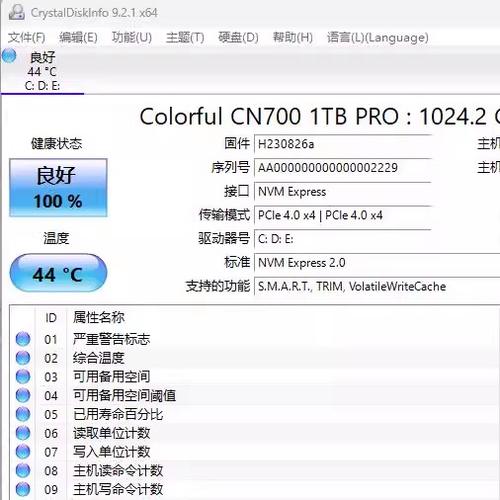
这里可以自定义哪些 S.M.A.R.T. 属性的异常会触发警告。
(图片来源网络,侵删)
| 设置项 | 说明 | 建议设置 |
|---|---|---|
| 启用自定义警告 | 勾选此项后,下面的列表设置才会生效。 | 推荐开启,可以实现更精细化的监控。 |
| 警告属性列表 | 你可以在这里添加或移除需要监控的 S.M.A.R.T. 属性。 | 默认设置已经足够,它包含了最重要的属性,如 Reallocated Sectors Count (重分配扇区数)、Current Pending Sector (当前待处理扇区数)、Uncorrectable Sector Count (不可校正扇区数) 等,除非你有特殊需求,否则不建议修改。 |
| 警告阈值 | 为列表中的属性设置一个警告的临界值。 | 软件通常会根据硬盘型号预设合理的阈值,一般无需修改。 |
外观
自定义软件的界面样式。
| 设置项 | 说明 | 建议设置 |
|---|---|---|
| 主题 | 提供多种界面皮肤和颜色方案。 | 根据个人喜好选择,System”会跟随你的系统主题。 |
| 字体 | 可以修改主窗口和 S.M.A.R.T. 列表的字体。 | 保持默认即可,除非你想调整大小或更换字体。 |
| 字体大小 | 直接调整字体大小。 | 如果觉得默认字体太小,可以适当调大。 |
| 主窗口位置 | 设置软件启动时主窗口的位置。 | 保持默认“Windows Default”即可。 |
语言
设置软件的界面语言。
| 设置项 | 说明 | 建议设置 |
|---|---|---|
| 语言 | 从下拉菜单中选择你需要的语言。 | CrystalDiskInfo 对中文支持非常好,选择“简体中文”即可。 |
命令行参数
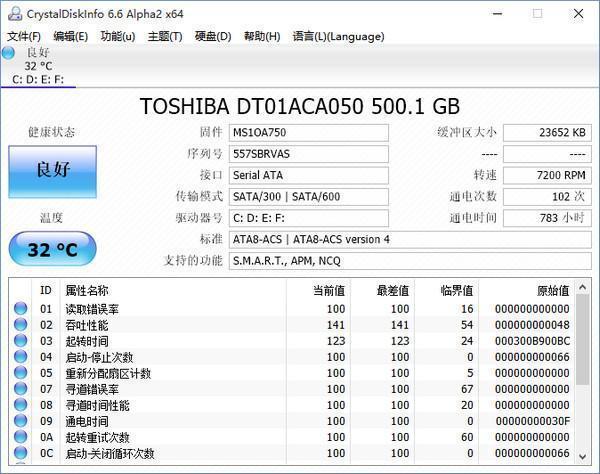
虽然不常用,但 CrystalDiskInfo 也支持一些命令行参数,用于实现自动化或特定场景下的操作。
打开命令提示符(CMD),切换到 CrystalDiskInfo 的安装目录,然后使用以下命令:
(图片来源网络,侵删)
| 命令 | 说明 |
|---|---|
CrystalDiskInfo.exe /S |
静默模式,启动软件,但不显示主窗口,只在系统托盘运行。 |
CrystalDiskInfo.exe /C |
仅检查模式,启动软件,检查硬盘状态,然后自动退出,退出代码为 0 表示健康,1 表示警告,2 表示损坏。 |
CrystalDiskInfo.exe /T |
仅温度模式,启动软件,检查硬盘温度,然后自动退出,并在命令行中输出温度值。 |
CrystalDiskInfo.exe /M |
仅状态模式,启动软件,检查硬盘状态,然后自动退出,并在命令行中输出状态文本("Good", "Warning", "Bad")。 |
示例: 你可以创建一个批处理文件,定期运行以下命令来检查硬盘状态并将结果记录到日志中。
@echo off
for /f "tokens=*" %%i in ('CrystalDiskInfo.exe /M') do set status=%%i
echo [%date% %time%] 硬盘状态: %status% >> disk_status.log
总结与最佳实践建议
对于绝大多数普通用户,建议的“最佳参数”配置如下:
-
打开
选项->常规:- 启用
启动时自动检查更新。 - 启用
启动时显示主窗口。 - 启用
退出时最小化到系统托盘。 - 启用
启动时自动刷新,间隔设为60秒。 - 务必启用
当检测到警告时弹出通知、更改系统托盘图标和在日志中记录警告信息。
- 启用
-
打开
选项->S.M.A.R.T. / 信息:- 启用
显示 S.M.A.R.T. 原始值和显示 S.M.A.R.T. 属性说明。
- 启用
-
其他选项卡:
保持默认设置即可。
通过以上配置,CrystalDiskInfo 就会成为一款非常可靠、无需你过多操心就能默默守护你硬盘健康的得力助手。


