


什么是“智能键入”?
“智能键入”不是一个实体键盘,而是iOS系统内置的一项文本输入辅助功能,它主要包括以下两个核心部分:
(图片来源网络,侵删)
- 自动更正:当你输入一个错误的或不太可能的单词时,键盘会自动将其更正为正确的单词,输入 "teh" 会自动变成 "the"。
- 文本替换:这是最强大的功能之一,你可以设置简短的缩写(快捷方式),当你输入这个缩写时,键盘会自动将其替换为一整段预设的长文本、短语、句子甚至表情符号。
自动更正帮你纠错,文本替换帮你“偷懒”,一键输入常用长句。
如何设置和使用“文本替换”功能?
这是“智能键入”功能的精髓,设置一次,永久受益。
步骤1:打开设置
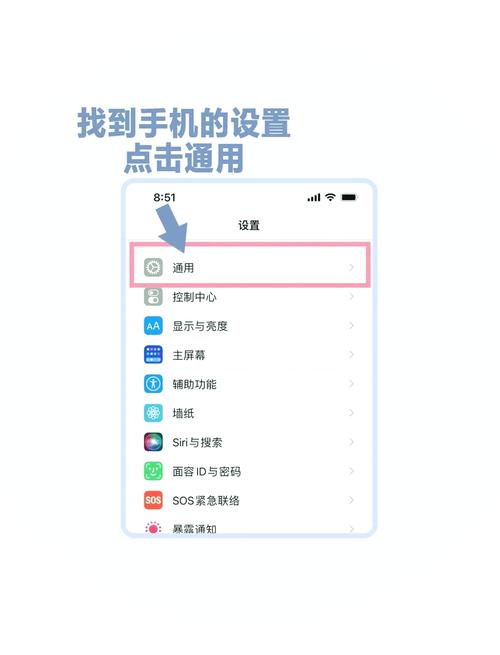
- 在你的iPhone主屏幕上,找到并点击 “设置” 图标(齿轮状)。
- 向下滑动,找到并点击 “通用”。
- 在通用设置中,点击 “键盘”。
- 点击 “文本替换”。
步骤2:创建新的文本替换
- 在“文本替换”页面,点击右上角的 号。
- 你会看到三个输入框:
- 短语:这里输入你希望一键替换成的完整内容,比如你的公司地址、常用邮箱、一整段祝福语等。
- 输入码:这里输入你希望用来触发替换的简短缩写或快捷方式,输入 "dz" 就能替换成 "地址"。
- 输出:这个选项通常可以忽略,它会自动复制“短语”里的内容,如果你想让替换后光标停在某个位置,可以在这里输入一些内容,但一般用户用不到。
步骤3:保存并使用
- 填写完毕后,点击右上角的 “存储”。
- 回到任何可以输入文字的地方(比如信息、备忘录、邮件等)。
- 键盘上输入你设置的“输入码”("dz")。
- 你会看到上方弹出建议的完整“短语”("北京市朝阳区xxx路xxx号")。
- 直接敲空格键或回车键,缩写就会被自动替换成完整内容了。
实用案例举例
为了让你更好地理解,这里有几个非常实用的例子:
| 用途 | 短语 | 输入码 |
|---|---|---|
| 地址 | 北京市海淀区中关村大街1号 | dz |
| 邮箱 | your_email@example.com | yx |
| 电话 | 138-xxxx-xxxx | dh |
| 常用签名 | 此致,敬礼! 张三 |
qm |
| 长句子 | 会议定于本周五下午3点在3楼会议室召开,请准时参加。 | hytz |
| 表情符号 | 🎉 | hj |
| 代码片段 | if (condition) { ... } |
if |
高级技巧: 你可以在“短语”里使用换行符,只需在备忘录里打好带换行的段落,然后全选复制,再回到“文本替换”的“短语”框里粘贴即可。
(图片来源网络,侵删)
其他智能输入技巧
除了“文本替换”,iOS键盘还有很多智能功能,它们共同构成了“智能键入”体验:
- 自动大写:在句首自动将字母大写,在“键盘”设置中开启。
- 启用双击空格:快速输入句号,开启后,连续快速按两次空格键,会自动插入一个句号并加一个空格,然后光标自动跳到下一行开头,非常高效。
- 预测文本:在你输入单词时,键盘上方会可能出现灰色建议词,直接点击建议词,可以快速完成输入,减少打字量。
- 表情符号预测:当你输入如 "smile" 或 "生日" 这样的词语时,键盘会自动在表情符号栏中显示对应的表情。
- 听写:点击键盘上的麦克风图标,可以直接用语音输入文字,系统会自动转换成文字。
如何管理或删除已创建的文本替换?
如果你想修改或删除某个快捷方式,操作非常简单:
- 再次进入 “设置” > “通用” > “键盘” > “文本替换”。
- 在列表中找到你想要修改或删除的项目。
- 点击它,你可以:
- 修改:更改“短语”或“输入码”,然后点击“存储”。
- 删除:向左滑动该条目,点击 “删除”。
iPhone的“智能键入”功能核心就是 “文本替换”,它是一个能极大提升你打字效率的利器,特别适合需要频繁输入固定内容(如客服、销售、学生、程序员等)的用户。
一句话总结:设置好你的缩写,然后尽情享受一键长句输入的快感吧!
(图片来源网络,侵删)


