


第一步:基础检查(80%的问题能在这里解决)
在进入复杂的设置之前,先检查这些最基本、最常见的原因:
(图片来源网络,侵删)
-
路由器问题:
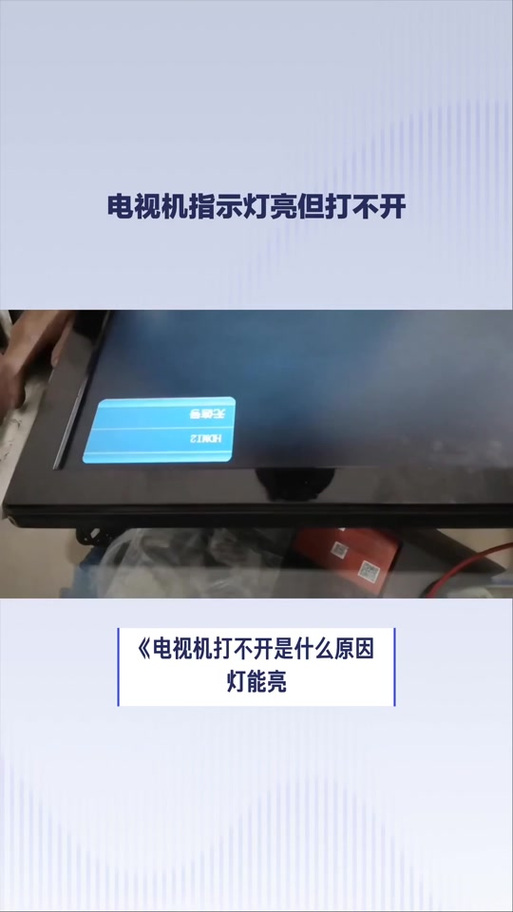
- 重启路由器和电视: 这是最经典也最有效的方法,将路由器电源拔掉,等待1-2分钟,再重新插上,也把长虹电视关机再重新打开,这可以解决临时的软件小故障和缓存问题。
- 检查其他设备: 用你的手机或电脑连接同一个WiFi,看是否能正常上网,如果其他设备也连不上,那问题出在路由器或宽带本身,请联系你的网络运营商。
- 信号强度: 电视离路由器是不是太远了?中间有没有厚墙、金属家具或微波炉等强信号干扰源?尝试把电视和路由器靠近一些,或者调整路由器的位置。
-
电视问题:
- 检查飞行模式: 进入电视的“设置” > “网络设置”或“无线和网络”,检查“飞行模式”是否被意外开启了,如果开启了,请关闭它。
- 检查物理连接: 如果你用的是网线连接,请检查网线是否插紧,两端有没有松动。
第二步:电视网络设置排查
如果基础检查后问题依旧,我们来深入检查电视的网络设置。
-
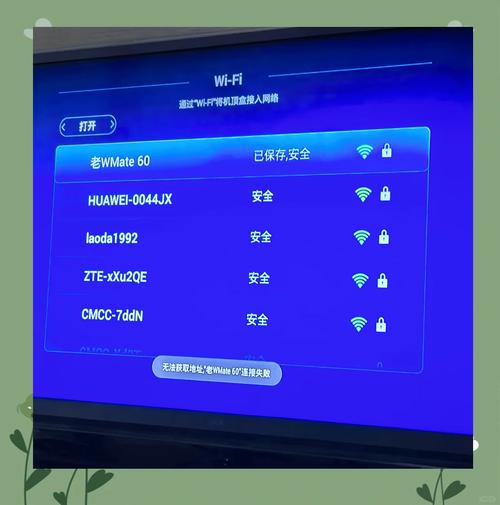
忘记网络,重新连接:
 (图片来源网络,侵删)
- 进入电视的 “设置” > “网络” 或 “无线和网络”。
- 找到你当前连接的WiFi网络,选择 “忘记网络” 或 “删除网络”。
- 重新搜索你的WiFi,输入密码,再次尝试连接,这可以清除掉可能已损坏的网络配置文件。
-
检查WiFi密码:
确保你输入的WiFi密码完全正确,密码区分大小写,并且注意不要多输或少输空格或特殊符号,如果不确定,可以登录你的路由器管理页面查看,或者用手机连接成功后,在手机上分享密码给电视扫描。
-
检查IP地址设置:
- 有时自动获取IP地址会失败,我们可以尝试手动设置一个。
- 进入 “设置” > “网络” > “高级设置”。
- 将 “IP地址获取方式” 从 “自动获取” 修改为 “手动设置”。
- 重要: 在修改前,先用另一台设备(如手机)连接同一个WiFi,进入路由器管理页面,查看一下路由器分配给设备的IP地址段、网关和DNS服务器地址。
- 然后按照这个格式为电视设置一个静态IP地址,
- IP地址:
168.1.100(只要不和其他设备冲突即可) - 子网掩码:
255.255.0 - 网关:
168.1.1(通常是路由器的地址) - DNS服务器:
8.8.8和8.4.4(Google的公共DNS,比较稳定)
- IP地址:
- 保存设置后,再尝试连接网络。
-
检查日期和时间:
 (图片来源网络,侵删)
- 电视的系统时间不正确,可能会导致证书验证失败,从而无法连接WiFi。
- 进入 “设置” > “系统” > “日期和时间”,确保设置为 “自动同步” 或 “自动设置”。
第三步:电视系统与硬件排查
如果网络设置都正常,那可能是电视系统或硬件本身的问题。
-
检查系统更新:
- 一个过时的系统可能会有很多Bug,进入 “设置” > “系统” > “系统升级”,检查是否有可用的更新并安装,安装后重启电视再试。
-
恢复出厂设置(强力大招):
- 警告: 此操作会删除电视上所有的应用程序、登录信息和个性化设置,将电视恢复到刚买来时的状态,请确保你知道后果。
- 进入 “设置” > “系统” > “恢复出厂设置”。
- 按照提示操作,电视会自动重启。
- 重启后,电视会像新的一样引导你进行初始设置,再次尝试连接WiFi,如果这时能连上,说明是之前系统设置或软件冲突导致的问题,连接成功后,你可以重新下载需要的APP。
-
检查硬件问题:
- 如果以上所有方法都试过了,电视还是连不上,可能是硬件故障,比如WiFi模块损坏。
- 可以做一个简单的判断: 在电视的“设置”里,看是否能“发现”你的WiFi信号,如果完全搜不到任何WiFi,那很可能是电视的无线网卡坏了,如果能看到信号但就是连不上,那问题可能更偏向于软件层面。
总结与最终建议
按照这个流程走一遍,大概率能解决问题:
- 重启大法:重启路由器和电视。
- 忘记网络:在电视里删除旧的网络配置,重新连接。
- 检查密码:确保WiFi密码输入无误。
- 手动设置IP:尝试手动配置IP地址和DNS。
- 恢复出厂:作为最后的软件手段,重置系统。
- 联系售后:如果所有方法都无效,特别是当电视完全搜不到WiFi信号时,很可能是硬件问题,这时,建议你拨打长虹官方的售后服务热线,或者通过其官方微信公众号、APP等在线渠道联系客服,报修电视。
希望这些步骤能帮助你顺利解决问题!


