


Xbox One 本身不是一个智能家居中枢,但它是一个绝佳的控制中心和娱乐终端,你可以通过多种方式,在游戏、应用或语音助手的帮助下,控制你家里的智能设备。

(图片来源网络,侵删)
以下是几种主流的实现方式,从简单到复杂,你可以根据自己的需求选择:
通过语音助手 (最主流、最方便)
这是 Xbox One 与智能家居结合最自然、最强大的方式,Xbox One 内置了对主流语音助手的深度支持,让你在游戏中或观影时,无需暂停或拿起手机,就能通过语音控制设备。
Cortana (微软自家助手,深度集成)
在 Xbox One 上,你可以通过按下 Kinect 语音按键或连接的麦克风,直接唤醒“你好,Cortana”。
- 如何设置:
- 进入 Xbox 设置 > 全部设置 > Kinect 和设备 > 设备。
- 确保“允许 Cortana Xbox 上运行”已开启。
- 在 Cortana 设置中,登录你的微软账户,并开启“使用 Cortana 时接受语音唤醒”。
- 如何使用:
- 开灯: “嘿 Cortana,打开客厅的灯。”
- 调节温度: “嘿 Cortana,把空调调到24度。”
- 播放音乐: “嘿 Cortana,在客厅播放 Spotify 的歌单。”
- 查看信息: “嘿 Cortana,今天天气怎么样?”
- 优点: 与 Xbox 系统无缝集成,响应速度快,无需额外设备。
- 缺点: Cortana 在全球范围内(包括中国)已停止服务,如果你所在的地区支持,它依然是最佳选择,对于不支持 Cortana 的地区,请看下面的 Alexa。
Amazon Alexa (功能最丰富,选择最多)
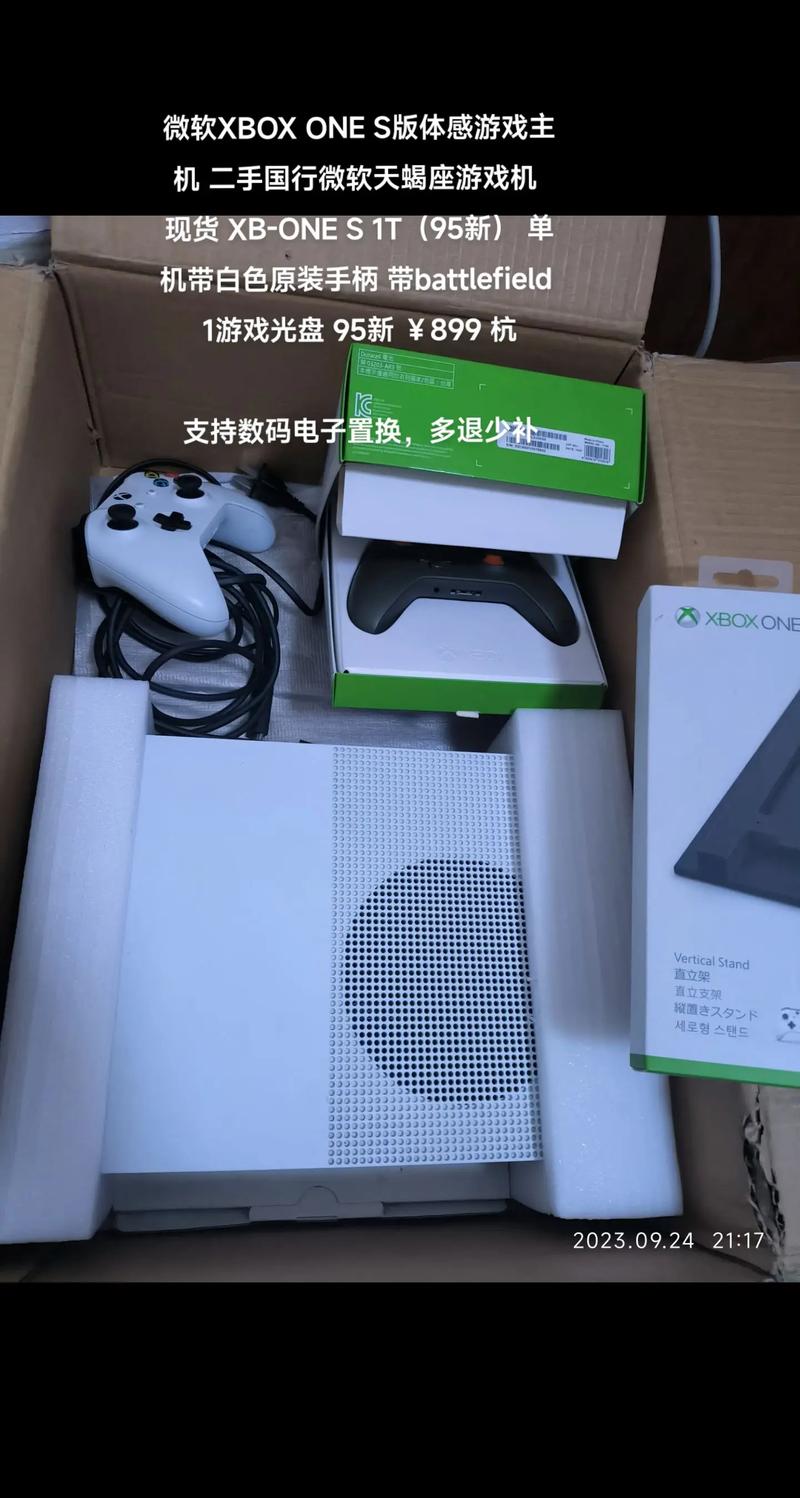
如果你的智能家居设备主要来自亚马逊生态,或者你习惯使用 Alexa,这是目前 Xbox 上最好的选择。
(图片来源网络,侵删)
- 如何设置:
- 在手机上下载并打开 Alexa App。
- 在“技能与游戏”中搜索“Xbox”,然后启用该技能。
- 按照提示登录你的微软账户,授权 Alexa 访问你的 Xbox。
- 在 Xbox One 上,进入设置 > 全部设置 > Kinect 和设备 > 设备 > Amazon Alexa。
- 开启“允许 Alexa Xbox 上运行”。
- 如何使用:
- 播放游戏/电影: “Alexa,在 Xbox 上播放《赛博朋克2077》。”
- 控制音量: “Alexa,把 Xbox 音量调到 30。”
- 控制智能家居: “Alexa,打开卧室的灯。”
- 启动技能: “Alexa,打开 Xbox 上的 Netflix。”
- 优点: 支持的智能家居品牌最广(Philips Hue, Ring, Arlo, Ecobee 等),功能非常强大。
- 缺点: 需要额外的 Alexa 设备(如 Echo 扬声器)作为“桥梁”,Xbox 本身不能直接被 Alexa 唤醒,需要通过 Alexa 设备来控制。
Google Assistant (兼容性好,生态强大)
与 Alexa 类似,Google Assistant 也能很好地控制 Xbox 和智能家居设备。
- 如何设置:
- 在手机上打开 Google Home App。
- 点击“+”号 > “集成” > 搜索“Xbox”并按提示链接你的账户。
- 在 Xbox One 上,进入设置 > 全部设置 > Kinect 和设备 > 设备 > Google Assistant。
- 开启“允许 Google Assistant Xbox 上运行”。
- 如何使用:
- 控制 Xbox: “Hey Google,在 Xbox 上播放《光环》。”
- 控制智能家居: “Hey Google,把客厅的灯调暗。”
- 优点: 与安卓设备和 Google Home 生态结合紧密,自然语言识别能力强。
- 缺点: 同样需要一个 Google Home 设备作为桥梁。
通过智能家居 App (最直接、最灵活)
如果你不想用语音,或者需要更精细化的控制,直接在手机或平板上使用智能家居 App 是最直接的方式。
- 如何工作: 大多数智能家居 App(如 Philips Hue, Smart Life, Aqara Home, Ring 等)都支持“场景”或“自动化”功能,你可以创建一个场景,游戏模式”,一键执行多个操作。
- 如何与 Xbox 结合:
- 创建“游戏模式”场景:
- 在智能家居 App 中创建一个名为“游戏模式”的场景。
- 在该场景中设置:关闭客厅主灯 -> 打开氛围灯带(如 Philips Hue)-> 关闭电视 -> 将空调调至节能模式。
- 保存这个场景。
- 一键启动:
当你想玩游戏时,只需打开手机上的智能家居 App,点击“游戏模式”场景,所有设备就会自动切换。
- 进阶玩法 (需要第三方工具):
- 你可以使用 IFTTT (If This Then That) 或 Stringify 这样的自动化工具。
- 例如: 设置一个“Applet” -> 如果 “Xbox 上启动了《绝地潜兵2》” -> 那么 “执行‘游戏模式’场景”,这样,游戏一启动,家里的灯光就会自动变化。
- 创建“游戏模式”场景:
通过智能电视/音响 (最无缝、最沉浸)
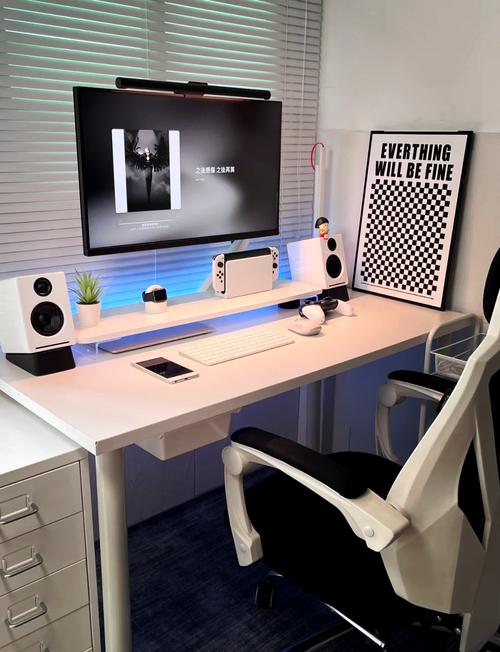
如果你的 Xbox One 是连接到智能电视或智能音响上的,这是一个非常优雅的解决方案。
(图片来源网络,侵删)
- 如何工作: 很多智能电视(如三星 Tizen, LG webOS)和智能音响(如 Sonos)都内置了 Alexa、Google Assistant 或自家语音助手,并且可以控制 HDMI-CEC 设备(HDMI-CEC 允许你用一个遥控器控制多个 HDMI 设备)。
- 如何与 Xbox 结合:
- 确保 HDMI-CEC 已开启: 在你的电视设置中,找到 HDMI-CEC 功能(三星叫 Anynet+, LG 叫 SimpLink, 索尼叫 BRAVIA Sync),并开启它。
- 通过电视遥控器控制:
- 打开电视,电视会自动切换到 Xbox 的信号源。
- 按下电视遥控器的语音键(如果支持),你可以说:“嘿 Google,把电视声音调大”,声音会通过电视音响输出。
- 通过电视控制智能家居:
- 如果你用的是 Google TV 或 Fire TV,可以直接在电视上搜索并控制你的智能家居设备。
- 如果你的智能电视内置了 Alexa,你也可以直接用遥控器说:“Alexa,打开窗帘。”
实际应用场景举例
-
“电影之夜”模式:
- 语音: “Alexa,启动电影之夜。”
- 自动执行: Xbox One 打开 Netflix 并开始播放;客厅主灯关闭;氛围灯调至暖黄色;窗帘自动拉上;音响切换到环绕声模式。
-
“专注游戏”模式:
- 手动/语音: 在游戏开始前,说“嘿 Cortana,打开游戏模式”或点击手机 App 里的场景。
- 自动执行: 手机调至静音;门口的摄像头开始监控;客厅灯光全部熄灭,只留下键盘灯;空调进入静音运行。
-
“游戏结束”模式:
- 手动/语音: 当你从游戏中退出时,说“Alexa,我结束了”。
- 自动执行: Xbox One 进入待机模式;客厅主灯自动打开;空调恢复正常温度;安防系统自动布防。
总结与建议
| 方式 | 优点 | 缺点 | 适合人群 |
|---|---|---|---|
| 语音助手 | 便捷、免手操作、沉浸感强 | 需要特定设备,依赖网络,部分服务有地区限制 | 喜欢科技感、追求便捷体验的用户 |
| 智能家居App | 控制精准、功能强大、无需额外硬件 | 需要拿起手机,打断游戏/观影体验 | 喜欢精细化管理、追求灵活性的用户 |
| 智能电视/音响 | 无缝集成、操作最简单、沉浸感最强 | 依赖电视/音响的功能,通用性稍差 | 使用了高端智能电视或音响系统的用户 |
给你的建议:
- 如果你是懒人,追求最爽的体验: 强烈推荐 Amazon Alexa,买一个 Echo Dot,把它放在 Xbox 旁边,你就可以在游戏时通过语音控制一切,是目前最成熟、功能最丰富的方案。
- 如果你是极客,喜欢折腾: 可以结合 Alexa/Google Assistant 和 IFTTT,创建非常复杂的自动化场景,实现 Xbox 启动/关闭与家居联动的终极体验。
- 如果你只是偶尔需要控制: 直接用你手机上的智能家居 App 就完全足够了,简单直接。
希望这个详细的指南能帮助你打造一个充满科技感的 Xbox 智能家居娱乐中心!


