


拆机前的准备与风险
- 风险自负:拆机会失去官方保修,如果操作不当,可能会损坏内部脆弱的排线、螺丝或组件,导致设备无法工作。
- 工具准备:您需要一套精密螺丝刀,特别是 P5 和 P6 规格的十字螺丝刀,用于拆卸不同大小的螺丝,还需要一个塑料撬棒(或信用卡)和防静电手环。
- 耐心是关键:2010款 MBA 的内部结构非常紧凑,排线极其短小脆弱,任何粗暴的操作都可能导致排线撕裂或接口损坏,请务必断开电池连接后再进行任何操作。
第一步:准备工作与电池断开
这是最关键的一步,必须先做!
(图片来源网络,侵删)
-
关机并断开电源:完全关闭 MacBook Air,并拔掉电源适配器。
-
移除底部螺丝:将 MacBook Air 翻过来,底部有 9 颗螺丝,请使用合适的螺丝刀(通常是 P5 或 P6)一一拧下。
- 重要:注意区分不同长度的螺丝,有些螺丝较长,用于固定电池;有些较短,用于固定外壳。强烈建议您在拆下后将螺丝按位置排列好,或者拍照记录,装错螺丝可能导致外壳无法合拢或损坏内部组件。
-
断开电池连接:
- 拧下所有螺丝后,用塑料撬棒小心地撬开底壳,底壳是用卡扣固定的,需要均匀用力,避免撬坏。
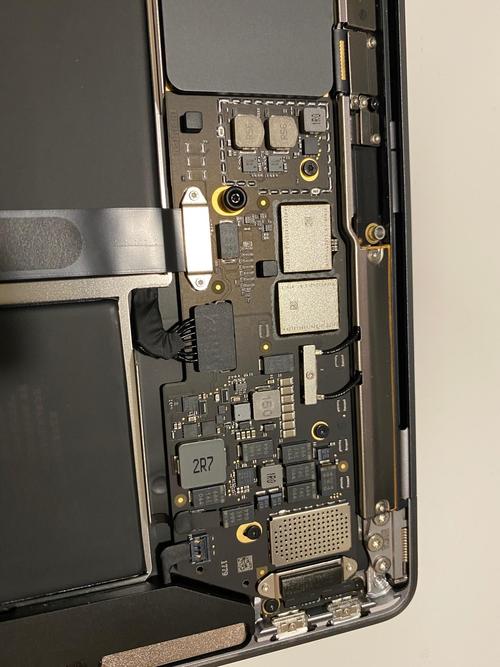
- 打开后,您会看到一块黑色的电池,覆盖了大部分主板。
- 在操作任何其他部件之前,必须先断开电池! 找到电池连接器(通常是一根橙色的排线连接到主板上),用塑料撬棒轻轻地将它从主板的插槽中挑起,这一步是为了防止在后续操作中短路,烧毁主板。
第二步:内存升级 (最常见、最简单的升级)
2010款 MacBook Air 使用的是 SO-DIMM 内存,但插槽被设计成可更换的,这是非常友好的设计。
(图片来源网络,侵删)
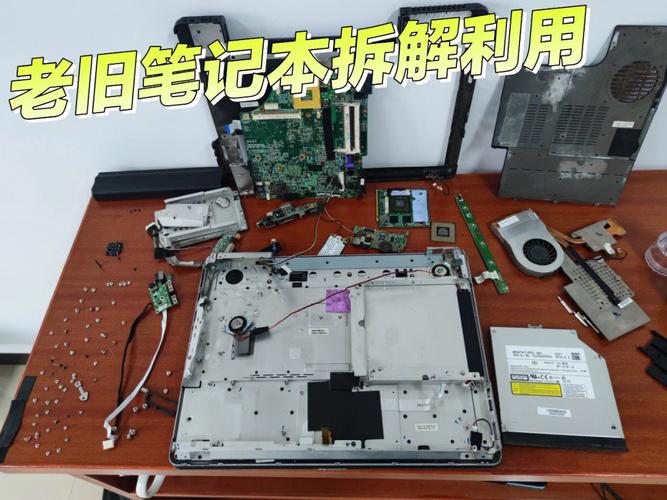
- 定位内存:断开电池后,您会看到两根内存条,它们被一个金属 shielding(屏蔽罩)盖住。
- 移除屏蔽罩:屏蔽罩由几颗小螺丝固定,拧下这些螺丝,然后取下屏蔽罩。
- 取出内存条:内存条两侧有金属卡扣,同时向外拨动两侧的卡扣,内存条会自动弹起一个角度(约 30-45 度),然后就可以轻松地将其拔出。
- 安装新内存:将新的内存条以同样的角度插入插槽,确保金手指完全插入,然后轻轻向下按压,直到两侧的卡扣“咔哒”一声自动扣住。
- 重新组装:按相反顺序装回屏蔽罩、电池和底壳。
2010 款 MBA 内存升级的特别说明:
- 型号限制:这款机型只能使用 PC3-8500S (1066MHz) 规格的笔记本内存,并且必须是 低电压版 (1.35V/1.5V)。
- 容量限制:单条最大支持 4GB,因此最大总内存为 8GB (2x4GB),超过此规格的内存条无法被识别。
- 推荐品牌:Crucial (英睿达), Kingston (金士顿) 等品牌的笔记本内存均可。
第三步:硬盘/固态硬盘 升级 (相对复杂)
更换硬盘需要更小心,因为涉及更多排线的断开和连接。
- 定位硬盘:在电池的下方,您会看到一个银色的硬盘支架。
- 断开硬盘排线:硬盘通过一根非常短的排线连接到主板上,小心地用撬棒将这个排线从主板的插座上拔下。注意排线的方向和卡扣位置,安装时必须对准。
- 移除硬盘支架:硬盘支架由几颗螺丝固定在机身上,拧下这些螺丝,整个硬盘支架就可以被取出来。
- 更换硬盘:
- 将旧的硬盘从支架中拧下。
- 将新的 SATA 接口 的 2.5英寸硬盘或固态硬盘安装到支架上,并拧紧螺丝。
- 强烈推荐使用 SSD,这会是这台老电脑性能提升最显著的升级。
- 重新连接:将硬盘支架装回原位,然后重新连接那根短排线。
- 重新组装:按相反顺序装回电池和底壳。
2010 款 MBA 硬盘升级的特别说明:
- 接口:使用标准的 SATA II (3.0 Gb/s) 接口的 2.5英寸硬盘或固态硬盘。
- 厚度:硬盘厚度建议为 7mm,如果使用 9.5mm 的硬盘,可能需要使用转接架,并且可能会顶到外壳,影响合盖。
- 系统安装:更换硬盘后,您需要重新安装 macOS,可以通过外置光驱、USB 启动盘或目标磁盘模式来安装。
第四步:无线网卡升级 (可选)
2010款 MBA 原装的是 Atheros 无线网卡,可以升级到更现代的 Broadcom 卡,以获得更好的 Wi-Fi 性能和兼容性(例如对 5GHz 频段的支持)。
(图片来源网络,侵删)
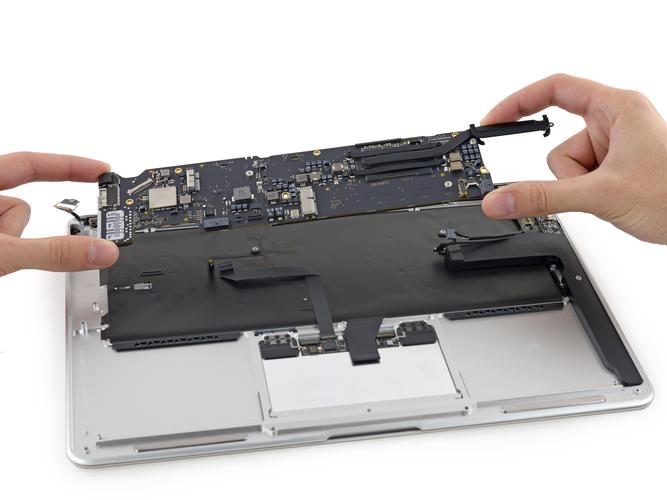
- 定位无线网卡:无线网卡通常位于机身转轴附近,由两颗小螺丝固定,并通过两根天线连接。
- 断开天线:天线是焊在卡上的,非常脆弱,小心地用撬棒将天线卡扣挑起,然后取下天线。记住哪根天线连接哪个接口(通常一根主天线,一根辅助天线)。
- 更换网卡:拧下固定螺丝,取出旧网卡,插入新网卡,拧上螺丝。
- 连接天线:将天线正确地连接到新网卡的天线接口上,连接错误会导致信号极差或没有信号。
- 重新组装:按相反顺序装回。
兼容网卡:
- 原装:Atheros AR928X 或 AR5B95。
- 推荐升级:Broadcom BCM943224HMB,这款卡支持 802.11n,性能更好,且兼容性佳,注意,2010款 MBA 不支持更新的 Wi-Fi 6 或蓝牙 5.0 等标准。
第五步:重新组装与测试
- 检查:在合上底壳前,再次检查所有螺丝是否已拧紧,所有排线是否已正确连接,特别是电池排线。
- 合上底壳:均匀用力按压底壳,确保所有卡扣都扣合到位。
- 拧入螺丝:按之前记录的顺序和位置,将所有螺丝拧回,不要过度拧紧。
- 测试:连接电源,开机,进入系统后,检查关于本机,确认内存、硬盘等信息是否正确,测试 Wi-Fi 和蓝牙是否工作正常。
2010款 MacBook Air 的升级空间主要集中在 内存 和 硬盘 上,升级 SSD 是让其“焕然一新”的最有效方法,虽然设备已经非常老旧,但通过这些升级,它仍然可以胜任一些轻量级的任务,如网页浏览、文档处理、音乐播放等,成为一台不错的备用机或入门级学习设备。
祝您拆机顺利!


