


爱普生BT300智能眼镜深度评测:不止于“看”,更是移动的私人巨幕与高效助手(附常见问题与维护指南) 还在为手机屏幕太小、笔记本便携性不足而烦恼?爱普生BT300智能眼镜,以其独特的微投显示技术和轻量化设计,试图为你打造一个随身携带的私人影院与移动工作站,本文将从核心技术、实际体验、优缺点剖析以及作为维修专家的常见问题排查与维护建议等多个角度,为您全方位解读这款备受关注的智能眼镜,助您判断它是否是您的“菜”。
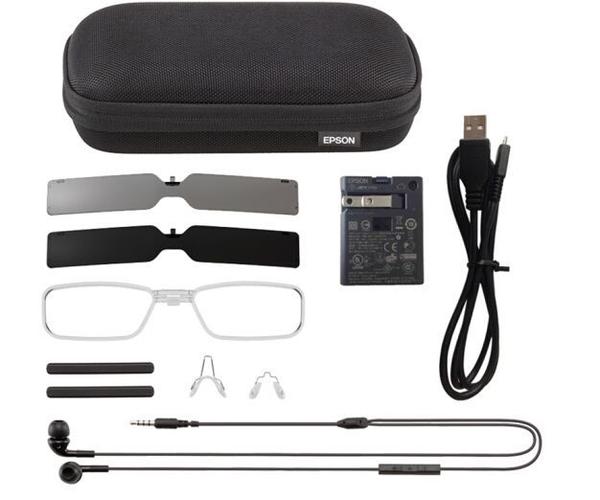
引言:重新定义“视界”,爱普生BT300为何脱颖而出?
在智能可穿戴设备浪潮中,智能眼镜无疑是一个充满想象空间的细分领域,许多产品要么功能鸡肋,要么体验不佳,爱普生BT300(Epson Moverio BT300)则凭借其在增强现实(AR)显示技术上的深厚积累,为用户提供了一种全新的视觉交互方式,它并非完全的虚拟现实(VR)设备隔绝外界,而是将虚拟信息叠加在真实视野之上,这种“虚实结合”的特性,使其在娱乐、教育、工业辅助等多个领域展现出巨大潜力。
作为一名长期关注前沿科技与设备维护的专家,我将带您深入BT300的内在,看看它究竟有何过人之处,以及在使用中可能遇到的问题又该如何应对。
核心技术解析:BT300的“内功”有多深厚?
要理解BT300的体验,首先必须了解其核心技术:
-
独特的双目OLED微显示屏技术:
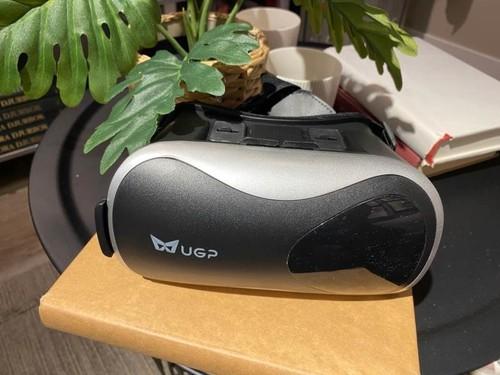 (图片来源网络,侵删)
- 工作原理: BT300并非将图像投射到镜片上,而是采用了两块独立的OLED微显示屏,分别置于用户左右眼的前方,通过光学反射,用户可以看到叠加在真实环境中的虚拟图像。
- 优势: 这种方式避免了传统单屏方案可能导致的视觉疲劳和眩晕感,同时支持透视模式(看到真实世界)和全遮光模式(仅看到虚拟内容),切换自如,分辨率达到1280x720(单眼),显示效果清晰细腻,文字边缘锐利。
-
“漂浮”的虚拟巨幕体验:
- BT300宣称可以提供相当于一副对角线320英寸的巨幕观看效果(距离约6米),这意味着您可以在旅途中,用一个小小的眼镜,享受影院级的沉浸感,无论是观看电影、玩游戏还是浏览文档,都仿佛置身于一个巨大的私人空间。
-
内置安卓系统与智能交互:
- BT300运行定制的Android 5.1系统,拥有独立的应用生态,通过触摸板、物理按键(音量、电源、亮度调节)以及可选的蓝牙手柄或语音控制,用户可以像操作手机一样操作眼镜。
- 无线连接: 支持Wi-Fi和蓝牙,方便连接网络、耳机、音箱等设备,实现内容的无缝传输与播放。
-
轻量化设计与佩戴舒适度:
重量控制在约77克(不含镜腿),虽然比普通眼镜重,但在同类AR产品中已属优秀,可调节的鼻托和镜腿,配合柔软的额托,使得长时间佩戴也成为可能(初期仍需适应期)。
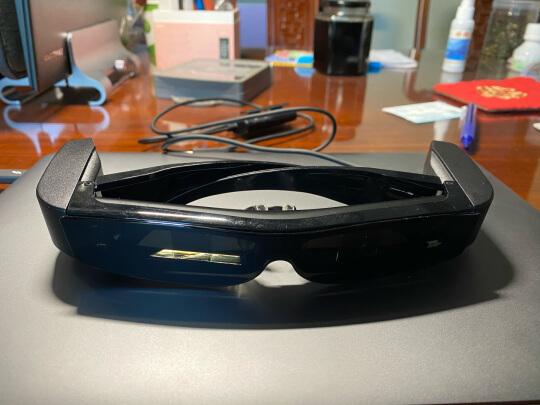 (图片来源网络,侵删)
实际体验:BT300能用来做什么?体验如何?
影音娱乐:私享移动IMAX
- 观影: 这是BT300最吸引人的场景,下载支持Moverio的观影APP(如Netflix、Vudu或本地播放器),即可享受超大屏,色彩表现鲜艳,对比度不错,尤其适合在长途飞行、高铁等嘈杂环境中使用,主动降噪耳机一戴,世界清净,巨幕开启。
- 游戏: 部分兼容的AR游戏或普通手机游戏,通过映射功能可以在大屏上运行,FPS游戏等需要快速移动视线的类型,可能会因眼镜的固定视野而略有不适,但策略、休闲类游戏体验极佳。
工作与学习:高效移动助手
- 文档浏览与编辑: 对于需要频繁查看图纸、报表、PDF的专业人士(如工程师、设计师、学生),BT300可以将文档“悬浮”在眼前,解放双手,提高效率,配合蓝牙键盘,甚至可以进行简单的编辑。
- AR辅助导航/翻译: 利用其摄像头和AR叠加功能,可以实现实时导航箭头叠加在实景上,或对路牌、菜单进行实时翻译(需配合相应APP),非常实用。
创意与开发:AR内容初体验
- 对于开发者或AR爱好者,BT300提供了一个相对低成本的AR开发平台,可以通过SDK开发自己的AR应用,探索虚实结合的无限可能。
体验痛点:
- 亮度与环境光: 在强光环境下,虚拟画面的亮度会受到一定影响,可视性下降,室内或弱光环境下表现最佳。
- 视野范围: 虚拟画片的视野并非全屏,而是类似一个“矩形窗口”,周边仍有部分真实视野,部分用户初期可能会感觉“不沉浸”或“分心”。
- 电池续航: 正常使用下,续航大约在3-4小时,对于长时间外出,需要携带充电宝。
- 应用生态: 虽然有独立系统,但相比于主流手机,应用数量和质量仍有差距,优质AR应用不多。
作为维修专家:BT300常见问题与排查指南
任何精密电子设备都可能遇到问题,作为高级机械维修专家,我将从用户反馈和设备特性出发,总结一些常见问题及其初步排查方法,助您延长设备寿命,快速解决小故障。
**【重要提示:在进行任何硬件检查前,请确保设备已关机并断开所有连接线缆,如遇复杂硬件故障,建议联系官方售后或专业维修人员。】
问题1:无法开机/开机无反应
- 可能原因:
- 电量耗尽。
- 充电接口故障或接触不良。
- 电源按键故障。
- 内部主板或电池故障。
- 排查步骤:
- 确认电量: 尝试连接原装充电器充电至少30分钟,再尝试开机,观察充电时是否有充电指示灯亮起。
- 检查充电接口: 检查充电口是否有异物堵塞、氧化或损坏,尝试用吹气球轻轻吹扫,或用干燥软毛刷清洁,更换一根确认正常的USB线材和充电头尝试。
- 强制重启: 部分智能设备长按电源键10-15秒可强制重启,尝试此操作。
- 按键检查: 检查电源按键是否卡住或失灵,轻轻按压,感受是否有弹性。
问题2:显示异常(花屏、闪屏、黑屏、重影)
- 可能原因:
- 系统软件故障。
- 微显示屏或排线接触不良。
- 驱动程序问题。
- 磁场干扰(可能性较小)。
- 排查步骤:
- 软件层面: 尝试重启设备,若问题依旧,考虑恢复出厂设置(注意备份数据),检查是否有系统更新。
- 检查排线(谨慎操作): 显示异常有时与连接显示屏的柔性排线松动有关,但这需要拆机,非专业人士不建议尝试,若设备在跌落后出现此问题,可能性增大。
- 排除干扰: 远离强磁场设备(如大功率音响、电磁炉)测试。
问题3:触摸板/按键失灵
- 可能原因:
- 表面脏污或湿手操作。
- 触摸板/按键本身故障。
- 系统软件响应卡顿。
- 排查步骤:
- 清洁表面: 用干燥、柔软的布清洁触摸板表面,确保手部干燥。
- 重启设备: 解决临时性软件卡顿。
- 外接测试: 如果蓝牙手柄可用,通过蓝牙手柄操作,判断是否为触摸板/按键本身硬件故障。
问题4:连接Wi-Fi/蓝牙失败或不稳定
- 可能原因:
- 路由器/蓝牙设备问题。
- 设备网卡/蓝牙模块故障。
- 软件设置错误或驱动异常。
- 排查步骤:
- 其他设备测试: 确认路由器或蓝牙设备其他手机/电脑能否正常连接。
- 重启设备与路由器: 分别重启BT300和Wi-Fi路由器。
- 忘记网络重连: 在BT300的设置中,忘记已保存的Wi-Fi网络或蓝牙设备,然后重新搜索并配对连接。
- 检查飞行模式: 确保设备未开启飞行模式。
日常维护与保养建议:
- 清洁: 使用专用眼镜布或柔软的干布清洁镜片和镜架,避免使用酒精等腐蚀性清洁剂,清洁微显示屏时,动作要轻柔。
- 防摔防压: BT300内部有精密的光学和电子元件,务必避免跌落和重压,不使用时,请放入专用保护盒。
- 防水防潮: 虽然有一定的防尘能力,但不防水,避免在潮湿环境(如浴室、雨天)使用,防止汗液侵入。
- 正确充电: 使用原装充电器和数据线,避免过充过放,长期不使用时,建议保持50%左右电量存放。
- 存放环境: 存放在阴凉、干燥、通风的地方,避免阳光直射和极端温度。
BT300适合谁?值不值得入手?
爱普生BT300智能眼镜,并非一款完美无瑕的消费级产品,但它确实在AR显示领域提供了独特且有价值的应用体验。
适合人群:
- 影音发烧友: 追求极致便携和沉浸式观影体验的玩家。
- 特定行业专业人士: 如需要解放双手查看文档、进行AR辅助设计的工程师、设计师、医生等。
- AR开发者/爱好者: 寻求一款相对成熟的AR硬件平台进行探索和学习。
- 科技尝鲜者: 对未来科技充满好奇,愿意为前沿体验买单的消费者。
不适合人群:
- 追求主流手机应用生态的用户。
- 对佩戴舒适度要求极高,或无法接受额外重量的用户。
- 主要需求是全天候、高强度使用的商务人士。
购买建议: BT300的价格不菲,购买前建议充分了解其特性和限制,最好能有机会实际体验一下,如果您的主要需求是观影和轻度的AR应用,且不介意其局限性,那么BT300绝对能为您带来惊喜,反之,如果您期待的是像普通眼镜一样无感的AR体验,那么可能还需要等待更成熟的技术。
希望这篇详尽的解析与维护指南,能帮助您更好地了解爱普生BT300智能眼镜,如果您有任何其他问题或使用心得,欢迎在评论区留言交流!


