


第一步:在重置前,请先尝试这些方法
直接重置会清除所有设置,包括Wi-Fi配置、账号绑定等,在考虑重置前,可以先尝试以下两种方法,它们通常能解决大部分常见问题(如无法连接、画面卡顿等)。
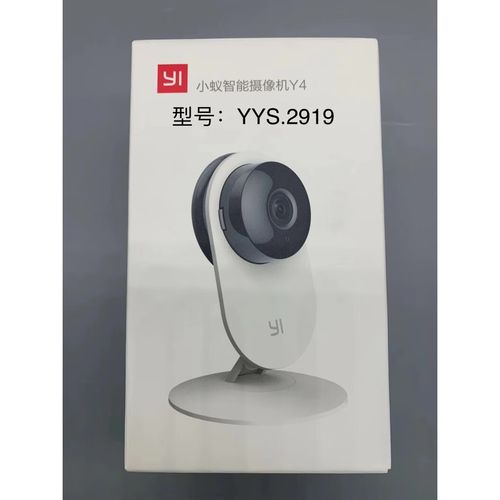
(图片来源网络,侵删)
重启/断电重置
这是最简单、最常用的方法,可以解决临时的软件或网络故障。
-
对于带电源适配器的摄像机(大部分型号):
- 将摄像机的电源适配器从插座上拔下。
- 等待 30秒到1分钟。
- 重新将电源适配器插回插座。
- 等待摄像机完全启动(通常指示灯会闪烁或变为常亮),然后尝试重新连接。
-
对于内置电池的摄像机(如部分户外款):
- 长按摄像机上的电源键约10-15秒,直到指示灯闪烁,表示设备已关机。
- 再次短按电源键开机。
- 如果无法长按关机,也可以尝试将设备从支架上取下,放置一段时间让其自动耗尽电量,再重新充电开机。
通过小蚁App进行“恢复出厂设置”
这种方法不需要物理操作,但需要摄像机能连接到App。
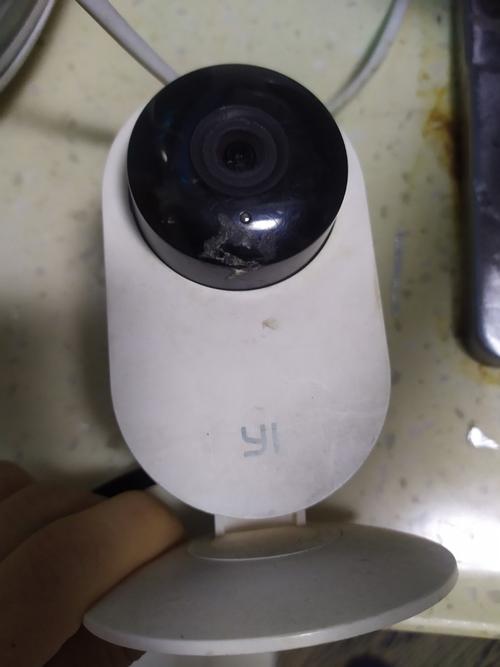
(图片来源网络,侵删)
- 打开手机上的 “小蚁摄像机” App。
- 在App中进入你想要重置的摄像机设置页面。
- 找到 “设置” 或 “高级设置” 选项。
- 在设置菜单中,找到 “恢复出厂设置” 或类似的选项(有时也叫“重置”)。
- 点击它,并按照App内的提示进行确认操作。
- 摄像机会自动重启,并清除所有网络和账号信息。
第二步:物理按键重置(强制重置)
如果App无法连接,或者你忘记了账号密码,就需要使用物理按键进行强制重置,这是最彻底的重置方式。
通用步骤(适用于大多数小蚁摄像机):
-
找到重置孔/按钮:
- 在摄像机的底部或背面,你会找到一个小孔,上面通常标有 “Reset” 或一个小圆圈箭头的图标。
- 有些型号可能是一个小按钮,而不是孔。
-
准备工具:
- 如果是小孔,你需要一根牙签、回形针或卡针等细长尖锐的物体。
- 如果是按钮,直接用手指按住即可。
-
执行重置操作:
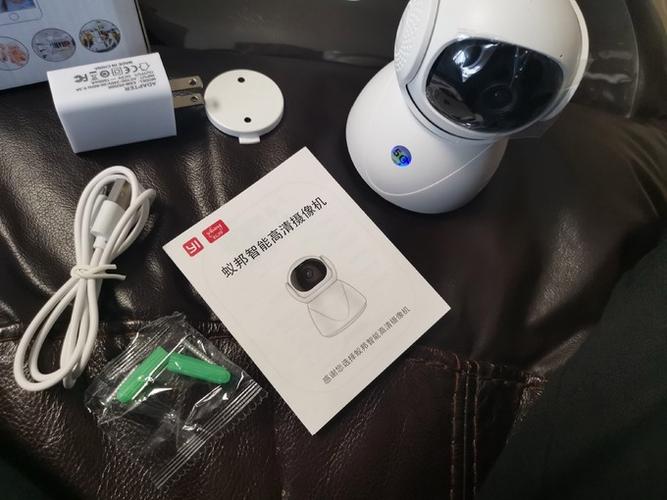 (图片来源网络,侵删)
- 将牙签等工具插入重置孔,用力按住里面的开关。
- 持续按住约 10-15 秒。
- 观察指示灯变化:在按住期间,摄像机的指示灯通常会先快速闪烁,然后变为快速闪烁(或呼吸闪烁)的状态,最后可能会变为常亮或熄灭,当指示灯出现明显变化(通常是快速闪烁)时,就可以松手了。
- 松手后,等待1-2分钟,让摄像机完成重置和重启。
重置成功的标志:
- 摄像机恢复到初始状态,指示灯进入快速闪烁模式(等待配网模式)。
- 在App中,该摄像机会显示“离线”状态,需要重新进行“添加设备”的配置流程。
第三步:重置后如何重新设置?
物理重置后,摄像机就像一个新买的设备,你需要重新在App里配置它。
-
确保条件:
- 摄像机已通电并处于正常工作状态(指示灯在闪烁)。
- 你的手机连接到 4GHz 频率的Wi-Fi网络(小蚁摄像机大部分不支持5GHz Wi-Fi)。
- 你已经下载并登录了“小蚁摄像机”App。
-
添加设备:
- 打开App,在主界面点击 号或 “添加设备” 按钮。
- App会自动搜索附近的摄像机,请确保摄像机和手机在同一个Wi-Fi网络下。
- 在设备列表中找到你的摄像机,点击“下一步”或“配置”。
- App会提示你输入Wi-Fi密码,并引导你完成后续的配置,如设置位置、修改名称等。
总结与注意事项
| 场景 | 推荐方法 | 说明 |
|---|---|---|
| 设备卡顿、掉线 | 重启/断电重置 | 最简单,优先尝试。 |
| 忘记密码、需更换账号 | App内恢复出厂设置 | 无需物理接触,方便快捷。 |
| App无法连接、设备异常 | 物理按键重置 | 最彻底的解决方式,能解决大部分顽固问题。 |
| 准备出售或不再使用 | 物理按键重置 | 清除所有个人隐私设置,保护数据安全。 |
重要提示:
- 固件更新: 重置并重新配置成功后,App可能会提示你更新固件,请保持网络畅通,及时更新,以获得最新的功能和修复。
- 指示灯含义: 不同型号的摄像机,指示灯状态可能略有差异,如果不确定,可以查阅产品说明书或在官网搜索对应型号的“快速入门指南”。
- 账号绑定: 重置后,该摄像机将从你的小蚁账号中解绑,如果之前被他人绑定过,重置后你就可以重新绑定到自己的账号下。
希望这些详细的步骤能帮助你成功重置你的小蚁智能摄像机!


