


核心概念:HyFi 系统的组成
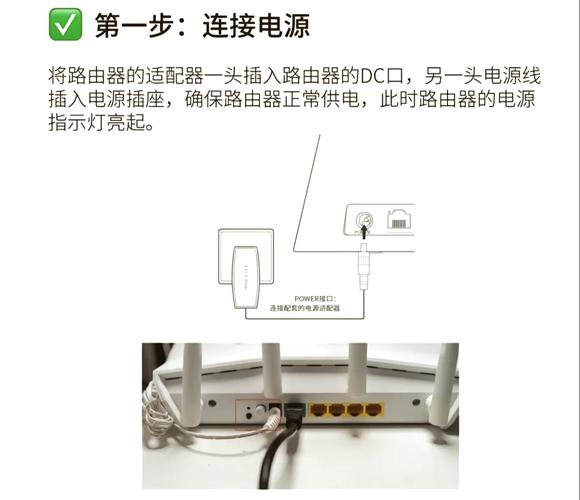
在开始之前,请先确认您购买的产品通常包含两个部分:
(图片来源网络,侵删)
- 主路由器: 连接您的光猫或入户网线,负责拨号上网,并创建主Wi-Fi网络。
- 子单元/扩展器: 插在您家中Wi-Fi信号较弱房间的电源插座上,负责接收或扩展网络信号,并创建新的Wi-Fi网络。
准备工作
在开始配对前,请确保:
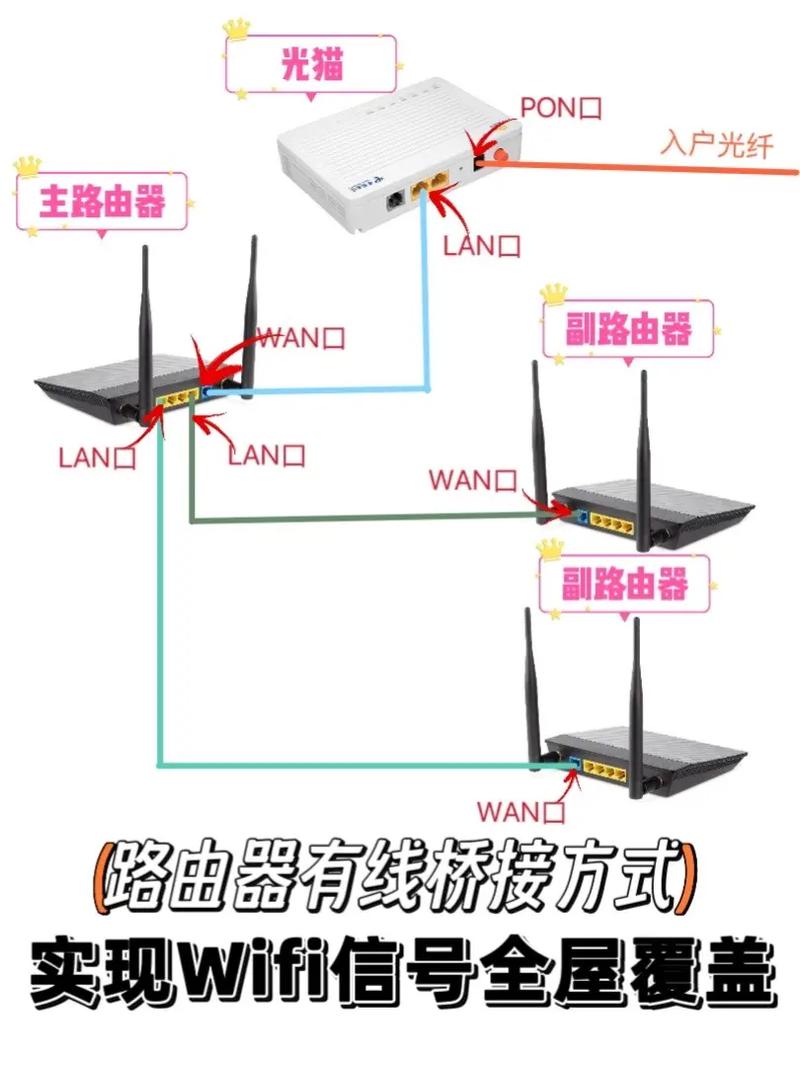
- 连接主路由器: 将主路由器通过网线连接到光猫或墙上的网口。
- 通电: 将主路由器和子单元都插上电源,并确保电源指示灯正常亮起。
- 物理位置:
- 主路由器 最好放在房屋的中心位置,靠近光猫。
- 子单元 建议先插在距离主路由器较近、且Wi-Fi信号尚可的插座上,完成配对后再移动到最终目标位置。
配对方法一:通过 WPS 按钮一键配对(最推荐、最简单)
这是最常用、最快捷的方法,几乎不需要任何技术操作。
步骤如下:
-
等待启动: 将主路由器和子单元都通电,等待大约1-2分钟,让它们完全启动,所有指示灯都会亮起或闪烁。
 (图片来源网络,侵删)
 -
按下主路由器WPS键:
- 找到主路由器上的 “WPS” 按钮(通常标有一个两个环形箭头的图标)。
- 按住该按钮约2-3秒,直到WPS指示灯开始闪烁(通常是黄色或橙色闪烁)。
-
按下子单元WPS键:
- 在主路由器WPS灯开始闪烁的2分钟内,迅速找到子单元上的 “WPS” 按钮。
- 按住子单元的WPS按钮约2-3秒,直到其WPS指示灯也开始闪烁。
-
等待配对成功:
- 主路由器和子单元会自动通过电力线进行通信和配对。
- 成功标志: 大约30秒到1分钟后,两台设备的 WPS指示灯会从闪烁变为常亮(通常是绿色)。
- 有些型号的子单元在成功配对后,信号灯会变为绿色常亮,Wi-Fi灯也会正常亮起。
-
验证连接:
 (图片来源网络,侵删)
- 子单元已经成功扩展了您的网络。
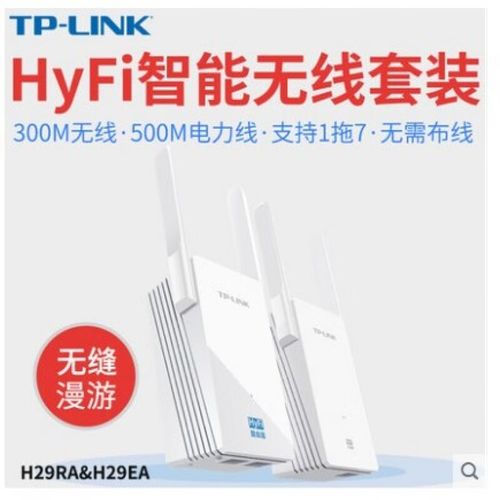
- 您的手机或电脑可以自动连接到信号更强的那个Wi-Fi(主路由器或子单元),它们通常使用同一个Wi-Fi名称(SSID)和密码,可以实现无缝漫游。
配对方法二:通过网页管理界面配对(适用于无WPS键或一键配对失败的情况)
如果您的设备没有WPS按钮,或者一键配对不成功,可以尝试通过电脑网页进行配置。
步骤如下:
-
连接网络: 用网线将电脑连接到主路由器的LAN口,或者连接主路由器的Wi-Fi。
-
登录管理界面:
- 打开浏览器,在地址栏输入
hyfi.setup或tplinkhyfi.net(具体请参考您的产品说明书)。 - 如果打不开,可以尝试登录主路由器的管理地址,通常是
168.1.1或168.0.1。 - 输入登录密码(默认密码通常在路由器底部的标签上)。
- 打开浏览器,在地址栏输入
-
进入HyFi设置向导:
- 登录成功后,在管理界面中找到类似 “HyFi设置”、“电力线” 或 “扩展” 的选项。
- 进入设置向导,系统会自动搜索网络中可用的HyFi设备。
-
添加子单元:
- 在设备列表中,您应该能看到您的子单元设备。
- 点击 “添加” 或 “连接” 按钮。
-
输入子单元PIN码(如果需要):
- 系统可能会提示您输入子单元底部的PIN码。
- 找到子单元背面标签上的PIN码,输入到网页界面中,然后点击“连接”。
- 或者,有些界面会提供一个按钮,您需要去按一下子单元上的WPS按钮来触发连接。
-
等待并完成:
等待几分钟,网页会提示您配对成功,之后,您可以重启子单元,并将其移动到最终位置。
常见问题与解决方案 (FAQ)
Q: WPS灯一直闪烁,配对不成功怎么办?
- A: 这是配对失败最常见的表现。
- 重启大法: 将主路由器和子单元的电源都拔掉,等待1分钟,然后先插上主路由器,等它启动稳定后再插上子单元,重试一键配对。
- 检查电源线: 确保子单元插在墙上的直接插座,而不是插排、延长线或UPS上,劣质插排会严重影响电力线信号。
- 更换插座: 尝试将子单元更换到房间内另一个不同电路的插座上。
- 远离干扰: 确保子单元远离大功率电器,如冰箱、微波炉、空调等,这些电器会产生电力线干扰。
- 重置设备: 如果以上方法都无效,可以尝试将两个设备都恢复出厂设置(通常长按Reset按钮10秒以上),然后重新进行配对。
Q: 子单元已经配对成功,但Wi-Fi信号还是很弱?
- A: 这说明电力线连接成功,但Wi-Fi信号的“最后一公里”出了问题。
- 调整子单元位置: 子单元的Wi-Fi信号是向四周发射的,请确保它没有被金属柜子、沙发、墙壁等障碍物遮挡,最好放在房间开阔的位置。
- 信道优化: 登录管理界面,可以手动设置Wi-Fi信道,避开周围其他路由器的干扰(例如都设置为1、6、11中的一个)。
Q: 如何知道我的HyFi系统连接速度?
- A: 登录主路由器的管理界面,在“HyFi”或“电力线”设置页面,通常可以看到两个设备之间的连接速率(500Mbps, 1000Mbps),这个速率是电力线传输的理论最大值,实际网速会低于这个值,但通常足以满足100M或200M的宽带需求。
Q: 如何管理子单元,比如修改Wi-Fi名称或密码?
- A: 非常简单!您只需要登录主路由器的管理界面,在“无线设置”中修改Wi-Fi名称和密码,保存后,所有子单元会自动同步并应用新的设置。
希望这份详细的指南能帮助您顺利完成HyFi路由器的配对!祝您使用愉快!


