


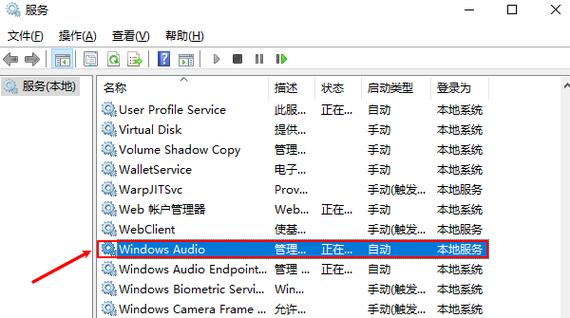
Windows Audio 服务本身并没有像传统命令行程序那样,可以直接通过命令行后面跟空格和参数来启动的方式,它的启动是由 Windows 服务管理器 (services.msc) 或系统启动流程根据其注册表中的配置来控制的。
(图片来源网络,侵删)
我们所说的“启动参数”实际上是指通过修改其注册表项来配置其启动行为,这些参数主要用于高级诊断、故障排除或特定场景下的功能调整。
核心注册表位置
Windows Audio 服务的配置信息主要存储在以下注册表项中:
HKEY_LOCAL_MACHINE\SYSTEM\CurrentControlSet\Services\Audiosrv在这个主键下,有几个重要的子项和值:
Parameters子项:这是存放我们主要“启动参数”的地方,它包含了服务启动时读取的各种配置。ImagePath值:定义了服务可执行文件的路径,默认是%SystemRoot%\system32\svchost.exe -k LocalServiceNetworkRestricted,这里的参数是传递给svchost.exe的,而不是直接给Audiosrv的。Type值:定义了服务的类型,如0x00000020(SERVICE_WIN32_SHARE_PROCESS)。Start值:定义了服务的启动类型(自动、手动、禁用等)。
Parameters 子项下的关键参数
我们修改和配置的“启动参数”主要在 HKEY_LOCAL_MACHINE\SYSTEM\CurrentControlSet\Services\Audiosrv\Parameters 这个路径下,如果该子项不存在,你可以手动创建它(右键 -> 新建 -> 项)。
(图片来源网络,侵删)
以下是几个最常用和重要的参数:
EnableAudioDiagnostics (启用音频诊断)
- 用途:这是一个非常重要的参数,用于启用或禁用 Windows 内置的音频诊断和日志记录功能,当音频出现问题时(如无声、爆音),开启此功能可以帮助生成详细的日志,便于分析问题。
- 类型:
REG_DWORD(32位值) - 值:
0:禁用诊断功能(默认值)。1:启用诊断功能。
- 如何设置:
- 打开注册表编辑器 (
regedit)。 - 导航到
HKEY_LOCAL_MACHINE\SYSTEM\CurrentControlSet\Services\Audiosrv\Parameters。 - 如果没有
EnableAudioDiagnostics,右键点击右侧空白处 -> 新建 -> DWORD (32位) 值。 - 将其命名为
EnableAudioDiagnostics。 - 双击它,将数值数据设置为
1,然后确定。 - 重启 Windows Audio 服务或电脑使设置生效。
- 打开注册表编辑器 (
AudioDumpPath (转储文件路径)
- 用途:当系统遇到严重的音频故障(如崩溃)时,可以配置一个路径,让系统将内存中的音频相关数据(转储文件)保存到该位置,这通常由高级技术人员或微软支持人员用于深度分析。
- 类型:
REG_SZ(字符串值) - 值:一个有效的文件路径,
C:\Windows\Tracing\AudioDump.dmp。 - 如何设置:
- 在
Parameters子项下,新建一个REG_SZ值,命名为AudioDumpPath。 - 双击它,输入你想要保存转储文件的完整路径。
- 重启服务或电脑。
- 在
DisableDynamicConfig (禁用动态配置)
- 用途:在某些极少数情况下,音频设备插拔或驱动更新后,音频服务可能会加载错误的配置导致问题,禁用此功能可以让音频服务在启动时加载一个更静态、固定的配置,避免动态加载可能带来的不稳定。
- 类型:
REG_DWORD(32位值) - 值:
0:启用动态配置(默认值)。1:禁用动态配置。
- 如何设置:
- 在
Parameters子项下,新建一个REG_DWORD值,命名为DisableDynamicConfig。 - 将其数值数据设置为
1。 - 重启服务或电脑。
- 在
ServiceDll (服务 DLL 路径)
- 用途:指定
Audiosrv服务实际加载的 DLL 文件,这个值通常不需要修改,除非你有特殊需求(用修复版本的 DLL 替代损坏的)。 - 类型:
REG_SZ(字符串值) - 默认值:
%SystemRoot%\System32\audiosrv.dll - 警告:随意修改此参数极有可能导致音频服务完全无法启动,请仅在专业人士指导下操作。
如何修改这些参数(以 EnableAudioDiagnostics 为例)
- 打开注册表编辑器:按下
Win + R键,输入regedit,然后按回车。 - 导航到目标路径:
- 在左侧窗格中,依次展开
HKEY_LOCAL_MACHINE->SYSTEM->CurrentControlSet->Services->Audiosrv->Parameters。
- 在左侧窗格中,依次展开
- 创建或修改值:
Parameters项不存在,右键点击Audiosrv-> 新建 -> 项,并将其命名为Parameters。- 在右侧窗格,右键点击空白处 -> 新建 -> DWORD (32位) 值。
- 将其命名为
EnableAudioDiagnostics。 - 双击
EnableAudioDiagnostics,确保其“数值数据”为1,然后点击“确定”。
- 重启服务:
- 按
Win + R,输入services.msc,回车。 - 在服务列表中找到 Windows Audio。
- 右键点击它,选择“重启”,重启”是灰色的,可以先“停止”,再“启动”。
- 或者,直接重启电脑。
- 按
重要警告
- 备份注册表:在修改注册表之前,强烈建议先备份整个注册表,在注册表编辑器中,文件 -> 导出,选择“全部”范围,保存为一个
.reg文件。 - 谨慎操作:错误的注册表修改可能导致系统不稳定甚至无法启动,如果你不确定某个参数的作用,最好不要修改它。
- 根本原因:修改这些参数通常是故障排除的最后手段,大部分音频问题(如无声、设备未识别)都可以通过更新/重装驱动、检查播放设备设置、运行 Windows 音频故障排除工具来解决。
| 参数名称 | 注册表路径 | 类型 | 用途 | 值 |
|---|---|---|---|---|
| EnableAudioDiagnostics | ...\Audiosrv\Parameters |
REG_DWORD |
启用/禁用音频诊断日志 | 0=禁用 (默认), 1=启用 |
| AudioDumpPath | ...\Audiosrv\Parameters |
REG_SZ |
设置音频崩溃转储文件路径 | 任意有效文件路径字符串 |
| DisableDynamicConfig | ...\Audiosrv\Parameters |
REG_DWORD |
禁用音频服务的动态配置加载 | 0=启用 (默认), 1=禁用 |
| ServiceDll | ...\Audiosrv |
REG_SZ |
指定服务加载的DLL文件 | 默认为 %SystemRoot%\System32\audiosrv.dll |
希望这份详细的解释能帮助你理解和使用 Windows Audio 服务的启动参数。
(图片来源网络,侵删)


