


【⚠️ 超级重要:请务必在开始前阅读以下警告】
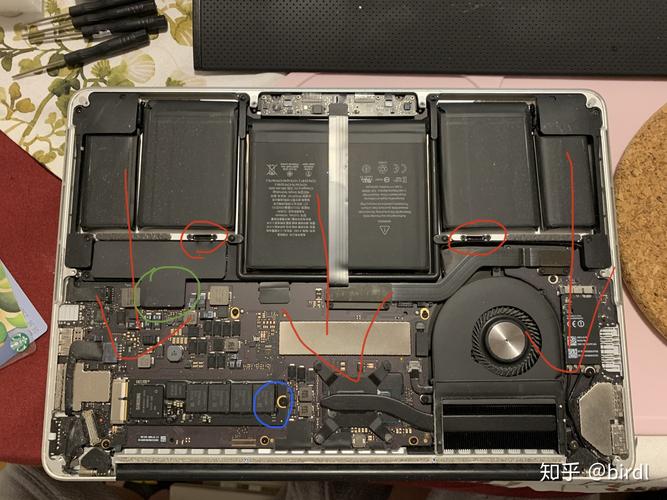
(图片来源网络,侵删)
- ⚠️ 高风险操作: 拆解 MacBook Pro 风险极高,操作不当可能导致屏幕彻底损坏、外壳刮花、内部排线断裂、甚至失去保修资格。
- ⚠️ 断电是第一步: 在进行任何操作前,必须完全关闭电脑并断开所有电源线,如果电池可拆卸,请先取出电池,对于近年来的 MacBook Pro(电池内置),确保电量低于 25% 以降低风险。
- ⚠️ 专业工具: 你需要一套精密的螺丝刀和撬棒,使用错误的工具极易导致螺丝滑丝或塑料外壳破裂。
- ⚠️ 静电防护: 人体静电可能损坏精密电子元件,请佩戴防静电手环,并在干燥、洁净、光线充足的环境下操作。
- ⚠️ 记录和拍照: 在拆卸每一步时,务必用手机拍照或视频记录下螺丝的位置、排线的方向和连接器的结构,不同位置的螺丝长度不同,装错会损坏主板或屏幕。
- ⚠️ 慢工出细活: 整个过程需要极大的耐心,不要使用蛮力,任何卡住的地方都是因为你遗漏了某个螺丝或卡扣。
- ⚠️ 自行负责: 本教程仅供参考,任何因操作不当造成的损失,责任自负。
第一部分:准备工作
所需工具
- 精密螺丝刀套装: 必须包含 P5 (五角) 和 P6 (五角) 螺丝刀,用于拆卸后盖和屏幕支架,T5/T6 三角螺丝刀也可能用到。
- 塑料撬棒/撬片: 绝对不要用金属撬棒,它会轻易划伤脆弱的塑料外壳和屏幕边框,推荐使用 iFixit 或类似品牌的塑料工具。
- 吸盘: 用于吸附和取下后盖。
- 防静电手环: 可选但强烈推荐。
- 软布或铺在桌面上的柔软毯子: 防止划伤电脑外壳和屏幕。
- 一个容器: 用于分类存放拆下来的螺丝,防止丢失。
准备工作
- 关机并断电: 彻底关闭 MacBook Pro,拔掉所有连接线。
- 放置电脑: 将电脑背面朝上,平铺在柔软的布或毯子上。
- 连接屏幕支架: 如果你的 MacBook Pro 屏幕可以打开到一定角度(90-120 度),这会给操作带来便利,但不要完全打开,以免拉扯到排线。
第二部分:拆卸步骤 (以 14/16 英寸 M1/M2/M3 Pro/Max MacBook Pro 为例)
注意: 13 英寸带 Touch Bar 的型号和 14/16 英寸 Intel 型号的步骤略有不同,但核心逻辑相似,请根据你的具体型号寻找更精确的指南。
步骤 1:拆卸后盖 (Bottom Case)
- 在电脑底部找到一圈围绕机身的 P5 五角螺丝,它们通常被橡胶脚垫覆盖,用撬棒小心地揭开。
- 记录并分类: 这一圈螺丝长度都一样,但最好还是按位置放好,以防万一。
- 将所有螺丝取下后,将吸盘吸附在后盖的边缘。
- 用 塑料撬棒 从后盖缝隙处小心插入,轻轻滑动,切断后盖与机身通过双面胶的粘合。务必从边缘开始,一圈一圈地慢慢撬开,不要直接从中间撬,否则会损坏后盖。
- 后盖取下后,你会看到内部组件,包括电池、风扇、散热器等。暂时不要碰任何东西。
步骤 2:断开电池连接
这是最关键的安全步骤!
- 找到电池连接器,它通常是一个黑色的塑料插头,连接在主板上。
- 用塑料撬棒 轻轻地 从插头下方向上撬起,千万不要直接拉扯排线,否则排线会断。
- 听到“咔哒”一声,插头就会松动,然后可以安全地拔下,电池连接已断开,后续操作可以安全进行。
步骤 3:拆卸屏幕
-
移除键盘和触控板:
- 断开电池后,首先需要移除键盘和触控板总成。
- 断开连接到键盘和触控板的排线(通常有 1-2 个,操作方式和电池排线一样)。
- 拧下固定键盘支架的螺丝(通常是 T5/T6 三角螺丝)。
- 小心地将键盘总成向上抬起,并翻转到屏幕一侧。注意连接屏幕的摄像头和排线!
-
断开屏幕排线:
 (图片来源网络,侵删)
- 现在你应该能看到屏幕的排线了,它从屏幕的背面通过一个铰链区域连接到主板上。
- 在铰链区域,通常会有一个金属或塑料的屏蔽罩,用合适的螺丝刀取下。
- 你会看到屏幕的几根排线连接器。再次用塑料撬棒,从连接器根部(靠近主板的一侧)小心地向上撬起,直到它们解锁并可以拔出。
- 仔细检查: 确保所有连接屏幕的排线(屏幕数据线、摄像头线、 ambient 光线传感器线等)都已断开。
-
移除屏幕支架:
- 拧下固定屏幕支架到机身的螺丝(这些螺丝通常是 P6 或其他型号,比后盖螺丝长)。
- 小心地向上抬起整个屏幕总成,并将其从机身上取下。
第三部分:屏幕内部拆解 (更换屏幕或后盖)
如果你只是想更换整个屏幕总成,那么到第二步结束,你已经完成了屏幕总成的拆卸,但如果你想单独更换屏幕玻璃或后盖,则需要继续。
步骤 4:分离屏幕总成
- 将取下的屏幕总成正面朝下,铺上柔软的布或毯子。
- 屏幕总成通常由三部分组成:最外层的 后盖、中间的 液晶屏 和最前层的 玻璃/外屏。
- 用热风枪(或 iOpener)均匀加热屏幕边框,软化边框上的胶水。温度控制在 80-100°C 左右,不要过高,否则会损坏屏幕内部层。
- 用 塑料撬棒 沿着屏幕边缘小心地插入,慢慢滑动,将后盖与屏幕显示层分离,这个过程需要极大的耐心,务必均匀用力。
- 分离后,你就可以单独更换后盖、玻璃或液晶屏了。
第四部分:安装与还原
安装是拆卸的逆过程,但需要更加小心。
- 清洁: 在安装新部件前,确保所有接触面都干净、无灰尘和旧胶残留。
- 对齐: 将新部件(如后盖或屏幕)与原来的位置精确对齐。拍照在这里会帮上大忙!
- 粘贴: 如果需要重新粘贴,使用高质量的屏幕胶或双面胶,确保粘贴均匀,没有气泡。
- 连接排线: 在连接任何排线时,确保插头完全插入,然后轻轻按下使其锁定,听到“咔哒”声表示已锁好。
- 上螺丝: 严格按照之前记录的螺丝位置和长度安装螺丝,拧紧时,使用“交叉”顺序,并确保力度均匀,不要过度拧紧,否则会损坏螺丝孔或部件。
- 最后连接电池: 在所有部件都已安装好,并确认没有工具或零件遗留在电脑内部后,最后一步连接电池。
- 测试: 在盖上后盖之前,可以连接电源适配器,开机测试一下屏幕、摄像头、键盘、触控板等功能是否一切正常。
- 盖上后盖: 确认一切正常后,将后盖对齐并轻轻按压,使其与机身完全贴合,最后拧上后盖螺丝。
总结与建议
- 教程非万能: 网上有很多针对特定型号的详细视频教程(如 YouTube 上的 iFixit 频道),强烈建议在操作前观看一遍,对整个过程有更直观的了解。
- 评估能力: 如果你对自己的动手能力没有信心,或者屏幕损坏严重,强烈建议寻求专业维修服务,更换一块原装屏幕价格不菲,但自行操作导致屏幕报废的损失更大。
- 备件来源: 如果需要更换部件,请从可靠的渠道购买,Apple 官方、iFixit 或信誉良好的第三方供应商。
祝你拆机顺利!
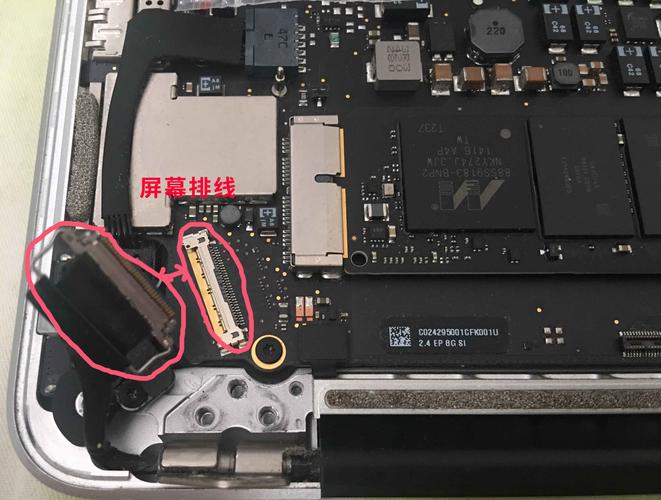
(图片来源网络,侵删)


