


手机图案密码忘了?别慌!6种有效解锁方法,从简单到专业,一键找回手机
告别焦虑,资深专家手把手教你,找回手机访问权限(附操作视频教程链接) 手机图案密码遗忘是常见难题,本文由资深机械维修与电子专家撰写,提供从基础到进阶的6种有效解锁方法,涵盖官方途径、第三方工具及紧急情况处理,助您安全、快速解锁手机,保护数据安全。

引言:当“熟悉的图案”变得陌生,我们该怎么办?
“啪”的一声,手机屏幕暗下,当你习惯性地画出那个曾烂熟于心的图案时,屏幕却一次次提示“图案错误”,那一刻,焦虑感瞬间涌上心头:里面的照片、联系人、工作文件……怎么办?
别担心,你不是一个人在面对这个问题,作为一位在机械维修和电子技术领域深耕多年的专家,我深知这种困境,我将结合我的专业知识,为你系统性地梳理出一系列经过验证的智能手机图案密码解锁方法,无论你是科技小白还是有一定动手能力的用户,都能在这里找到最适合你的解决方案。
核心要点: 本文将严格按照 “官方正规途径 -> 第三方专业工具 -> 紧急情况处理” 的逻辑展开,确保每一步都清晰、安全、有效。
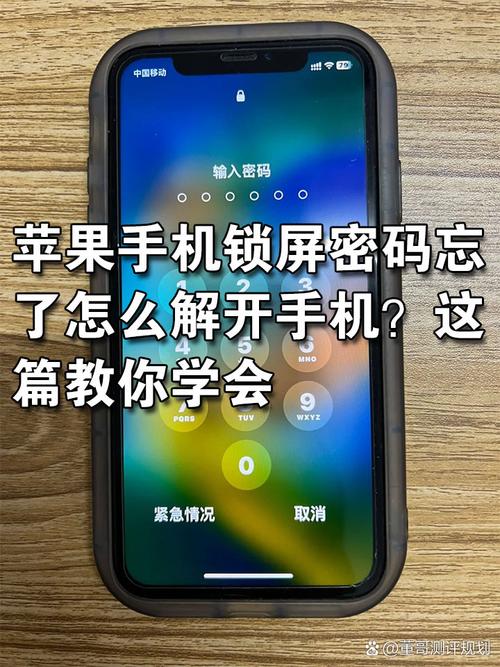
最官方、最安全——利用谷歌“查找我的设备”(仅限安卓)
如果你的手机是 安卓系统(Android) 登录了谷歌账户,这无疑是首选方案,因为它安全、官方,且不会丢失手机数据。
- 适用场景: 手机连接了网络,且记得当初登录的谷歌账号和密码。
- 操作步骤:
- 在任何一台电脑或另一部手机上,打开浏览器,访问 谷歌查找我的设备。
- 登录你手机上使用的谷歌账号。
- 在设备列表中找到你想要解锁的手机。
- 点击 “允许锁定手机”或“清除设备数据”,为了解锁图案,我们通常选择 “清除设备数据”。
- 系统会要求你再次确认,点击 “清除” 即可。
- 专家提示:
- 此操作会清除手机上的所有数据,包括图案密码、PIN码、密码以及所有用户文件,这是最后的手段之一,除非你已做好数据备份或数据价值不大。
- 此方法同样可以定位手机,或在手机丢失时播放声音、锁定屏幕。
善用“忘记图案”的跳板(适用于部分安卓机型)
很多手机厂商在系统层面为遗忘密码的用户预留了“后门”,这是一个非常人性化的设计。
- 适用场景: 手机系统未经过深度修改,且你能登录手机里的其他账户(如三星账户、华为账户、小米账户等)。
- 操作步骤:
- 在图案密码输入界面,连续输错多次密码(通常5-10次),系统会弹出 “忘记图案?”或“忘记密码?” 的选项。
- 点击该选项,系统会要求你验证身份。
- 验证方式通常为:
- 登录手机绑定的厂商账户: 如三星账户、华为ID、小米账号等。
- 登录谷歌账户: 如果你当初设置时绑定了谷歌账户。
- 回答安全提示问题: 如果你之前设置过。
- 身份验证通过后,系统会允许你重新设置一个新的图案密码、PIN码或密码。
- 专家提示: 这是最简单、最快捷且 不会丢失数据 的方法,务必优先尝试,不同品牌手机的选项名称可能略有不同,但核心逻辑一致。
ADB命令强制解锁(技术流首选,需电脑配合)
对于具备一定技术基础的用户,通过 Android Debug Bridge (ADB) 命令解锁是一种高效且无损数据的方法。
- 适用场景: 已在手机上 开启了“USB调试” 选项,并安装了相应的 USB驱动。
- 操作步骤:
- 在电脑上下载并安装 Android SDK Platform Tools(谷歌官方提供,包含adb.exe)。
- 将手机通过USB线连接到电脑,由于手机被锁,屏幕上会弹出“允许USB调试吗?”的提示,此时你无法操作,但如果你之前在电脑上 “信任过这台电脑”,则可以跳过此步。
- 在电脑上,打开命令提示符(CMD)或PowerShell,进入到你安装SDK Platform Tools的文件夹目录。
- 输入以下命令并回车,解锁屏幕:
adb shell rm /data/system/gesture.key
- 完成后,断开手机连接,重启手机,图案密码锁就会被清除,你可以直接进入系统重新设置。
- 专家提示:
- 前提条件极其重要: 必须提前开启USB调试,如果从未开启过,此方法无效。
- 这是 不删除数据 的解锁方法,但操作相对专业,建议有一定电脑操作经验的用户尝试。
- 如果提示“adb未识别”,请确保已正确安装手机驱动。
使用专业第三方解锁工具(高效但有风险)
市面上有许多第三方手机解锁工具,它们能绕过各种锁屏,但使用时需要格外谨慎。
- 适用场景: 前面所有方法均无效,且愿意承担一定风险来换取解锁速度。
- 知名工具举例: 4uKey, iMobie LockWiper, Dr.Fone - Screen Unlock 等。
- 操作步骤(以4uKey为例):
- 在电脑上下载并安装官方解锁工具。
- 通过USB线将手机连接到电脑。
- 根据软件提示,将手机进入 “下载模式”或“Fastboot模式”(不同工具模式要求不同)。
- 软件会自动识别手机型号并匹配解锁方案,点击 “开始解锁”。
- 软件会提示你清除手机所有数据,确认后开始解锁过程。
- 专家警告:
- 数据风险: 绝大多数第三方工具解锁过程 会清除手机所有数据。
- 安全风险: 请务必从 官方网站 下载工具,避免使用破解版或来源不明的软件,以防恶意软件或个人信息泄露。
- 保修风险: 部分解锁操作可能会让手机 失去官方保修。
- 成功率: 不同工具对不同品牌和系统版本的解锁成功率不一。
恢复出厂设置(终极“大法”,数据清零)
如果以上方法都无法实现,或者你的手机根本没有登录任何账户,那么恢复出厂设置是最后的、也是最彻底的解决方案。
- 适用场景: 手机无法开机进入系统,或所有数据都已不重要,只求能使用手机。
- 操作步骤(需在关机状态下进行):
- 长按特定组合键: 不同品牌的手机进入恢复模式的组合键不同,常见的有:
- 小米/红米: 电源键 + 音量减小键
- 华为: 电源键 + 音量增大键
- OPPO/VIVO: 电源键 + 音量减小键
- 三星: 电源键 + 音量增大键 + Home键(部分旧款)
- 当手机品牌Logo出现时,立即松开所有按键,即可进入 Recovery模式。
- 使用 音量键 上下选择菜单,电源键 确认。
- 找到并选择 “Wipe data/factory reset”(清除数据/恢复出厂设置)。
- 确认操作,等待完成。
- 选择 “Reboot system now”(立即重启系统)。
- 长按特定组合键: 不同品牌的手机进入恢复模式的组合键不同,常见的有:
- 专家提示:
- 此操作将永久删除手机存储(非SD卡)上的所有数据,包括应用、照片、视频等,请务必三思而后行。
- 恢复出厂设置后,手机会回到你刚买来时的初始状态,你可以像新手机一样重新设置。
寻求专业帮助(最后的防线)
如果你对自己的动手能力没有信心,或者手机价值不菲,那么寻求专业帮助是最稳妥的选择。
- 选择对象:
- 官方售后服务中心: 如华为、小米、苹果等官方授权维修点,他们拥有最专业的技术和设备,但可能需要提供购买凭证,且部分情况下也无法解锁。
- 信誉良好的第三方手机维修店: 选择那些规模大、口碑好的维修店,他们通常有更灵活的解锁方案,但同样要警惕数据泄露和被更换零件的风险。
- 专家建议: 在送去维修前,最好与店家充分沟通,了解清楚解锁原理、是否会清除数据以及收费标准,对于iPhone,官方售后通常是唯一可靠的途径。
预防胜于治疗:如何避免再次陷入密码困境?
作为一名专家,我更希望大家能提前做好准备,防患于未然。
- 启用多种解锁方式: 图案密码虽然方便,但可以与PIN码、密码、指纹或面部识别结合使用,在“忘记图案”的跳板中,设置一个强密码或安全问题作为备用。
- 定期备份重要数据: 利用云服务(如iCloud、谷歌相册、百度网盘)或电脑,定期备份你的照片、联系人、文件等核心数据,这样,即使需要恢复出厂设置,你也能轻松找回。
- 记录并保管好账户信息: 将你的谷歌账户、厂商账户、Apple ID等重要账户信息,安全地记录在除手机之外的地方(如笔记本或加密文档中)。
- 考虑使用智能查找功能: 确保手机的“查找我的设备”功能始终处于开启状态,这是你远程锁定或擦除数据的最后保障。
遗忘手机图案密码虽然令人沮丧,但绝非无解,本文为你提供了从 官方验证、系统跳板、ADB技术、第三方工具到恢复出厂、寻求外援 的完整解决方案链。
我的最终建议是:
- 首选方法二(忘记图案跳板),安全无损。
- 若无效,且满足 方法一或三 的前提条件,优先尝试。
- 对于普通用户,方法五(恢复出厂) 是最无奈但最可靠的最终手段。
- 在尝试任何方法前,请务必评估其 风险与收益,特别是数据安全风险。
希望这篇文章能真正帮助你解决问题,如果你觉得本文对你有用,欢迎 点赞、收藏并转发 给身边有需要的朋友,让更多人摆脱焦虑,轻松解锁手机!
(注:文中提及的第三方工具名称均为示例,请在使用前自行核实其官方网站与安全性。)


